Inställningar › Windows Update › Uppdateringsinställningar
Avinstallera problematiska Windows-uppdateringar enkelt: En Windows-guide
Du kan avinstallera problematiska Windows-uppdateringar enkelt via appen Inställningar eller genom Avancerad start om datorn inte startar som vanligt. Windows-uppdateringar är utformade för att hålla systemet säkert, stabilt och funktionsrikt, men ibland kan en uppdatering orsaka systeminstabilitet, programkrascher eller andra oväntade problem. Den här guiden går igenom hur du säkert tar bort besvärliga uppdateringar och får datorn att fungera smidigt igen.
- Gå till Inställningar > Windows Update > Uppdateringshistorik > Avinstallera uppdateringar, markera uppdateringen, klicka på Avinstallera och starta sedan om.
- Om Windows är för instabilt för att starta normalt öppnar du Avancerad start och väljer Felsök > Avancerade alternativ > Avinstallera uppdateringar.
- Använd därefter Pausa uppdateringar för att förhindra att Windows Update installerar uppdateringen igen under en period.
Varför kan du behöva avinstallera en Windows-uppdatering?
Flera problem kan uppstå på grund av en felaktig Windows-uppdatering:
- Systeminstabilitet: Frekventa krascher (blåskärm eller Blue Screen of Death), frysningar eller oväntade omstarter.
- Programfel: Specifika program kan sluta fungera korrekt eller vägra att starta.
- Prestandaförsämring: Datorn kan bli märkbart långsammare eller svara sämre.
- Maskinvarukompatibilitet: Kringutrustning som skrivare, webbkameror eller grafikkort kan sluta fungera som förväntat.
- Trasiga funktioner: Grundläggande funktioner i Windows kan bli opålitliga.
Innan du fortsätter är det klokt att försöka identifiera vilken uppdatering som kan orsaka problemet. Notera när problemen började och kontrollera din uppdateringshistorik efter uppdateringar som installerades runt den tidpunkten. Det KB-nummer (Knowledge Base) som hör till en uppdatering kan hjälpa dig att undersöka om andra upplever liknande problem.
Så avinstallerar du problematiska Windows-uppdateringar enkelt (Windows-metoder)
Windows erbjuder några olika sätt att ta bort uppdateringar. Här är de vanligaste och mest användarvänliga metoderna:
Metod 1: Använd appen Inställningar (rekommenderas för de flesta användare)
Detta är i allmänhet det enklaste sättet att avinstallera problematiska Windows-uppdateringar enkelt i Windows 10 och Windows 11.
- Öppna Inställningar: Tryck på
Windows-tangenten + Iför att öppna appen Inställningar. - Navigera till Windows Update:
- I Windows 11: Välj Windows Update i menyn till vänster.
Öppna "Windows Update" i Inställningareller tryck Win+R, skriv
ms-settings:windowsupdateoch tryck på Enter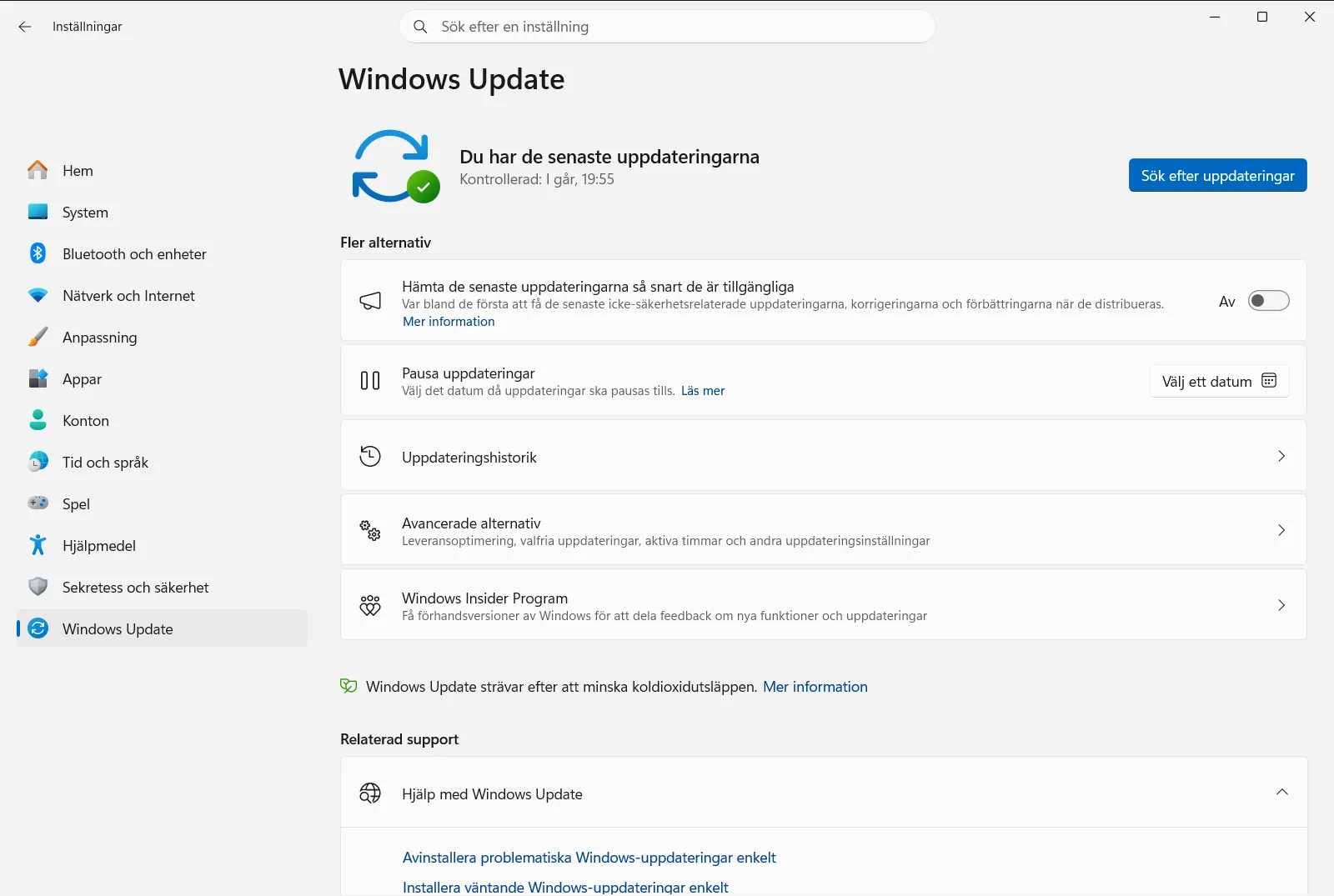
Inställningar › Windows Update - I Windows 10: Klicka på Uppdatering och säkerhet och välj sedan Windows Update i menyn till vänster.
- I Windows 11: Välj Windows Update i menyn till vänster.
Öppna "Windows Update" i Inställningareller tryck Win+R, skriv
- Visa uppdateringshistorik: Klicka på Uppdateringshistorik. Då visas en lista över installerade uppdateringar, inklusive kvalitetsuppdateringar, drivrutinsuppdateringar och definitionsuppdateringar.
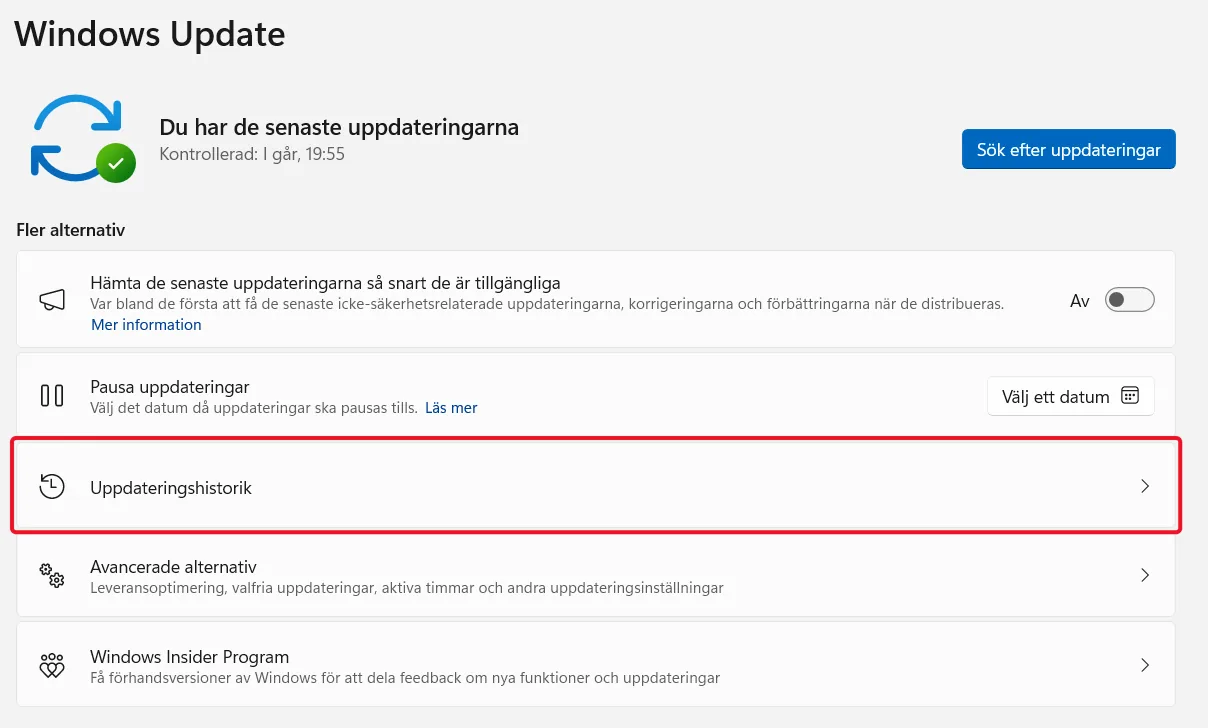
Inställningar › Windows Update › Uppdateringsinställningar - Öppna Avinstallera uppdateringar: Rulla nedåt på sidan ”Uppdateringshistorik” och klicka på Avinstallera uppdateringar.
- Hitta och avinstallera: Ett fönster visas (eller Kontrollpanelen med rubriken ”Installerade uppdateringar”). Listan kan sorteras efter namn, program eller installationsdatum.
- Identifiera den uppdatering som du misstänker orsakar problem (kontrollera datumet i kolumnen ”Installerat den” eller KB-numret i kolumnen ”Namn”).
- Markera den problematiska uppdateringen.
- Klicka på knappen Avinstallera som visas högst upp i listan (eller högerklicka på uppdateringen och välj Avinstallera).
- Bekräfta: En bekräftelsedialogruta visas. Klicka på Ja eller Avinstallera för att fortsätta.
- Starta om datorn: Windows kräver vanligtvis en omstart för att slutföra avinstallationen.

Metod 2: Använd Avancerad start (om Windows är instabilt)
Om den problematiska uppdateringen orsakar allvarlig instabilitet och du har svårt att starta Windows normalt kan du försöka avinstallera den via menyn för Avancerad start.
- Öppna Avancerad start:
- Från Inställningar (om det går att nå): Gå till Inställningar > System > Återställning (Windows 11) eller Inställningar > Uppdatering och säkerhet > Återställning (Windows 10). Under ”Avancerad start” klickar du på ”Starta om nu”.
- Från inloggningsskärmen: Klicka på strömikonen och håll ned
Skift-tangenten samtidigt som du klickar på Starta om. - Tvingad omstart (om det behövs): Om Windows inte startar kan du behöva avbryta startprocessen tre gånger i rad (starta datorn och håll ned strömknappen så fort du ser Windows-logotypen eller datortillverkarens logotyp tills datorn stängs av; upprepa ytterligare två gånger). Vid det tredje försöket bör Windows automatiskt öppna Avancerad start.
- Navigera i menyn: När du är i Avancerad start:
- Välj Felsök.
- Välj Avancerade alternativ.
- Välj Avinstallera uppdateringar.
- Välj typ av uppdatering: Du ser vanligtvis två alternativ:
- Avinstallera senaste kvalitetsuppdatering: Dessa är mindre, mer frekventa uppdateringar som oftast innehåller säkerhetskorrigeringar och mindre förbättringar. Problematiska uppdateringar är ofta just kvalitetsuppdateringar.
- Avinstallera senaste funktionsuppdatering: Dessa är större och mer sällan förekommande uppdateringar som introducerar nya funktioner (som de årliga versionsuppgraderingarna för Windows 10/11). Att avinstallera dessa innebär en mer omfattande återställning. Välj det alternativ som bäst matchar den uppdatering du misstänker orsakar problem.
- Bekräfta och starta om: Följ anvisningarna på skärmen för att avinstallera uppdateringen och starta om datorn.
Vad du bör göra efter att ha avinstallerat en uppdatering
När uppdateringen har avinstallerats och systemet är stabilt kommer Windows Update så småningom att försöka installera den igen. För att förhindra detta under en period:
- Pausa uppdateringar: Under Inställningar för Windows Update kan du pausa uppdateringar i ett visst antal veckor (vanligtvis upp till 5). Det ger Microsoft tid att släppa en korrigering för den felaktiga uppdateringen. Gå till Inställningar › Windows Update › Uppdateringsinställningar.
Det rekommenderas generellt inte att blockera uppdateringar permanent eftersom de är avgörande för säkerheten. Att pausa är en tillfällig åtgärd.
Slutsats
Även om Windows-uppdateringar är viktiga är kunskapen om hur du kan avinstallera problematiska Windows-uppdateringar enkelt i Windows en värdefull färdighet. Genom att följa stegen ovan kan du ofta lösa problem som orsakats av en felaktig uppdatering och återställa datorns stabilitet. Försök alltid att ta reda på vilken uppdatering som kan ligga bakom felet innan du sätter igång, och överväg att pausa uppdateringar tillfälligt om en viss uppdatering fortsätter att ställa till problem.
Vanliga frågor
Avinstallera problematiska Windows-uppdateringar enkelt: hur gör jag?
Öppna Inställningar > Windows Update > Uppdateringshistorik > Avinstallera uppdateringar, välj uppdateringen, klicka på Avinstallera och starta om. Om Windows är instabilt använder du Avancerad start.
Hur avinstallerar jag en Windows-uppdatering om datorn inte startar normalt?
Använd Avancerad start: håll ned Skift medan du klickar på Starta om på inloggningsskärmen, välj Felsök > Avancerade alternativ > Avinstallera uppdateringar och följ anvisningarna på skärmen för att slutföra och starta om.
Vad är skillnaden mellan att avinstallera en kvalitetsuppdatering och en funktionsuppdatering?
Kvalitetsuppdateringar är mindre uppdateringar med säkerhetskorrigeringar och felrättningar, och är oftast de som orsakar problem. Funktionsuppdateringar är större uppgraderingar med nya funktioner, så att ta bort dem innebär en mer omfattande återställning.
Hur hindrar jag Windows från att installera om en uppdatering som jag har tagit bort?
Pausa uppdateringar i upp till fem veckor via Inställningar › Windows Update › Uppdateringsinställningar. Detta är en tillfällig lösning som ger Microsoft tid att åtgärda problemet; permanent blockering rekommenderas inte.
Hur vet jag vilken Windows-uppdatering som orsakar problemet?
Notera när problemen började och kontrollera uppdateringshistoriken för uppdateringar som installerades runt det datumet. Uppdateringens KB-nummer gör det enkelt att söka på nätet och se om andra användare har stött på samma fel.
