Inställningar → Bluetooth och enheter → Penna och Windows InkFör att byta batteri i Surface-pennan öppnar du pennan, byter ut det gamla AAAA-batteriet mot ett nytt och stänger den igen. Hur pennan öppnas och åt vilket håll batteriet ska sitta beror på pennmodellen, och vissa modeller har även små knappcellsbatterier i locket. När pennan är ihopsatt igen kan du kontrollera i Windows 11 att den fortfarande fungerar.
- Öppna pennan, byt ut AAAA-batteriet med pluspolen (+) vänd åt det håll din pennmodell kräver och stäng den sedan; Slim Pen och Slim Pen 2 har inget utbytbart batteri.
- Pennor med två sidoknappar har även två knappcellsbatterier i storlek 319 i locket, och du kan behöva koppla pennan till din Surface igen efteråt.
- Kontrollera pennan efteråt i Inställningar → Bluetooth och enheter → Penna och Windows Ink.
Så byter du batteri i en Surface-penna
1. Ta reda på vilken penna du har
Titta på din penna. Tre modeller har ett utbytbart batteri:
- En penna utan clips.
- En penna med en enda knapp på en platt kant.
- En penna med två sidoknappar och ett clips. Den här gruppen omfattar även Microsoft Business Pen samt Microsoft Classroom Pen 1 och 2.
Surface Slim Pen och Slim Pen 2 skiljer sig åt: deras batteri kan inte bytas ut, så de måste laddas i stället. Om du inte vet vilken modell du har hänvisar Microsofts officiella batteriguide till en sida som hjälper dig att identifiera den [1].
Du behöver ett nytt AAAA-batteri. Pennor med två sidoknappar kan även kräva två knappcellsbatterier i storlek 319 och en liten kryssmejsel.
2. Byt batteri i en penna utan clips
Dra pennans övre del rakt ut från den nedre delen. Ta ut det gamla AAAA-batteriet och sätt i det nya med pluspolen (+) vänd mot pennans bakre ände.
Passa in de båda halvornas platta sidor mot varandra och tryck ihop dem tills de sluter tätt.
3. Byt batteri i en penna med en enda knapp på en platt kant
Vrid locket (suddgummiänden) moturs ungefär 30 grader tills du hör och känner ett klick. Dra sedan försiktigt locket rakt ut från pennkroppen.
Sätt i det nya AAAA-batteriet med pluspolen (+) mot pennans bakre ände. Passa in lockets metallstyrning mot den halvcirkelformade skåran i pennkroppen och skjut sedan in locket igen. Vrid det en aning tills de platta sidorna linjerar.
4. Byt AAAA-batteriet i en penna med två sidoknappar
Skruva loss pennans övre del från den nedre. Ta ut det gamla AAAA-batteriet och sätt i det nya. På den här modellen ska pluspolen (+) peka mot skrivspetsen, vilket är tvärtom mot de andra två modellerna.
Skruva tillbaka överdelen. Om pennan fortfarande krånglar eller om knapparna inte svarar fortsätter du med nästa steg.
5. Byt knappcellsbatterierna i locket (endast pennor med två knappar)
Dessa pennor har två små knappcellsbatterier i locket som driver Bluetooth-anslutningen. Skruva loss pennans övre del från den nedre och låt pappersetiketten sitta kvar inuti överdelen.
- Ta bort batterihylsan. Det rekommenderade sättet är att sticka in en liten kryssmejsel genom mitten av fjädern och skruva loss hylsan. Alternativt trycker du ner fjädern, sätter en spårmejsel i en av sidoskårorna och vrider loss hylsan.
- Ta ut de gamla knappcellsbatterierna och sätt i de två nya batterierna i storlek 319 så att minuspolen (–) pekar mot pennspetsen.
- Sänk ned pennans överdel över batterihylsan och dra sedan åt hylsan precis tills det tar emot. Dra inte åt för hårt.
Håll pennans överdel upprätt medan du gör detta. Om du håller den på sidan och skjuter in hylsan kan knappcellsbatterierna vändas fel innan de hamnar på plats. Skruva till sist ihop pennans övre och nedre del igen.
6. Öppna penninställningarna i Windows 11
Tryck på Windows + I för att öppna Inställningar. I det vänstra navigeringsfönstret väljer du Bluetooth och enheter och därefter Penna och Windows Ink.
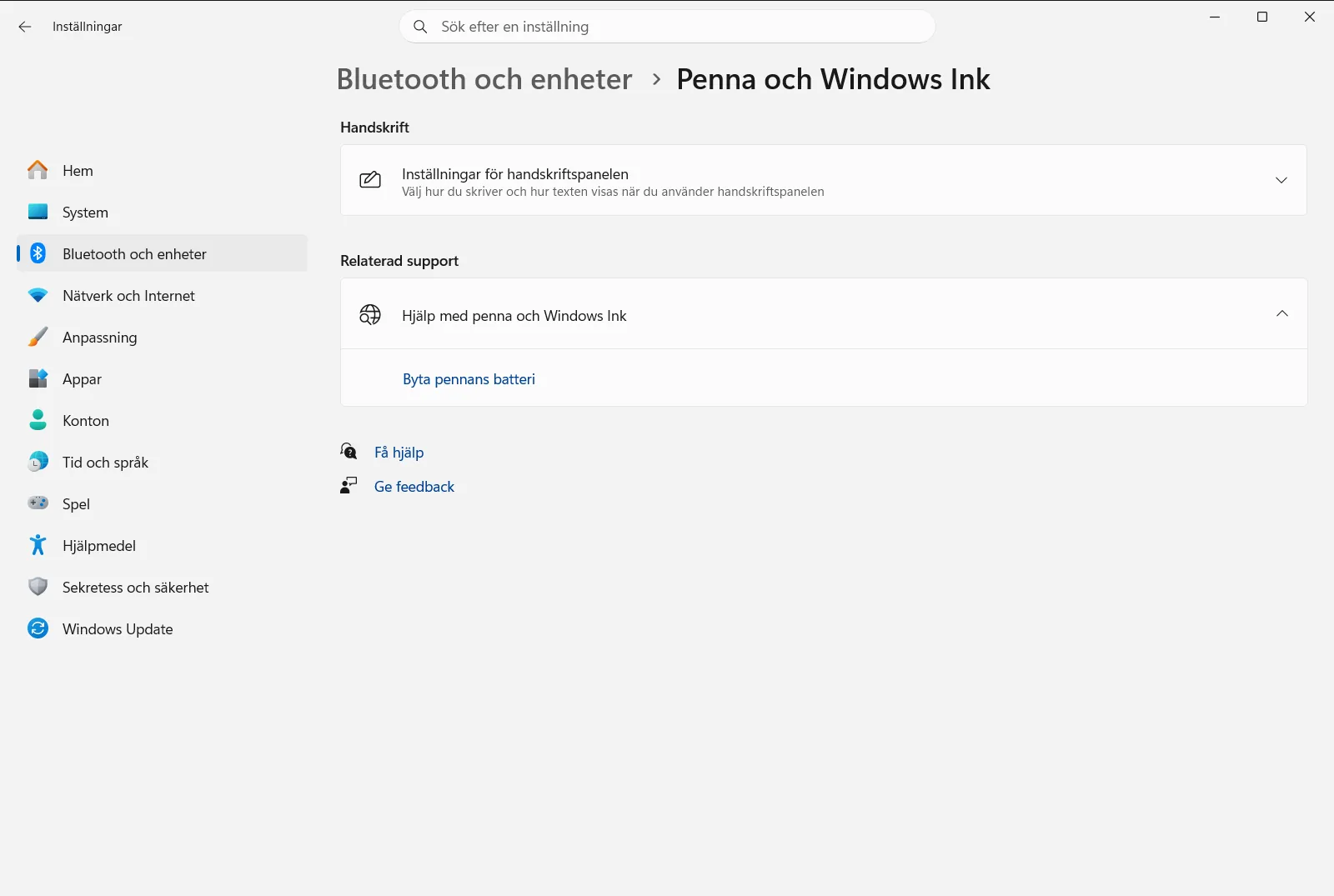
Du kan även öppna sidan direkt:
Öppna "Penna och Windows Ink" i Inställningareller tryck Win+R, skrivms-settings:pen och tryck på Enter
7. Testa pennan och parkoppla den igen vid behov
Skriv eller tryck på skärmen och tryck sedan på pennknapparna. Om pennan identifieras gäller inställningarna på den här sidan som vanligt. Till exempel styr Använd pennknappen som en motsvarande högerklicksknapp när den är tillgänglig vad pennknappen gör när den är tillgänglig.
Efter att ha bytt pennans batteri behöver vissa pennor parkopplas med din Surface igen. Om knapparna inte svarar öppnar du Bluetooth och enheter och lägger till pennan som en Bluetooth-enhet på nytt.
Fler penninställningar på samma sida
När du ändå är på sidan kan du även gå igenom följande alternativ:
- Penngenvägar låter dig välja vad ett enkelklick, dubbelklick eller en lång tryckning på pennknappen ska göra.
- Använd pennans överkant för att radera pennanteckningar när den är tillgänglig styr om pennans överdel raderar digitalt bläck på pennor som har suddgummi.
På en arbets- eller skolenhet kan vissa penninställningar hanteras av din organisation.
Om pennan fortfarande inte fungerar efter bytet
- Kontrollera batteriets riktning igen. AAAA-batteriet ska vändas åt ett annat håll i en penna med två knappar än i de övriga modellerna.
- Kontrollera att pennans halvor eller locket sitter helt på plats och att de platta kanterna linjerar.
- På en penna med två knappar kontrollerar du att knappcellsbatterierna inte har vänts fel och att hylsan inte är för hårt åtdragen.
- Parkoppla pennan igen från Bluetooth och enheter.
- Prova med ett annat nytt batteri, eftersom även nya batterier ibland kan vara urladdade.
Om inget av detta hjälper kan du kontakta Microsoft Support eller IT-supporten på din organisation, eller undersöka reparationsalternativ för din Surface.
Vanliga frågor
Hur gör jag för att byta batteri i Surface-pennan?
Öppna pennan genom att dra ut överdelen, vrida locket eller skruva isär den beroende på modell. Sätt i ett nytt AAAA-batteri åt det håll din modell kräver och stäng pennan. Slim Pen-modellerna har inget utbytbart batteri.
Åt vilket håll ska AAAA-batteriet sitta i en Surface-penna?
I pennor utan clips eller med en enda knapp på en platt kant ska pluspolen (+) peka mot pennans bakre ände. I pennor med två sidoknappar och clips ska pluspolen i stället peka mot skrivspetsen.
Kan jag byta batteri i Surface Slim Pen eller Slim Pen 2?
Nej. Surface Slim Pen och Slim Pen 2 har inte utbytbara batterier. Om någon av dem slutar fungera behöver du ladda den i stället för att försöka öppna den och byta batteriet.
Vad är det för små batterier i locket på en Surface-penna med två sidoknappar?
Det är två knappcellsbatterier i storlek 319 som driver Bluetooth-anslutningen. Du kan byta ut dem med en liten kryssmejsel, och minuspolen (–) ska peka mot pennans skrivspets.
Måste jag parkoppla min Surface-penna igen efter batteribytet?
Ibland. Om pennknapparna inte svarar efter att du har satt ihop pennan öppnar du Bluetooth och enheter i Inställningar och parkopplar pennan med din Surface igen.
Officiell Microsoft-dokumentation
