Inställningar → System → LjudFör att konfigurera mikrofon i Windows 11 – eller sätta upp en mikrofon för första gången – ansluter du den till datorn, öppnar ljudinställningarna och väljer den i listan över inenheter. Därefter kan du spela in ett kort test och justera volymen tills din röst hörs klart och tydligt. Stegen fungerar för trådbundna mikrofoner, USB-mikrofoner och Bluetooth-mikrofoner.
- Öppna Inställningar → System → Ljud och välj din mikrofon under Indata.
- För en Bluetooth-mikrofon använder du alternativet för att lägga till en enhet i samma avsnitt och följer anvisningarna.
- Kör det inbyggda testet på mikrofonens egenskapssida och ändra indatavolymen om du hörs för svagt eller för starkt.
Så konfigurerar du en mikrofon i Windows 11
1. Anslut mikrofonen
Anslut en trådbunden mikrofon eller USB-mikrofon till datorn, eller till headsetuttaget om den använder ett sådant. Om du använder ett headset är mikrofonen vanligtvis inbyggd, så du behöver inte ansluta något extra.
Om du har en Bluetooth-mikrofon sätter du den först i parkopplingsläge. Du lägger till den via ljudinställningarna i nästa steg.
2. Öppna ljudinställningarna
Tryck på Windows + I för att öppna Inställningar. I det vänstra navigeringsfönstret väljer du System och därefter Ljud.
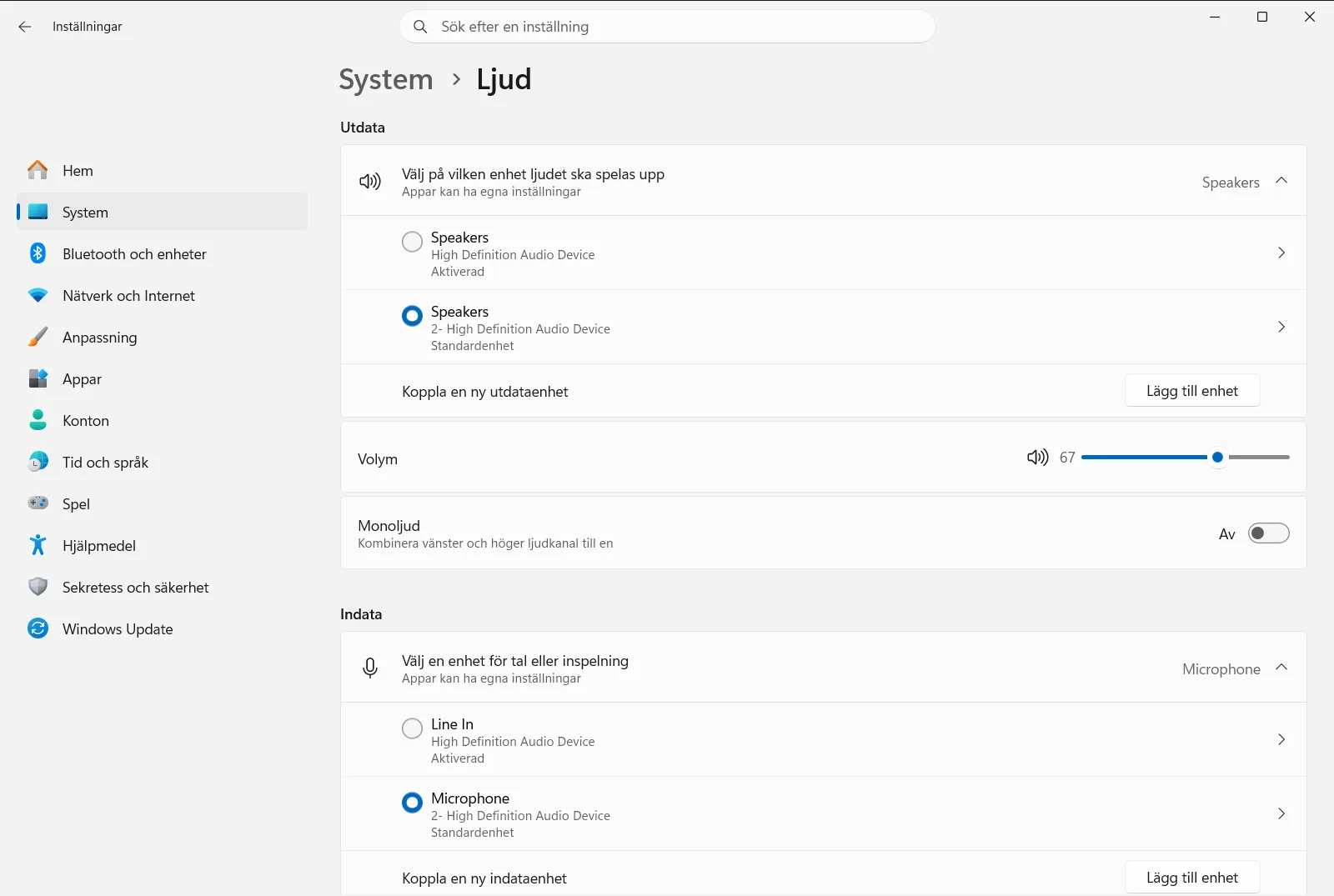
Du kan även öppna sidan direkt:
Öppna "Ljud" i Inställningareller tryck Win+R, skrivms-settings:sound och tryck på Enter
3. Leta upp din mikrofon i indatalistan
Rulla ned till avsnittet Indata. Här visas de mikrofoner som Windows hittar, och det är här du väljer vilken mikrofon Windows ska använda.
Om du har en Bluetooth-mikrofon som inte visas ännu använder du alternativet för att lägga till en enhet i detta avsnitt och följer anvisningarna för att parkoppla den. När den har parkopplats visas den i listan tillsammans med övriga mikrofoner.
4. Öppna mikrofonens egenskaper och kör ett test
Under Hantera inkommande ljudenheter väljer du mikrofonen du vill använda. Klicka sedan på pilen till höger om enheten för att öppna dess egenskapssida.
I indatainställningarna på den sidan startar du mikrofontestet och talar med vanlig samtalston. Avsluta testet och spela sedan upp inspelningen för att höra hur du låter. Om du inte hör något kontrollerar du att du har valt rätt enhet.
5. Justera indatavolymen
Om inspelningen var för lågmäld eller förvrängd ändrar du nivån med Volymkontroll för ljudinmatning. Dra i reglaget och kör testet igen tills uppspelningen låter naturlig.
Samma reglage använder du för att stänga av mikrofonljudet och för att justera indatavolymen vid ett senare tillfälle.
Välj eller hantera andra inenheter
Om du har mer än en mikrofon, till exempel en webbkameramikrofon och ett headset, väljer du den du vill använda i avsnittet Indata. Alternativet Välj ljudindataenhet är avsett för just detta val. Upprepa testet från steg 4 varje gång du byter enhet.
Om du vill granska alla inkommande ljudenheter på ett och samma ställe öppnar du avsnittet Avancerat på samma sida och väljer Hantera inmatade ljudenheter.
Om du använder en dator från jobbet eller skolan kan en organisation hantera vissa av dessa ljudinställningar, vilket innebär att vissa alternativ inte går att ändra.
Om mikrofonen inte fungerar som förväntat
- Mikrofonen visas inte i listan: Kontrollera att kabeln sitter i ordentligt, prova en annan port eller se till att en Bluetooth-mikrofon är parkopplad och påslagen. Öppna sedan Ljud igen.
- Inget ljud spelas in vid testet: Kontrollera att enheten du testade verkligen är den du talar i. Välj en annan enhet under Hantera inkommande ljudenheter och testa igen.
- Din röst är för svag eller för stark: Justera Volymkontroll för ljudinmatning i små steg och spela upp testet efter varje ändring.
Vanliga frågor
Hur gör jag för att konfigurera mikrofon i Windows 11?
Anslut mikrofonen, öppna Inställningar, gå till System och välj Ljud. Välj din mikrofon i listan, kör det inbyggda testet och justera volymen tills din röst hörs klart.
Hur lägger jag till en Bluetooth-mikrofon i Windows 11?
Sätt mikrofonen i parkopplingsläge, öppna ljudinställningarna och välj alternativet för att lägga till en enhet under indata. Följ instruktionerna, så visas mikrofonen i listan så snart den är parkopplad.
Hur testar jag min mikrofon i Windows 11?
Välj mikrofonen under Indata och öppna dess egenskapssida. Starta testet, tala med normal röst, stoppa testet och spela upp inspelningen.
Hur ändrar jag mikrofonvolymen i Windows 11?
Öppna Ljud och justera nivån med Volymkontroll för ljudinmatning. Gör ett nytt test efter varje ändring så att rösten låter tydlig utan att förvrängas.
Vad gör jag om mikrofonen inte visas i Windows 11?
Kontrollera att kabeln sitter i ordentligt, prova en annan port eller se till att en Bluetooth-mikrofon är på och parkopplad. Öppna sedan Ljud på nytt och kontrollera listan igen.
Officiell Microsoft-dokumentation
