Inställningar › Tid och språk › Språk och region › Språk
Så laddar du ned och installerar ett språkpaket i Windows
Ladda ned och installera ett språkpaketfönster – i Windows 11 innebär detta att hämta och installera ett språkpaket via systeminställningarna för att ändra operativsystemets visningsspråk. Windows gör det möjligt att ändra visningsspråk så att datorn blir tillgänglig och bekväm att använda på valfritt språk. Om du behöver använda Windows på ett annat språk går den här guiden igenom hur du går tillväga i Windows 11 och Windows 10.
- I Windows 11 går du till Inställningar > Tid och språk > Språk och region, klickar på Lägg till ett språk, väljer önskat språk, klickar på Nästa och sedan på Installera.
- Om du vill använda det nya språket i Windows markerar du alternativet för att ange det som visningsspråk under installationen, eller flyttar upp det högst upp i listan över föredragna språk efteråt och loggar sedan ut.
- I Windows 10 öppnar du inställningarna för tid och språk, går till språksidan, klickar på Lägg till ett föredraget språk, väljer språket, klickar på Nästa och sedan på Installera.
Varför ladda ned och installera ett språkpaket i Windows?
Det finns flera anledningar till att installera ett nytt språkpaket:
- Flerspråkiga användare: Om du eller andra som använder datorn talar olika språk.
- Dator köpt med ett annat språk: Du kan ha köpt en dator där ett språk du inte behärskar är förinstallerat.
- Språkträning: Att använda operativsystemet på ett språk du lär dig kan underlätta språkinlärningen.
- Regionala anpassningar: Språkpaket kan även innehålla anpassade format för datum, tid och valuta.
Instruktioner för att ladda ned och installera ett språkpaket
Processen hanteras via Inställningar i både Windows 11 och Windows 10, även om gränssnittet skiljer sig något åt.
Steg för att ladda ned och installera ett språkpaket i Windows 11
- Öppna Inställningar: Klicka på Start-knappen och välj appen Inställningar (kugghjulsikonen), eller tryck på Windows-tangenten + I. Windows egen hjälplänk för detta ämne använder formuleringen Ladda ned och installera ett språkpaketfönster, vilket på vanlig svenska betyder ladda ned och installera ett språkpaket i Windows.
- Gå till Tid och språk: Klicka på Tid och språk i sidofältet till vänster i fönstret för Inställningar.
- Välj Språk och region: Klicka på Språk och region.
Öppna "Språk och region" i Inställningareller tryck Win+R, skrivms-settings:regionlanguageoch tryck på Enter
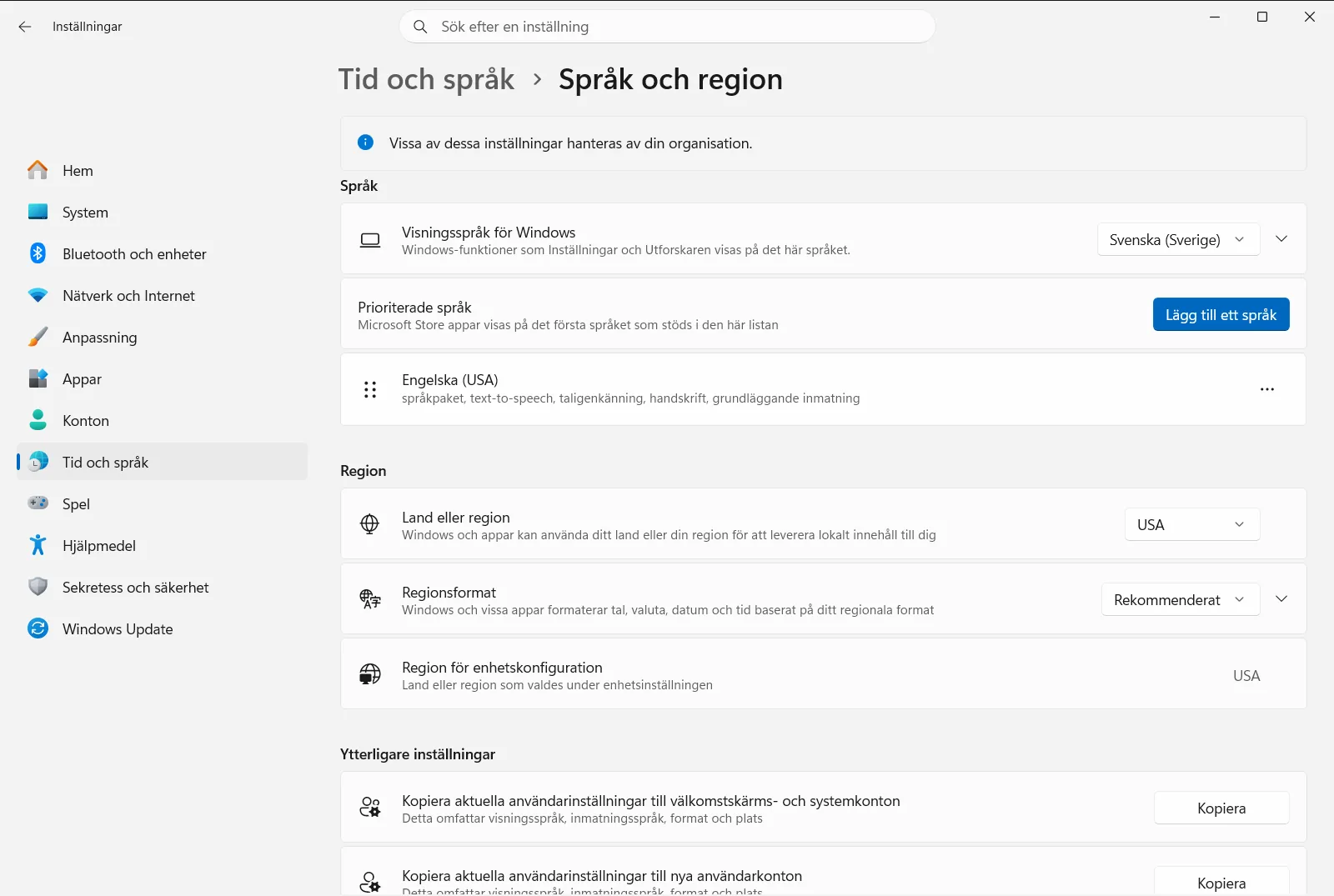
Inställningar › Tid och språk › Språk och region - Lägg till ett språk: Klicka på knappen Lägg till ett språk i avsnittet för föredragna språk.
- Välj ett språk att installera: En lista med tillgängliga språk visas. Du kan bläddra i listan eller använda sökrutan för att hitta språket du vill installera. Markera språket och klicka på Nästa.
- Installera språkfunktioner: Du ser en lista över valfria funktioner, till exempel språkpaket för att ändra visningsspråket i Windows, text-till-tal, taligenkänning och handskrift. Kontrollera att språkpaketet är markerat. Du kan även välja att ange det som visningsspråk direkt i detta steg. Klicka på Installera. Windows hämtar och installerar nu det valda språkpaketet och dess komponenter, vilket kan ta några minuter.
- Ange som visningsspråk för Windows (om det inte gjordes i steg 6): När installationen är klar visas språket i listan över föredragna språk. Om du inte angav det som visningsspråk under installationen klickar du på menyn med tre punkter (…) bredvid språket och väljer Flytta upp tills det ligger överst. Alternativt kan du välja det nya språket i rullgardinsmenyn för visningsspråk längst upp under Språk och region.
- Logga ut för att tillämpa: Windows ber dig att logga ut för att ändringen av visningsspråk ska slå igenom helt. Spara ditt arbete och klicka på Logga ut. När du loggar in igen visas Windows på det nya språket.
Steg för att ladda ned och installera ett språkpaket i Windows 10
- Öppna Inställningar: Klicka på Start-knappen och välj appen Inställningar (kugghjulet), eller tryck på Windows-tangenten + I.
- Navigera till Tid och språk: Klicka på Tid och språk i inställningsfönstret.
- Gå till Språk: Välj språkalternativet i menyn till vänster.
- Lägg till ett föredraget språk: Klicka på knappen Lägg till ett föredraget språk under avsnittet för föredragna språk.
- Välj ett språk att installera: Bläddra fram eller sök efter språket du vill installera. Markera det i listan och klicka på Nästa.
- Installera språkfunktioner: Kontrollera att alternativet för att installera språkpaket är markerat. Du kan även välja att ställa in det som visningsspråk direkt. Klicka på Installera så påbörjas nedladdningen och installationen.
- Ange som visningsspråk (vid behov): Om språket inte ställs in automatiskt kan du klicka på det i listan och flytta upp det till toppen med uppåtpilen, eller välja det i listrutan för visningsspråk.
- Logga ut eller starta om: Du uppmanas att logga ut eller starta om datorn för att ändringarna ska börja gälla. Spara öppna filer och slutför utloggningen.
Vad händer efter att du installerat ett språkpaket?
- Visningsspråk i Windows: De flesta delar av gränssnittet (menyer, dialogrutor och inställningar) visas på det nya språket.
- Inmatningsmetoder: Tangentbordslayouten för det nya språket läggs normalt till automatiskt. Du kan växla tangentbordslayout via språkfältet i aktivitetsfältet eller genom att trycka på Windows-tangenten + blanksteg.
- Regionala format: Vissa format för datum, tid och valuta kan anpassas efter språket, men dessa kan även justeras separat under inställningarna för regionsformat.
- Appspråk: Appar från Microsoft Store kan också byta till det nya språket om de har stöd för det.
Felsökning av vanliga problem med språkpaket
- Installationen misslyckas eller fastnar: Kontrollera att internetanslutningen är stabil och att det finns tillräckligt med ledigt diskutrymme. Ibland kan det hjälpa att tillfälligt stänga av tredjepartsantivirus. Du kan även köra felsökaren för Windows Update.
- Alla gränssnittsdelar är inte översatta: Språkpaket översätter det mesta i operativsystemet, men vissa delar från äldre Windows-komponenter eller tredjepartsprogram kan förbli på det ursprungliga språket eller engelska.
- Funktioner saknas: Om funktioner som talsyntes eller handskrift saknas går du till språkalternativen för det installerade språket och kontrollerar att de specifika funktionerna har hämtats och installerats.
Genom att följa dessa steg kan du enkelt ladda ned och installera ett språkpaket för att anpassa din Windows-upplevelse efter dina egna språkpreferenser.
Vanliga frågor
Ladda ned och installera ett språkpaketfönster: hur gör jag?
I Windows 11 öppnar du Inställningar, väljer Tid och språk och sedan Språk och region. Klicka på Lägg till ett språk, välj språk, klicka på Nästa och Installera för att ladda ned språkpaketet.
Hur ställer jag in ett nyligen installerat språk som visningsspråk i Windows?
Flytta språket högst upp i listan Föredragna språk med hjälp av menyn med tre punkter och Flytta upp, eller välj det i listrutan för visningsspråk under Språk och region. Logga sedan ut.
Hur installerar jag ett språkpaket i Windows 10?
I Windows 10 öppnar du datorns inställningar, navigerar till sektionen för tid och språk och väljer språksidan. Klicka på Lägg till ett föredraget språk, markera önskat språk, klicka på Nästa, kontrollera att språkpaket är markerat och klicka på Installera.
Vad ska jag göra om installationen av ett språkpaket misslyckas eller fastnar?
Kontrollera att du har en stabil internetanslutning och tillräckligt med ledigt diskutrymme. Du kan även tillfälligt inaktivera antivirusprogram från tredje part samt köra felsökaren för Windows Update.
Vad ändras efter att jag har installerat ett språkpaket i Windows?
Större delen av gränssnittet visas på det nya språket och tangentbordslayouten läggs vanligtvis till automatiskt. Vissa nationella format samt appar från Microsoft Store kan också anpassas till det nya språket.
Officiell Microsoft-dokumentation
