Inställningar → Anpassning → Färger → Aktivera ljust läge i hela systemetAtt lösa problem med högkontrast i Windows 11 kräver vanligtvis att du stänger av ett aktivt kontrasttema och återställer standardinställningarna för visuell anpassning. Ett oavsiktligt tangentbordskommando aktiverar ofta extrema kontrastfärger som låser de vanliga temana och gör fönster skarpa eller svårlästa. Genom att inaktivera kontrasttemat och justera visningsläget återställer du snabbt en behaglig bildskärmsupplevelse.
- I Inställningar väljer du Anpassning, öppnar Färger och konfigurerar Aktivera ljust läge i hela systemet.
- Tryck på Vänster Alt + Vänster Skift + Print Screen för att omedelbart stänga av högkontrastläget om det aktiverades av misstag.
- Slå om Genomskinlighetseffekter eller gå till Välj accentfärg för att återställa standardsystemets visuella stil.
Så löser du problem med högkontrast genom att återställa färginställningarna
1. Öppna Färger i Inställningar
Tryck på Windows + I för att öppna Inställningar. Välj Anpassning i det vänstra navigeringsfönstret och välj därefter Färger.
Alternativt kan du öppna sidan direkt:
Öppna "Färger" i Inställningareller tryck Win+R, skriv ms-settings:colors och tryck på Enter
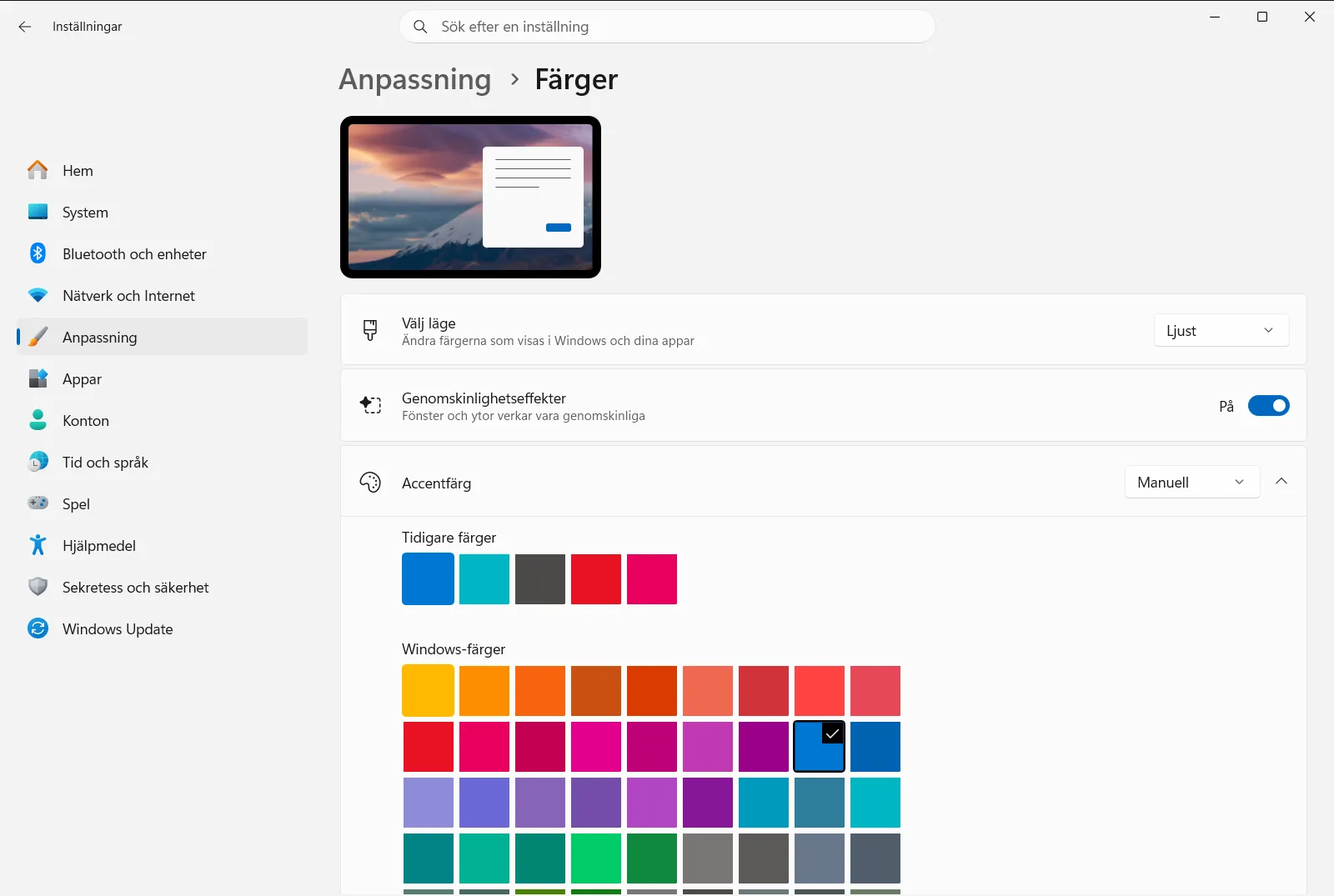
2. Stäng av högkontrastläget
Om Windows visar heltäckande starka bakgrunder, skarpa neonfärgade ramar eller gråmarkerade temaalternativ är ett tillgänglighetsanpassat kontrasttema aktiverat. Tryck på Vänster Alt + Vänster Skift + Print Screen på tangentbordet för att genast stänga av högkontrastläget. Windows kan visa meddelandet ”Vänta” på skärmen ett kort ögonblick medan standardskärmens grafik laddas in igen.
3. Återställ systemets färgläge
Inställningar › Anpassning › FärgerLeta upp Aktivera ljust läge i hela systemet för att styra hur Windows och installerade program renderar skärmnyanser. Välj Ljust, Mörkt eller Anpassat i rullgardinsmenyn för att återställa färgpaletten. Genom att återgå till önskat läge slipper du urblekta ytor och återskapar gränssnittets vanliga ljusstyrka.
4. Justera genomskinlighetseffekter
Inställningar › Anpassning › FärgerHitta Genomskinlighetseffekter på sidan. Om textens läsbarhet försämras av att skrivbordsbakgrunden eller bakomliggande fönster lyser igenom aktiva paneler slår du av reglaget för att skapa heltäckande ytor. Om du föredrar diskret halvgenomskinliga paneler i aktivitetsfältet och menyer slår du på reglaget.
5. Välj en distinkt accentfärg
Inställningar › Anpassning › FärgerNavigera till Välj accentfärg för att ange markeringsfärgen som används för interaktiva kontroller, reglage och länkar. Om kontrollerna smälter ihop med omgivande paneler väljer du en starkare färg i rutnätet. Du kan också aktivera Välj en accentfärg från min bakgrund automatiskt så att Windows automatiskt hämtar en harmonisk accentfärg från din aktuella skrivbordsbakgrund.
Anpassa kontrastteman för att lösa läsbarhetsproblem
För användare som behöver hög kontrast på grund av nedsatt syn eller färgkänslighet är det inte alltid ett alternativ att stänga av funktionen helt. Förinställda kontrastteman kan dock ibland leda till läsbarhetsproblem, till exempel att hyperlänkar smälter in i mörka bakgrunder, att inaktiv text inte syns eller att knappar försvinner helt. I Windows kan du åtgärda sådana specifika kontrastkonflikter genom att skapa en anpassad kontrastprofil.
När du ändrar ett kontrasttema kan du tilldela egna färgvärden till sex viktiga gränssnittselement:
- Bakgrund: Anger den heltäckande bakgrundsfärgen bakom brödtext i fönster, appar och på webbsidor.
- Text: Anger teckensnittsfärgen för läsbart innehåll på alla vanliga ytor.
- Hyperlänkar: Bestämmer färgen på klickbara webblänkar och navigeringslänkar så att de framträder tydligt mot bakgrunden.
- Inaktiv text: Anger nyansen för inaktiverade alternativ och nedtonade menykontroller så att de förblir synliga men urskiljbara.
- Markerad text: Styr markeringsfärgen för markerade stycken, aktiva menyalternativ och flikar.
- Knapptext: Anger teckensnittsfärgen i klickbara knappar och kommandofält.
Genom att välja färger på paletten och justera ljusstyrkan kan du undvika svårlästa färgkombinationer samtidigt som du behåller nödvändig kontrast. Utförliga anvisningar om hur du sparar och hanterar anpassade kontrastinställningar finns i Microsofts guide om att ändra färgkontrast i Windows.
Förbättra visuell åtskillnad med appteman och accentytor
Problem med dålig kontrast beror ofta på felmatchade appteman eller otydlig separation mellan överlappande fönster. Under Färger kan du välja Anpassat vid Aktivera ljust läge i hela systemet för att styra operativsystemets och apparnas utseende separat.
Du kan ställa in Aktivera mörkt läge för appar på mörkt läge samtidigt som du har Aktivera mörkt läge i hela systemet inställt på ljust läge, eller tvärtom, för att anpassa kontrasten efter arbetsmiljön. Om platta fönsterkanter gör det svårt att se vilket fönster som är aktivt rullar du ned och aktiverar Använd färg i namnlisten. Då appliceras din valda accentfärg direkt på aktiva namn lister och fönsterramar, vilket skapar tydliga avgränsningar.
Du kan även aktivera Använd färg på start, aktivitetsfältet och meddelandecenter för att visa accentfärgen på Start-menyn, aktivitetsfältet och i meddelandecentret. Tänk på att vissa färg- och transparensinställningar kan vara låsta av organisationens administratörer på hanterade företags- eller skoldatorer.
Vanliga frågor
Vilket är det snabbaste sättet att lösa problem med högkontrast i Windows 11?
Tryck på Vänster Alt + Vänster Skift + Print Screen för att inaktivera högkontrastläget. Öppna sedan Färger i Inställningar och justera Aktivera ljust läge i hela systemet för att återställa utseendet.
Varför är färginställningarna nedtonade eller låsta i Windows 11?
Alternativen i Färger inaktiveras när ett kontrasttema är påslaget. Genom att inaktivera högkontrastläget återfår du full tillgång till Aktivera ljust läge i hela systemet och Välj accentfärg.
Hur stänger man av genomskinlighet om det orsakar dålig kontrast i öppna fönster?
Gå till Färger i Inställningar och ändra reglaget för Genomskinlighetseffekter till Av. Då ersätts transparenta ytor med heltäckande bakgrunder vilket förbättrar läsbarheten.
Vad ska man göra om text eller länkar är oläsliga i ett kontrasttema?
Anpassa det aktiva kontrasttemat genom att redigera färgerna för enskilda element. Du kan välja tydligare nyanser för bakgrund, brödtext, hyperlänkar och knappar och sedan spara profilen för att undvika svårlästa färgkombinationer.
Hur gör man fönsterramar och namnlisten enklare att urskilja?
Välj en tydlig accentfärg under Välj accentfärg i Färger och aktivera Använd färg i namnlisten. Detta ger aktiva fönsterramar en distinkt kontrastfärg.
Officiell Microsoft-dokumentation
