Inställningar → System → LjudSpatialljud aktiveras i Windows 11 genom att du öppnar egenskaperna för din uppspelningsenhet i Inställningar och väljer Windows Sonic som alternativ för spatialt ljud. Windows Sonic är en inbyggd lösning för spatialljud som ger en mer omslutande upplevelse i filmer och spel. Ändringen tar bara några klick och du kan när som helst återställa den.
- Öppna Inställningar → System → Ljud, välj din uppspelningsenhet, öppna dess egenskaper och välj Windows Sonic under spatialljud.
- Om sidan visar en verkställ-knapp efter att du har valt alternativet väljer du den för att bekräfta ändringen.
- Dolby Access och DTS Sound Unbound lägger till fler alternativ för spatialt ljud om du vill ha ett alternativ till Windows Sonic.
Så aktiverar du spatialljud i Windows 11
1. Öppna ljudinställningarna
Tryck på Windows + I för att starta Inställningar. I det vänstra navigeringsfönstret väljer du System och därefter Ljud.
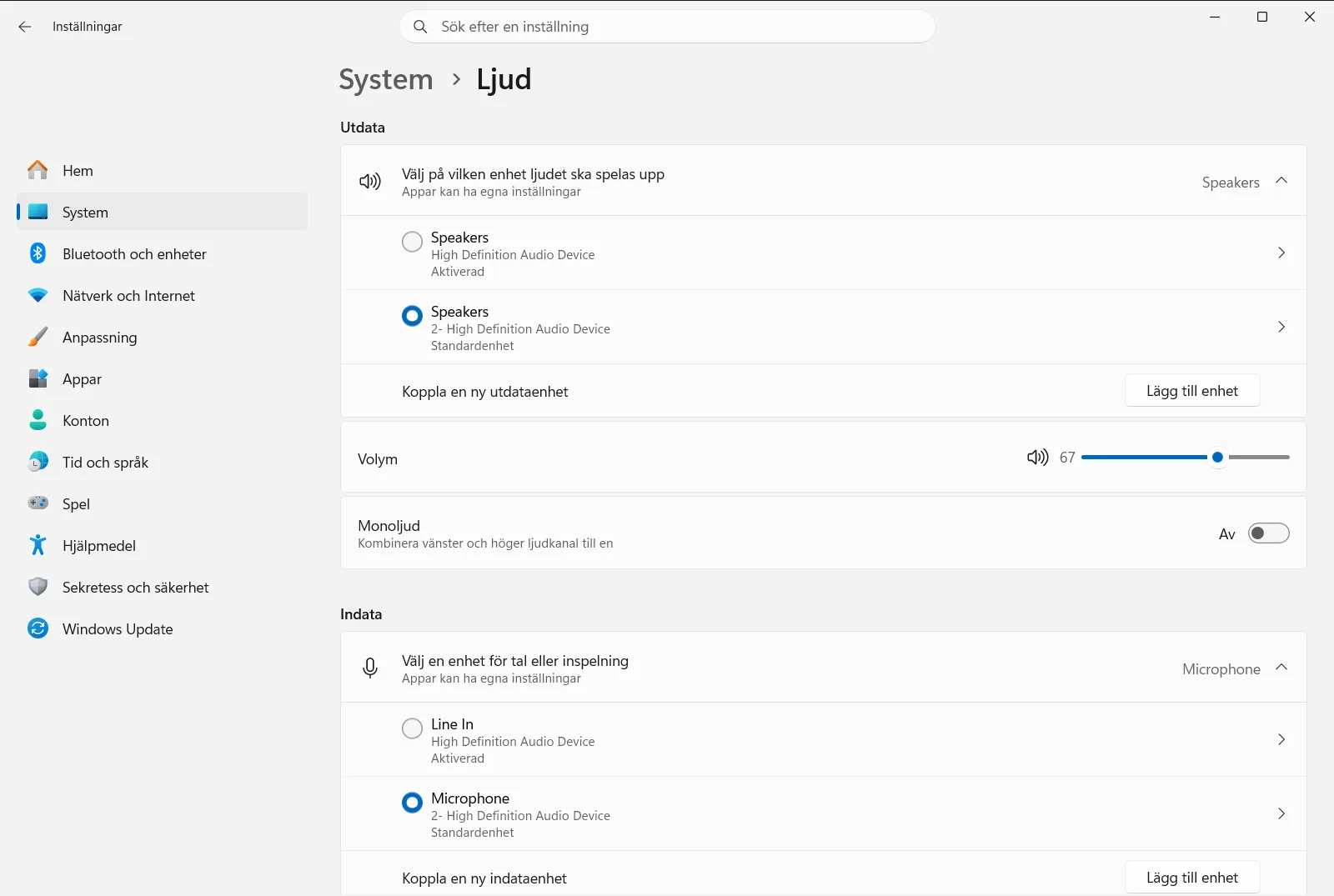
Alternativt kan du öppna sidan direkt:
Öppna "Ljud" i Inställningareller tryck Win+R, skrivms-settings:sound och tryck på Enter
2. Välj din uppspelningsenhet
Leta upp avsnittet Utdata. Här visas de enheter som kan spela upp ljud, till exempel dina hörlurar eller högtalare.
Markera den enhet du vill använda för spatialljud. Varje enhet har sina egna inställningar, så se till att välja den du faktiskt lyssnar via.
3. Öppna enhetens egenskaper
När du har valt uppspelningsenhet visar Windows inställningarna för just den enheten. Öppna dess egenskapssida, där alternativen för den specifika enheten finns samlade.
Om du vill hantera vilka utgående enheter som är tillgängliga kan du göra det från listan över enheter på samma sida.
4. Välj Windows Sonic som alternativ för spatialljud
Leta upp inställningen för spatialljud i enhetens egenskaper och välj alternativet Windows Sonic för hörlurar. Windows Sonic är utformat för att förbättra upplevelsen i film och spel.
Om Windows visar en knapp för att verkställa väljer du den så att ändringen börjar gälla.
5. Kontrollera resultatet
Spela upp en film, ett spel eller ett musikspår via samma enhet och lyssna efter en bredare och mer rymlig ljudbild. Om du föredrar det ursprungliga ljudet går du tillbaka till samma inställning och stänger av spatialljud.
Få fler alternativ för spatialljud
Windows Sonic är inte det enda valet. Du kan ladda ned Dolby Access eller DTS Sound Unbound från Microsoft Store för att få ytterligare format för spatialt ljud. Dessa är separata appar med egen konfiguration, och vissa funktioner kan kräva köp eller kompatibel maskinvara.
När du har installerat en av apparna går du tillbaka till inställningen för spatialljud på din uppspelningsenhet för att se vilka alternativ som finns tillgängliga. Du kan prova varje alternativ och behålla det som låter bäst för dig.
Relaterade alternativ på samma sida
Sidan Ljud innehåller flera andra reglage som kan vara bra att känna till:
- Volymkontroll för ljudutmatning ändrar hur högt den valda enheten spelar.
- Ljudmixeralternativ låter dig justera volymen för enskilda appar.
- Alternativ för monoljud kombinerar ljudkanalerna till en enda kanal, vilket hjälper om du bara hör ljud i ena örat. Detta är en helt annan funktion än spatialljud.
Om det inte går att ändra inställningen
Kontrollera först att du har valt rätt uppspelningsenhet. Valet av spatialljud gäller för en specifik enhet, så en ändring som du gör för dina hörlurar påverkar inte högtalarna.
På en dator från en arbetsplats eller skola kan en organisation hantera ljudinställningarna, vilket kan göra att vissa alternativ är låsta. Vänd dig till administratören om det behövs.
Vanliga frågor
Hur gör jag så att spatialljud aktiveras i Windows?
Öppna Inställningar, gå till System och sedan Ljud, markera din uppspelningsenhet, öppna dess egenskaper, välj Windows Sonic under spatialljud och verkställ om det visas.
Vad används Windows Sonic till?
Windows Sonic är en inbyggd lösning för spatialt ljud i Windows. Funktionen förbättrar din upplevelse i filmer och spel genom att göra ljudet mer omslutande.
Kan jag använda Dolby eller DTS i stället för Windows Sonic?
Ja. Du kan hämta Dolby Access eller DTS Sound Unbound från Microsoft Store för att få fler alternativ för spatialljud, och sedan välja dem i enhetens inställningar.
Måste jag välja Verkställ när jag har valt spatialljud?
Endast om Windows visar en verkställ-knapp. Om knappen visas när du har valt alternativet trycker du på den så att ändringen sparas och börjar gälla på enheten.
Varför är vissa ljudinställningar låsta på min jobbdator?
Ljudinställningarna kan hanteras av en organisation på arbets- eller skoldatorer. Om alternativen är låsta eller saknas kan du fråga administratören om en policy styr dem.
Officiell Microsoft-dokumentation
