Inställningar → Hjälpmedel → TangentbordMed tangentbordsgenvägar för Windows 11 kan du öppna appar, hantera fönster och redigera text utan att sträcka dig efter musen. De flesta kombinerar Windows-tangenten, Ctrl, Alt eller Shift med en bokstav, en siffra eller en piltangent. Den här artikeln går igenom de mest användbara snabbtangenterna i Windows 11 och tangentbordsalternativen som gör dem enklare att använda.
- Öppna Inställningar → Hjälpmedel → Tangentbord och aktivera Stryk under snabbtangenter för att se vilka bokstäver som utlöser menykommandon.
- Om det är svårt att trycka ned flera tangenter samtidigt kan du aktivera Tröga tangenter på samma sida för att trycka genvägar en tangent i taget.
- Om ett meddelande om hjälpmedel ständigt visas kan du stänga av dess tangentbordsgenväg på den sidan.
Så använder du tangentbordsgenvägar i Windows 11
1. Lär dig kortkommandon med Windows-tangenten
Håll ned Windows-tangenten och tryck på en annan tangent för att snabbt utföra vanliga uppgifter:
- Windows + E: öppna Utforskaren.
- Windows + I: öppna Inställningar.
- Windows + D: visa eller dölj skrivbordet.
- Windows + L: lås datorn.
- Windows + V: öppna Urklippshistorik.
- Windows + .: öppna emojipanelen.
- Windows + A: öppna snabbinställningar.
- Windows + N: öppna meddelandecentret.
- Windows + X: öppna snabblänksmenyn från Start-knappen.
- Windows + Shift + S: starta ett områdesklipp för skärmdump.
Microsoft har en fullständig lista över standardgenvägarna i sin artikel Kortkommandon i Windows, där du kan hitta kortkommandon för fler funktioner [1]. Vissa appar ändrar hur vissa tangentkombinationer fungerar, så en genväg fungerar inte alltid likadant överallt.
2. Använd kortkommandon för fönster och textredigering
Dessa kombinationer fungerar i de flesta program och sparar många musklick:
- Ctrl + C, Ctrl + X, Ctrl + V: kopiera, klipp ut och klistra in.
- Ctrl + Z och Ctrl + Y: ångra och gör om.
- Ctrl + A: markera allt.
- Ctrl + F: sök efter text i det aktuella programmet eller på sidan.
- Alt + Tab: växla mellan öppna fönster.
- Alt + F4: stäng det aktiva fönstret.
- Windows + Tab: öppna Aktivitetsvy.
- Windows + Z: öppna fästlayouter.
- Windows + piltangenter: fäst det aktiva fönstret mot en del av skärmen.
- Windows + Ctrl + D: skapa ett nytt virtuellt skrivbord. Använd Vänster eller Höger i stället för D för att växla mellan skrivborden.
I Utforskaren byter F2 namn på det markerade objektet, Alt + Enter visar dess egenskaper och Ctrl + Shift + N skapar en ny mapp.
3. Öppna hjälpmedelsinställningarna för tangentbordet
Tryck på Windows + I för att starta Inställningar. I det vänstra navigeringsfönstret väljer du Hjälpmedel och därefter Tangentbord.
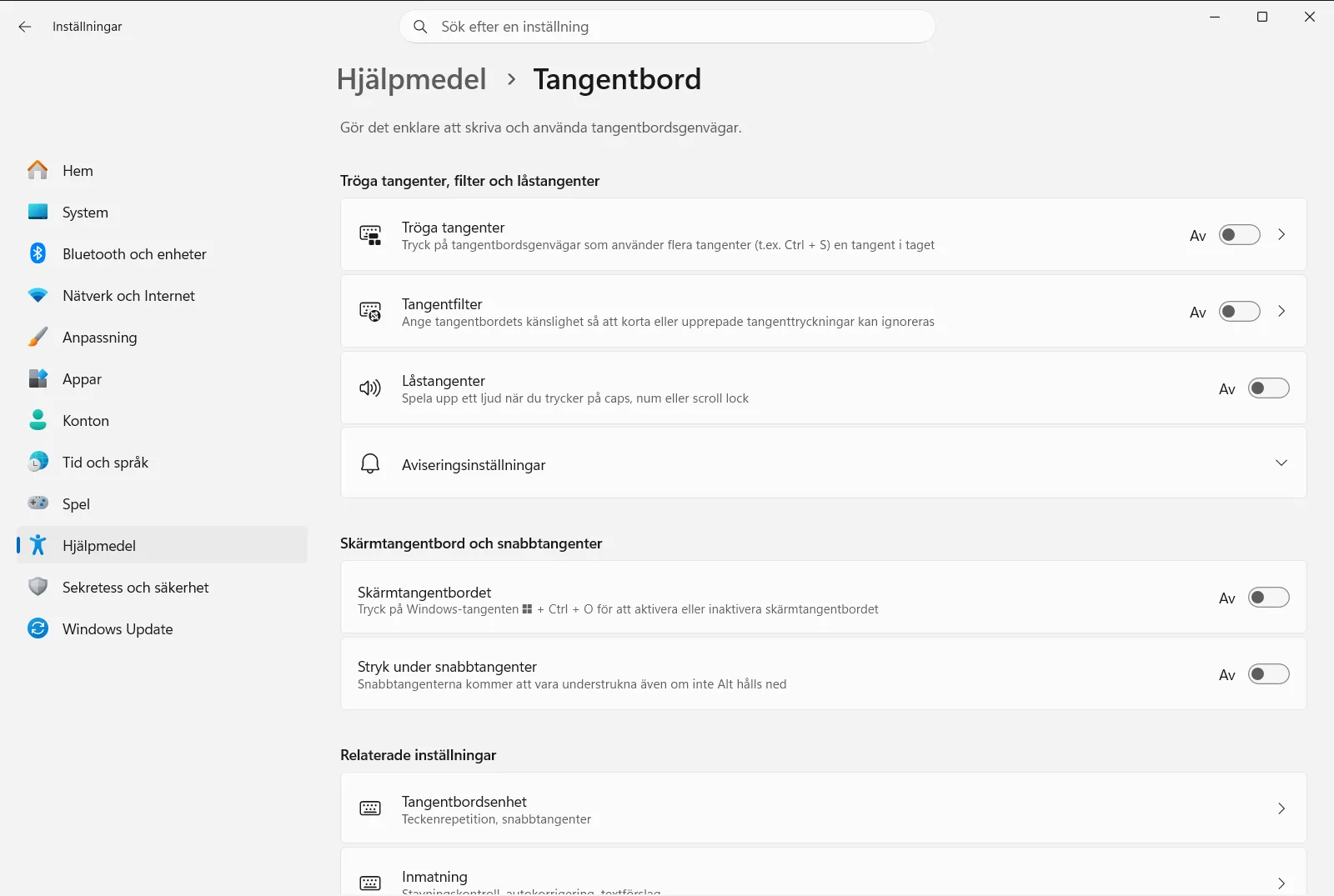
Alternativt kan du öppna sidan direkt:
Öppna "Tangentbord" i Inställningareller tryck Win+R, skrivms-settings:easeofaccess-keyboard och tryck på Enter
Om din dator tillhör ett arbete eller en skola kan en organisation hantera alternativen på den här sidan.
4. Visa understrukna snabbtangenter
Många menyer och dialogrutor har en bokstav du kan trycka på för att välja ett kommando. Under Skärmtangentbord och snabbtangenter aktiverar du Stryk under snabbtangenter. Windows stryker då under dessa bokstäver så att du ser dem direkt utan att behöva gissa.
5. Tryck kortkommandon en tangent i taget
Det här alternativet låter dig trycka tangenterna i en genväg efter varandra i stället för att hålla ned dem samtidigt. Under Tröga tangenter, filter och låstangenter aktiverar du Tröga tangenter. Du kan till exempel trycka på Ctrl, släppa den och sedan trycka på C för att kopiera.
Förhindra att hjälpmedelsgenvägar aktiveras av misstag
Windows kan aktivera vissa hjälpmedelsfunktioner för tangentbordet via ett kortkommando, vilket är praktiskt om du behöver dem men störande om det sker av misstag. Om en dialogruta eller ett ljud dyker upp oväntat kan du granska dessa alternativ under Tröga tangenter, filter och låstangenter:
- Inaktivera Tangentbordsgenväg för tröga tangenter så att dess tangentbordsgenväg inte längre aktiverar funktionen.
- Inaktivera Tangentbordsgenväg för tangentfilter så att funktionen inte aktiveras när du håller ned höger Shift.
- Inaktivera Meddela mig när jag aktiverar tröga tangenter, filter eller växlar tangenter om du inte vill få en varning varje gång någon av dessa funktioner startas.
Om du använder dessa funktioner låter du genvägarna vara på, eftersom de gör att du snabbt kan slå på funktionerna utan att öppna Inställningar.
Finjustera genvägar en tangent i taget
När du har aktiverat Tröga tangenter kan du anpassa några relaterade alternativ:
- Lås genvägstangenter när de trycks ned två gånger i rad håller en modifieringstangent aktiv när du trycker på den två gånger i rad, tills du trycker på den igen. Det är användbart när du behöver använda flera kortkommandon i följd.
- Inaktivera Tröga tangenter när två tangenter trycks ned samtidigt stänger av funktionen om du trycker ned två tangenter samtidigt, så att den inte är i vägen när du använder vanliga kombinationer.
- Visa ikonen för Tröga tangenter i aktivitetsfältet visar en ikon i aktivitetsfältet så att du ser när funktionen är aktiv.
Om du inte kan trycka på fysiska tangenter alls visar alternativet Skärmtangentbordet på samma sida ett tangentbord på skärmen som du kan klicka eller trycka på.
Vanliga frågor
Vad finns det för tangentbordsgenvägar för Windows 11?
Med tangentbordsgenvägar för Windows 11 kombineras tangenter som Windows, Ctrl, Alt och Shift, till exempel Windows + E för Utforskaren och Ctrl + C för att kopiera. Gör dem enklare genom att slå på Tröga tangenter under Hjälpmedel > Tangentbord.
Hur öppnar jag inställningarna med ett kortkommando i Windows 11?
Tryck på Windows-tangenten och I samtidigt för att öppna Inställningar. Därifrån väljer du Hjälpmedel och sedan Tangentbord för att ändra hjälpmedelsalternativ för tangentbordet.
Hur kan jag trycka kortkommandon utan att hålla ned flera tangenter samtidigt?
Aktivera Tröga tangenter under Hjälpmedel > Tangentbord. Då kan du trycka på Ctrl, släppa tangenten och sedan trycka på nästa tangent, vilket underlättar om du har svårt att hålla ned flera tangenter på en gång.
Varför visas ständigt en ruta om att aktivera hjälpmedelsfunktioner?
Ett kortkommando aktiverade troligen funktionen av misstag. Inaktivera Tangentbordsgenväg för tröga tangenter eller Tangentbordsgenväg för tangentfilter under Hjälpmedel > Tangentbord så att rutan inte visas igen.
Hur ser jag vilka bokstäver som styr menykommandon?
Aktivera Stryk under snabbtangenter under Hjälpmedel > Tangentbord. Då stryker Windows under snabbtangenterna i menyer och dialogrutor så att du direkt ser vilken tangent du ska trycka på.
Officiell Microsoft-dokumentation
