Inställningar › Bluetooth och enheter › Enheter
Så här växlar du Bluetooth-inställningar enkelt i Windows: Snabbmetoder
Växla Bluetooth-inställningar enkelt fönster – funktionen för att snabbt slå på eller stänga av trådlösa anslutningar i Windows 11 gör det enkelt att hantera tillbehör som möss, tangentbord, hörlurar och högtalare. Ofta behöver du snabbt aktivera eller inaktivera Bluetooth, eller öppna inställningarna för att hantera dina anslutna enheter. Den här guiden visar smidiga tillvägagångssätt för både Windows 11 och Windows 10.
- I Windows 11 trycker du på Windows-tangenten + A och klickar på Bluetooth-rutan i Snabbinställningar för att slå på eller stänga av Bluetooth.
- Du kan också öppna Inställningar > Bluetooth och enheter och klicka på Bluetooth-reglaget längst upp på sidan.
- I Windows 10 trycker du på Windows-tangenten + A för att öppna Åtgärdscenter och klickar på Bluetooth-rutan.
Varför du kan behöva ändra Bluetooth-inställningar
Det finns flera vanliga anledningar till att behöva ändra din Bluetooth-status:
- Ansluta nya enheter: Parkoppling av ett nytt tillbehör kräver att Bluetooth är aktiverat.
- Spara batteritid: Att stänga av Bluetooth när det inte används sparar batteri på bärbara datorer och surfplattor.
- Felsöka anslutningsproblem: Att slå av och på Bluetooth är ett vanligt första steg för att lösa problem med trådlösa enheter.
- Säkerhet: I offentliga miljöer kan det vara säkrare att stänga av Bluetooth om funktionen inte används aktivt.
Enklaste sätten att slå på eller stänga av Bluetooth i Windows 11
Windows 11 erbjuder mycket smidiga sätt att hantera Bluetooth.
Via Snabbinställningar
Panelen Snabbinställningar är ett av de snabbaste sätten att styra Bluetooth:
- Klicka på området i aktivitetsfältet som visar ikonerna för nätverk, volym eller batteri (eller tryck på Windows-tangenten + A). Detta öppnar panelen Snabbinställningar. Windows egen hjälplänk för det här ämnet använder formuleringen Växla bluetooth-inställningar enkelt fönster, och på vanlig svenska innebär det att växla Bluetooth-inställningar enkelt i Windows.
- Leta efter Bluetooth-rutan.
- Om rutan är blå (eller din accentfärg) är Bluetooth på. Klicka på den för att stänga av Bluetooth (rutan blir grå).
- Om rutan är grå är Bluetooth av. Klicka på den för att slå på Bluetooth (rutan blir blå).
- För mer detaljerade alternativ kan du högerklicka på Bluetooth-rutan och välja ”Gå till inställningarna”.
Via inställningsappen
- Tryck på Windows-tangenten + I för att öppna appen Inställningar.
- Gå till Bluetooth och enheter i menyn till vänster.
Öppna "Enheter" i Inställningareller tryck Win+R, skrivms-settings:connecteddevicesoch tryck på Enter
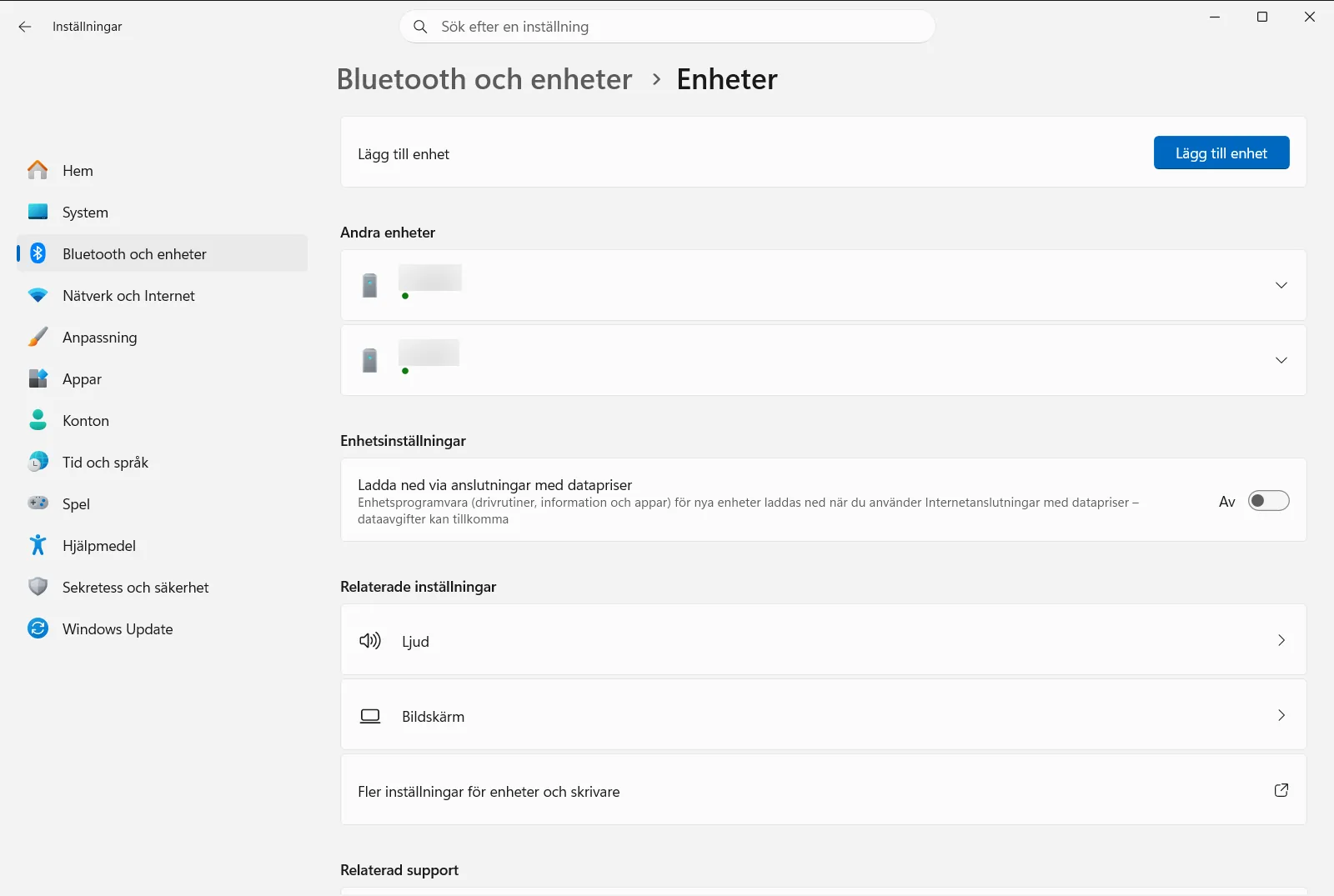
Inställningar › Bluetooth och enheter › Enheter - Högst upp på sidan Bluetooth och enheter finns ett Bluetooth-reglage. Klicka på reglaget för att slå på eller stänga av Bluetooth.
Enklaste sätten att slå på eller stänga av Bluetooth i Windows 10
Windows 10 erbjuder också snabb åtkomst till Bluetooth-kontroller.
Via Åtgärdscenter
Åtgärdscenter fungerar på liknande sätt som Snabbinställningar i Windows 11:
- Klicka på ikonen för Åtgärdscenter i aktivitetsfältet (den ser ut som en pratbubbla, vanligtvis längst till höger) eller tryck på Windows-tangenten + A.
- Leta efter Bluetooth-rutan.
- Om rutan är markerad (vanligtvis med din accentfärg) är Bluetooth på. Klicka på den för att stänga av Bluetooth.
- Om rutan inte är markerad är Bluetooth av. Klicka på den för att slå på Bluetooth.
- Om du inte ser Bluetooth-rutan klickar du på ”Utöka”. Om den fortfarande saknas kan du behöva klicka på ”Redigera snabbåtgärder” för att lägga till den.
- Du kan högerklicka på Bluetooth-rutan och välja ”Gå till inställningarna” för fler alternativ.
Via inställningsappen
- Tryck på Windows-tangenten + I för att öppna inställningsappen i Windows.
- Klicka på sektionen för anslutna enheter (Devices).
- Välj Bluetooth och andra enheter i menyn till vänster.
- Högst upp på sidan hittar du ett Bluetooth-reglage. Klicka på det för att slå på eller stänga av funktionen.
Öppna detaljerade Bluetooth-inställningar för parkoppling och hantering
För att lägga till nya enheter eller hantera befintliga behöver du öppna de detaljerade inställningarna för Bluetooth.
I Windows 11
- Öppna Inställningar > Bluetooth och enheter.
- För att parkoppla en ny enhet klickar du på knappen ”+ Lägg till enhet”.
- Dina parkopplade och tidigare anslutna enheter visas på den här sidan, där du kan ansluta, koppla från eller ta bort dem.
I Windows 10
- Öppna inställningsappen och gå till sektionen för Bluetooth och andra enheter.
- För att parkoppla en ny enhet klickar du på knappen ”+ Lägg till Bluetooth-enhet eller annan enhet” längst upp.
- Parkopplade enheter listas på den här sidan för hantering.
Felsökning: Om du inte kan ändra Bluetooth-inställningar i Windows
Om du har problem med att hitta eller växla dina Bluetooth-inställningar:
- Problem med drivrutinen: Bluetooth-adaptern kan behöva en uppdaterad drivrutin, eller så är drivrutinen skadad. Kontrollera Enhetshanteraren efter fel och överväg att uppdatera eller installera om drivrutinen.
- Flygplansläge är aktiverat: Flygplansläget inaktiverar all trådlös kommunikation. Kontrollera att Flygplansläge är avstängt, vilket du normalt gör i Snabbinställningar (Windows 11) eller Åtgärdscenter (Windows 10).
- Bluetooth-tjänsten körs inte: (Avancerat) Stödtjänsten för Bluetooth kanske inte är igång. Tryck på Windows-tangenten + R, skriv
services.mscoch kontrollera att tjänsten ”Stödtjänst för Bluetooth” körs och är inställd på automatisk start. - Fysisk brytare eller funktionstangent: Vissa bärbara datorer har en fysisk omkopplare eller tangent (som F3, F5 eller en tangent med trådlös symbol) som bryter all trådlös anslutning. Kontrollera att den är aktiverad.
- Ingen Bluetooth-maskinvara: Vissa datorer (särskilt äldre stationära datorer) saknar inbyggt Bluetooth-stöd. Då kan du behöva en USB-adapter för Bluetooth.
Genom att använda dessa metoder kan du växla enkelt bluetooth-inställningar i Windows och smidigt hantera dina trådlösa tillbehör. Att hålla drivrutiner och operativsystem uppdaterade bidrar också till stabil användning.
Vanliga frågor
Växla Bluetooth-inställningar enkelt fönster: hur slår jag på eller stänger av Bluetooth i Windows 11?
Tryck på Windows-tangenten + A och klicka på Bluetooth-rutan i Snabbinställningar; blått betyder på, grått av. Eller öppna Inställningar > Bluetooth och enheter och använd reglaget högst upp för att enkelt växla Bluetooth i Windows.
Hur parkopplar jag en ny Bluetooth-enhet i Windows 11?
Öppna Inställningar > Bluetooth och enheter och klicka på knappen "+ Lägg till enhet". Parkopplade och tidigare anslutna enheter visas på samma sida, där du kan ansluta, koppla från eller ta bort dem.
Vad ska jag göra om jag inte kan växla Bluetooth i Windows?
Kontrollera Enhetshanteraren efter Bluetooth-fel och uppdatera drivrutinen, se till att flygplansläget är avstängt och kontrollera eventuella trådlösa funktionstangenter. Äldre stationära datorer kan sakna Bluetooth och behöva en USB-adapter.
Hur slår jag på eller stänger av Bluetooth i Windows 10?
Tryck på Windows-tangenten + A för att öppna Åtgärdscenter och klicka på Bluetooth-rutan; markerad betyder på. Om den saknas klickar du på Expandera och sedan Redigera snabbåtgärder. Du kan även använda reglaget i systeminställningarna för enheter.
Hur kontrollerar jag att stödtjänsten för Bluetooth körs?
Tryck på Windows-tangenten + R, skriv services.msc och kontrollera att "Stödtjänst för Bluetooth" körs och är inställd på automatisk. Detta är ett avancerat felsökningssteg om Bluetooth inte startar eller om reglaget inte fungerar.
Officiell Microsoft-dokumentation
