การตั้งค่า › Windows Update › การตั้งค่าการอัปเดต
วิธีถอนการติดตั้งการอัปเดต Windows ที่มีปัญหาได้อย่างง่ายดาย: คู่มือสำหรับ Windows
คุณสามารถถอนการติดตั้งการอัปเดต Windows ที่มีปัญหาได้อย่างง่ายดายเพื่อแก้ไขปัญหาระบบไม่เสถียร แอปพลิเคชันขัดข้อง หรือประสิทธิภาพที่ลดลง การอัปเดต Windows ออกแบบมาเพื่อให้ระบบของคุณปลอดภัย เสถียร และมีคุณลักษณะล่าสุดอยู่เสมอ อย่างไรก็ตาม ในบางครั้งการอัปเดตอาจทำให้เกิดปัญหาโดยไม่ตั้งใจ หากคุณสงสัยว่าแพตช์ล่าสุดเป็นต้นเหตุ คู่มือนี้จะแนะนำขั้นตอนในการลบการอัปเดตที่มีปัญหาอย่างปลอดภัยเพื่อให้พีซีของคุณกลับมาทำงานได้อย่างราบรื่นอีกครั้ง
- ไปที่ การตั้งค่า > Windows Update > ประวัติการอัปเดต > ถอนการติดตั้งการอัปเดต เลือกการอัปเดต คลิก ถอนการติดตั้ง แล้วรีสตาร์ต
- หาก Windows ไม่เสถียรจนไม่สามารถเริ่มระบบได้ตามปกติ ให้เปิด ตัวเลือกการเริ่มต้นขั้นสูง แล้วเลือก แก้ไขปัญหา > ตัวเลือกขั้นสูง > ถอนการติดตั้งการอัปเดต
- หลังจากนั้น ให้ใช้ หยุดการอัปเดตชั่วคราว เพื่อหยุดไม่ให้ Windows Update ติดตั้งการอัปเดตนั้นซ้ำอีกในช่วงเวลาสั้นๆ
ทำไมคุณจึงอาจจำเป็นต้องถอนการติดตั้งการอัปเดต Windows?
ปัญหาหลายประการอาจเกิดขึ้นจากการอัปเดต Windows ที่มีข้อผิดพลาด:
- ระบบไม่เสถียร: เครื่องค้าง หยุดทำงานบ่อยครั้ง (จอฟ้าหรือ Blue Screen of Death) หรือรีสตาร์ตโดยไม่คาดคิด
- แอปพลิเคชันทำงานผิดปกติ: ซอฟต์แวร์บางตัวอาจหยุดทำงาน ทำงานผิดพลาด หรือเปิดใช้งานไม่ได้
- ประสิทธิภาพลดลง: พีซีอาจช้าลงหรือตอบสนองช้าลงอย่างเห็นได้ชัด
- ปัญหาความเข้ากันได้ของฮาร์ดแวร์: อุปกรณ์ต่อพ่วง เช่น เครื่องพิมพ์ เว็บแคม หรือการ์ดจอ อาจหยุดทำงานตามปกติ
- ฟังก์ชันการทำงานเสียหาย: คุณลักษณะหลักบางอย่างของ Windows อาจทำงานไม่เสถียร
ก่อนดำเนินการต่อ ขอแนะนำให้ระบุการอัปเดตที่น่าจะเป็นต้นเหตุของปัญหา โดยจดบันทึกช่วงเวลาที่ปัญหาเริ่มเกิดขึ้นและตรวจสอบประวัติการอัปเดตที่ติดตั้งในช่วงเวลาดังกล่าว หมายเลข “KB” (Knowledge Base) ของการอัปเดตจะช่วยให้คุณค้นหาข้อมูลได้ว่าผู้ใช้อื่นพบปัญหาลักษณะเดียวกันหรือไม่
วิธีถอนการติดตั้งการอัปเดต Windows ที่มีปัญหาได้อย่างง่ายดาย (วิธีการของ Windows)
Windows มีวิธีนำการอัปเดตออกได้หลายวิธี โดยวิธีที่พบบ่อยและสะดวกที่สุดมีดังนี้:
วิธีที่ 1: การใช้แอปการตั้งค่า (แนะนำสำหรับผู้ใช้ส่วนใหญ่)
โดยทั่วไปนี่เป็นวิธีที่ง่ายที่สุดในการ ถอนการติดตั้งการอัปเดต Windows ที่มีปัญหาได้อย่างง่ายดาย ทั้งใน Windows 10 และ Windows 11
- เปิด การตั้งค่า: กด
แป้น Windows + Iเพื่อเปิดแอป การตั้งค่า - ไปที่ Windows Update:
- ใน Windows 11: เลือก Windows Update จากเมนูด้านซ้าย
เปิด "Windows Update" ในการตั้งค่าหรือกด Win+R พิมพ์
ms-settings:windowsupdateแล้วกด Enter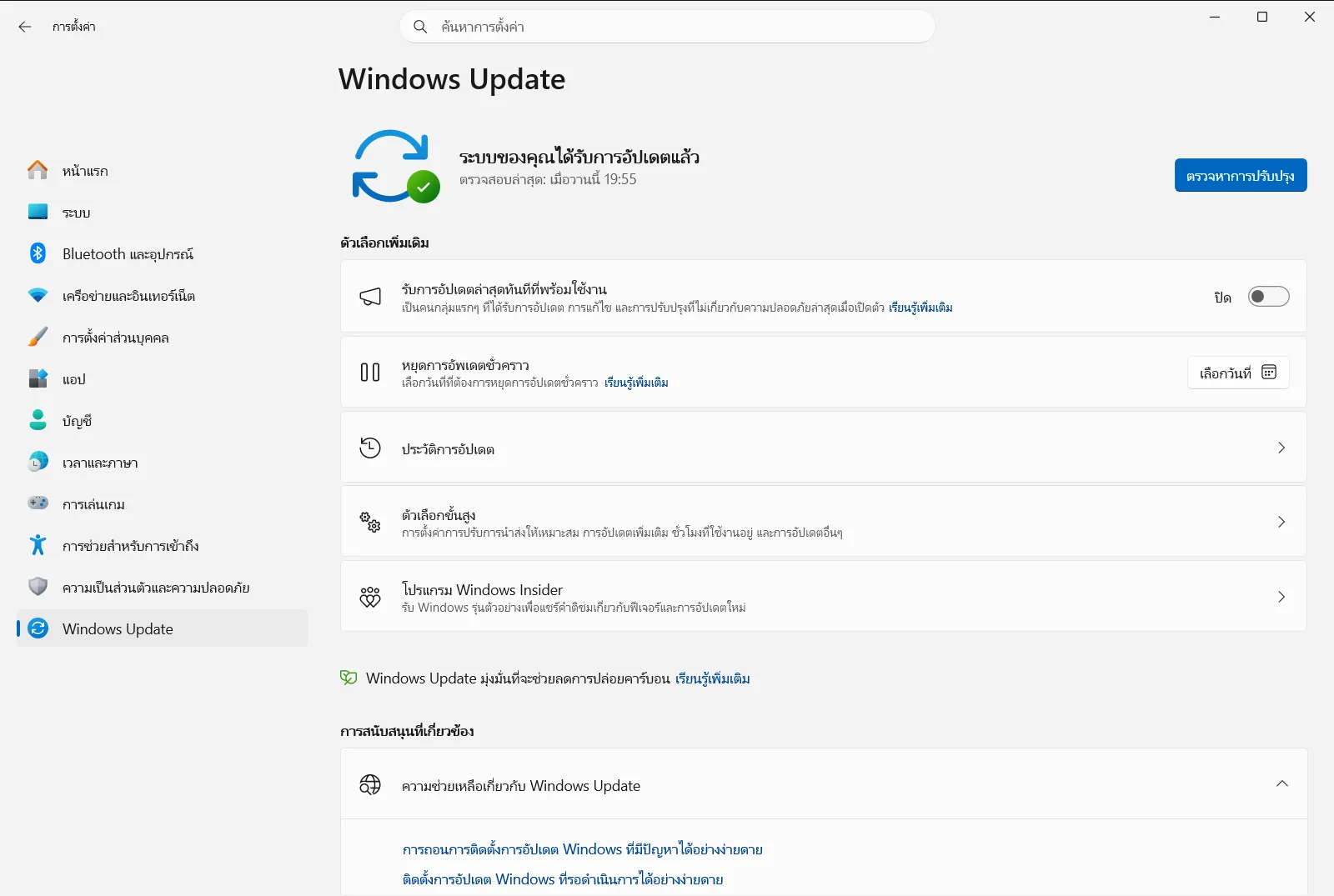
การตั้งค่า › Windows Update - ใน Windows 10: คลิกที่ การอัปเดตและความปลอดภัย จากนั้นเลือก Windows Update จากเมนูด้านซ้าย
- ใน Windows 11: เลือก Windows Update จากเมนูด้านซ้าย
เปิด "Windows Update" ในการตั้งค่าหรือกด Win+R พิมพ์
- ดูประวัติการอัปเดต: คลิกที่ ประวัติการอัปเดต หน้านี้จะแสดงรายการอัปเดตที่ติดตั้งสำเร็จ รวมถึงการอัปเดตคุณภาพ การอัปเดตไดรเวอร์ และการอัปเดตข้อกำหนดนิยาม
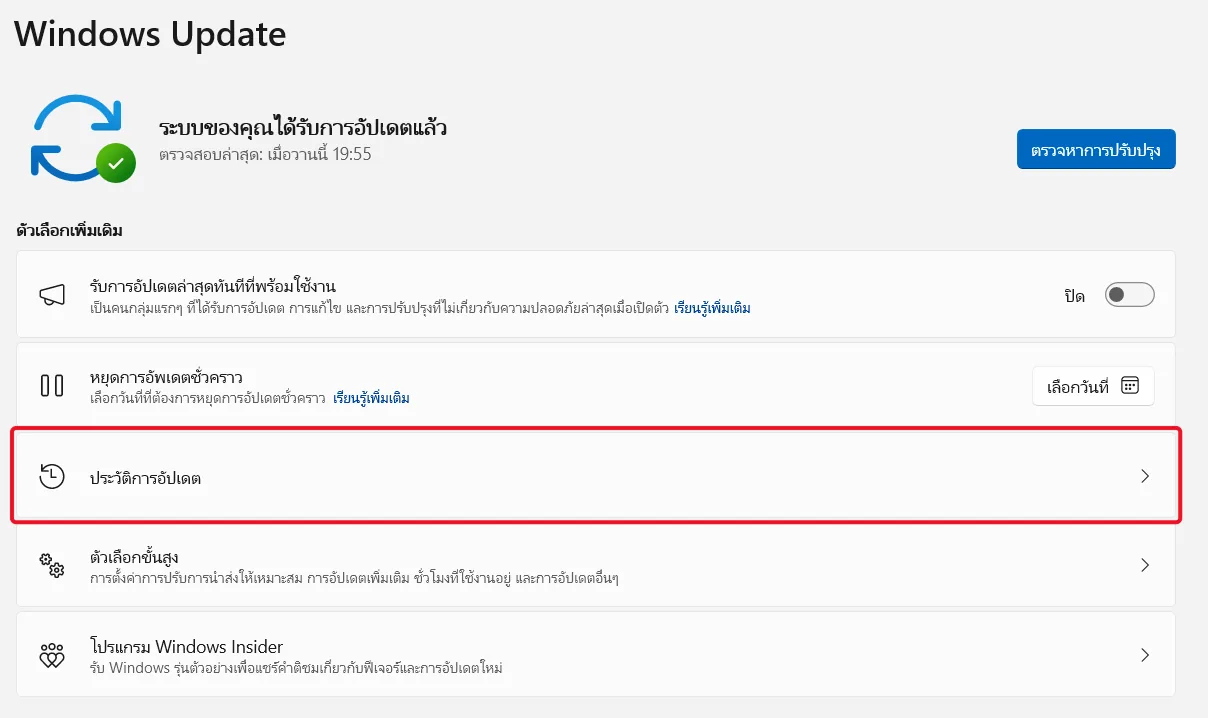
การตั้งค่า › Windows Update › การตั้งค่าการอัปเดต - เข้าถึงตัวเลือกถอนการติดตั้งการอัปเดต: เลื่อนลงในหน้า “ประวัติการอัปเดต” แล้วคลิกที่ ถอนการติดตั้งการอัปเดต
- ค้นหาและถอนการติดตั้ง: คุณจะเข้าสู่หน้าต่างแผงควบคุมที่ชื่อ “การอัปเดตที่ติดตั้งแล้ว” ซึ่งสามารถจัดเรียงตามชื่อ โปรแกรม หรือวันที่ติดตั้งได้
- ระบุการอัปเดตที่คุณสงสัยว่าเป็นสาเหตุของปัญหา (สังเกตจากวันที่ในคอลัมน์ “ติดตั้งเมื่อ” หรือหมายเลข KB ในคอลัมน์ “ชื่อ”)
- เลือกการอัปเดตที่มีปัญหา
- คลิกปุ่ม ถอนการติดตั้ง ที่ปรากฏด้านบนของรายการ (หรือคลิกขวาที่การอัปเดตแล้วเลือก ถอนการติดตั้ง)
- ยืนยัน: กล่องข้อความยืนยันจะปรากฏขึ้น ให้คลิก ใช่ หรือ ถอนการติดตั้ง เพื่อดำเนินการต่อ
- รีสตาร์ตพีซีของคุณ: โดยทั่วไป Windows จะต้องรีสตาร์ตเพื่อให้กระบวนการถอนการติดตั้งเสร็จสมบูรณ์

วิธีที่ 2: การใช้ตัวเลือกการเริ่มต้นขั้นสูง (หาก Windows ไม่เสถียร)
หากการอัปเดตที่มีปัญหาส่งผลให้ระบบไม่เสถียรอย่างรุนแรงและไม่สามารถบูตเข้าสู่ Windows ได้ตามปกติ คุณสามารถถอนการติดตั้งผ่านเมนูตัวเลือกการเริ่มต้นขั้นสูงได้
- เข้าถึงตัวเลือกการเริ่มต้นขั้นสูง:
- จากแอปการตั้งค่า (หากยังเข้าใช้งานได้): ไปที่ การตั้งค่า > ระบบ > การกู้คืน (Windows 11) หรือ การตั้งค่า > การอัปเดตและความปลอดภัย > การกู้คืน (Windows 10) แล้วคลิก “เริ่มระบบใหม่ทันที” ภายใต้ “การเริ่มต้นขั้นสูง”
- จากหน้าจอลงชื่อเข้าใช้: คลิกไอคอนปุ่มเปิด/ปิดเครื่อง จากนั้นกดแป้น
Shiftค้างไว้ขณะคลิก เริ่มระบบใหม่ - บังคับรีสตาร์ต (หากจำเป็น): หาก Windows ไม่สามารถบูตได้ คุณอาจต้องขัดจังหวะการบูตสามครั้งติดต่อกัน (เปิดเครื่อง และทันทีที่เห็นโลโก้ Windows หรือโลโก้ผู้ผลิต ให้กดปุ่มเปิด/ปิดเครื่องค้างไว้เพื่อปิดเครื่อง ทำซ้ำอีกสองครั้ง) ในครั้งที่สาม Windows จะเข้าสู่ตัวเลือกการเริ่มต้นขั้นสูงโดยอัตโนมัติ
- นำทางในเมนู: เมื่ออยู่ในตัวเลือกการเริ่มต้นขั้นสูง:
- เลือก แก้ไขปัญหา
- เลือก ตัวเลือกขั้นสูง
- เลือก ถอนการติดตั้งการอัปเดต
- เลือกประเภทการอัปเดต: คุณจะเห็นตัวเลือกสองรายการ:
- ถอนการติดตั้งการอัปเดตคุณภาพล่าสุด: เป็นการอัปเดตขนาดเล็กที่ออกบ่อย ซึ่งมักประกอบด้วยการแก้ไขความปลอดภัยและการปรับปรุงย่อย การอัปเดตที่มีปัญหามักเป็นการอัปเดตคุณภาพ
- ถอนการติดตั้งการอัปเดตฟีเจอร์ล่าสุด: เป็นการอัปเดตขนาดใหญ่ที่ออกไม่บ่อย เพื่อเพิ่มฟังก์ชันการทำงานใหม่ (เช่น การอัปเกรดเวอร์ชันประจำปีของ Windows 10/11) การถอนการติดตั้งส่วนนี้จะเป็นการย้อนกลับระบบครั้งใหญ่ ให้เลือกตัวเลือกที่ตรงกับการอัปเดตที่คุณเชื่อว่าเป็นสาเหตุของปัญหา
- ยืนยันและรีสตาร์ต: ทำตามคำแนะนำบนหน้าจอเพื่อถอนการติดตั้งการอัปเดตและรีสตาร์ตคอมพิวเตอร์ของคุณ
สิ่งที่ต้องทำหลังจากถอนการติดตั้งการอัปเดต
เมื่อถอนการติดตั้งการอัปเดตแล้วและระบบกลับมาเสถียร Windows Update จะพยายามติดตั้งการอัปเดตนั้นใหม่อีกครั้งในที่สุด เพื่อป้องกันไม่ให้เกิดเหตุการณ์นี้ในช่วงเวลาสั้นๆ:
- หยุดการอัปเดตชั่วคราว: ใน การตั้งค่า Windows Update คุณสามารถหยุดการอัปเดตชั่วคราวตามจำนวนสัปดาห์ที่กำหนด (โดยทั่วไปสูงสุด 5 สัปดาห์) เพื่อให้ Microsoft มีเวลาออกแพตช์แก้ไขสำหรับการอัปเดตที่มีปัญหา โดยไปที่ การตั้งค่า › Windows Update › การตั้งค่าการอัปเดต
โดยทั่วไปไม่แนะนำให้บล็อกการอัปเดตอย่างถาวร เนื่องจากการอัปเดตมีความสำคัญต่อความปลอดภัย การหยุดชั่วคราวเป็นเพียงมาตรการชั่วคราวเท่านั้น
สรุป
แม้ว่าการอัปเดต Windows จะเป็นสิ่งสำคัญ แต่การรู้วิธี ถอนการติดตั้งการอัปเดต Windows ที่มีปัญหาได้อย่างง่ายดาย บนระบบ Windows ของคุณถือเป็นทักษะที่มีประโยชน์สำหรับผู้ใช้ทุกคน การปฏิบัติตามขั้นตอนข้างต้นจะช่วยให้คุณสามารถแก้ไขปัญหาจากการอัปเดตที่ผิดพลาดและคืนความเสถียรให้แก่พีซีได้ ควรมั่นใจเสมอว่าทราบว่าการอัปเดตใดเป็นสาเหตุของปัญหาก่อนดำเนินการ และพิจารณาหยุดการอัปเดตชั่วคราวหากการอัปเดตดังกล่าวยังก่อให้เกิดปัญหาซ้ำๆ
คำถามที่พบบ่อย
ถอนการติดตั้งการอัปเดต Windows ที่มีปัญหาได้อย่างง่ายดาย: สามารถทำได้อย่างไร?
เปิด การตั้งค่า > Windows Update > ประวัติการอัปเดต > ถอนการติดตั้งการอัปเดต เลือกการอัปเดต แล้วคลิก ถอนการติดตั้ง ยืนยันและรีสตาร์ต หาก Windows ไม่เสถียร ให้ใช้ตัวเลือกการเริ่มต้นขั้นสูง
จะถอนการติดตั้งการอัปเดต Windows ได้อย่างไรหากระบบบูตตามปกติไม่ได้?
ให้ใช้ตัวเลือกการเริ่มต้นขั้นสูง: กด Shift ค้างไว้ขณะคลิก รีสตาร์ต บนหน้าจอลงชื่อเข้าใช้ จากนั้นเลือก แก้ไขปัญหา > ตัวเลือกขั้นสูง > ถอนการติดตั้งการอัปเดต แล้วทำตามขั้นตอนบนหน้าจอเพื่อดำเนินการให้เสร็จสิ้นและรีสตาร์ต
การถอนการติดตั้งการอัปเดตคุณภาพกับการอัปเดตฟีเจอร์แตกต่างกันอย่างไร?
การอัปเดตคุณภาพเป็นการอัปเดตขนาดเล็กที่ออกบ่อย โดยเน้นแก้ไขความปลอดภัยและปรับปรุงระบบ ซึ่งมักเป็นตัวที่สร้างปัญหา ส่วนการอัปเดตฟีเจอร์จะมีขนาดใหญ่เพื่อเพิ่มฟังก์ชันใหม่ การถอนการติดตั้งจึงเป็นการย้อนกลับระบบครั้งใหญ่กว่า
จะป้องกันไม่ให้ Windows ติดตั้งการอัปเดตที่ลบออกไปแล้วซ้ำอีกได้อย่างไร?
ให้หยุดการอัปเดตชั่วคราวได้สูงสุดถึง 5 สัปดาห์ผ่าน การตั้งค่า › Windows Update › การตั้งค่าการอัปเดต ซึ่งเป็นวิธีชั่วคราวที่ช่วยให้ Microsoft มีเวลาออกแพตช์แก้ไข โดยทั่วไปไม่แนะนำให้บล็อกการอัปเดตอย่างถาวร
จะทราบได้อย่างไรว่าการอัปเดต Windows ตัวใดเป็นสาเหตุของปัญหา?
สังเกตเวลาที่ปัญหาเริ่มเกิดขึ้นแล้วตรวจสอบประวัติการอัปเดตที่ติดตั้งในช่วงเวลานั้น โดยสามารถนำหมายเลข KB ของการอัปเดตไปค้นหาข้อมูลเพิ่มเติมว่ามีผู้อื่นพบปัญหาลักษณะเดียวกันหรือไม่
