การตั้งค่า › เวลาและภาษา › ภาษาและภูมิภาค › ภาษา
วิธีดาวน์โหลดและติดตั้งชุดภาษาใน Windows
Windows ช่วยให้ผู้ใช้สามารถเปลี่ยนภาษาที่แสดงของระบบปฏิบัติการได้ เพื่อความสะดวกและง่ายต่อการใช้งานสำหรับผู้ใช้ทั่วโลก โดยสามารถทำได้ด้วยการดาวน์โหลดและติดตั้งชุดภาษา หากคุณจำเป็นต้องใช้งาน Windows ในภาษาอื่น คู่มือนี้จะแนะนำขั้นตอนการดาวน์โหลดและติดตั้งชุดภาษาใน Windows 11 และ Windows 10 ให้คุณทำตามได้อย่างง่ายดาย
- ใน Windows 11 ให้ไปที่ การตั้งค่า > เวลาและภาษา > ภาษาและภูมิภาค คลิก Add a language เลือกภาษาที่ต้องการ คลิก Next แล้วคลิก Install
- หากต้องการใช้ภาษาใหม่เป็นภาษาของระบบ Windows ให้ทำเครื่องหมายที่ “Set as my Windows display language” ระหว่างการติดตั้ง หรือเลื่อนภาษานั้นขึ้นไปไว้บนสุดของรายการ “Preferred languages” ในภายหลัง แล้วลงชื่อออก
- ใน Windows 10 ให้ไปที่ Settings > Time & Language > Language คลิก Add a preferred language เลือกภาษา คลิก Next แล้วคลิก Install
ทำไมจึงควรดาวน์โหลดและติดตั้งชุดภาษาใน Windows
มีหลายเหตุผลที่คุณอาจต้องการติดตั้งชุดภาษาใหม่:
- ผู้ใช้หลายภาษา: หากคุณหรือผู้ใช้คนอื่นในคอมพิวเตอร์เครื่องเดียวกันใช้งานภาษาที่แตกต่างกัน
- ซื้อคอมพิวเตอร์ที่ติดตั้งภาษาอื่นมาล่วงหน้า: คุณอาจซื้ออุปกรณ์ที่ตั้งค่าเริ่มต้นเป็นภาษาที่คุณไม่คุ้นเคย
- ฝึกฝนภาษา: การใช้งานระบบปฏิบัติการในภาษาที่คุณกำลังเรียนรู้ช่วยให้เกิดความคุ้นเคยได้เป็นอย่างดี
- ความเฉพาะเจาะจงตามภูมิภาค: ชุดภาษายังอาจรวมการตั้งค่าเฉพาะของภูมิภาคสำหรับวันที่ เวลา และสกุลเงินด้วย
วิธีดาวน์โหลดและติดตั้งชุดภาษาใน Windows
กระบวนการนี้สามารถทำได้ผ่านแอป การตั้งค่า ทั้งใน Windows 11 และ Windows 10 แม้ว่าหน้าตาของอินเทอร์เฟซจะแตกต่างกันเล็กน้อย
ขั้นตอนการดาวน์โหลดและติดตั้งชุดภาษาใน Windows 11
- เปิด การตั้งค่า: คลิกที่ปุ่ม Start แล้วเลือกแอป การตั้งค่า (ไอคอนรูปฟันเฟือง) หรือกดแป้น Windows + I
- ไปที่ เวลาและภาษา: ในหน้าต่าง การตั้งค่า ให้คลิกที่ เวลาและภาษา จากแถบด้านข้างทางซ้าย
- ไปที่ ภาษาและภูมิภาค: เลือก ภาษาและภูมิภาค
เปิด "ภาษาและภูมิภาค" ในการตั้งค่าหรือกด Win+R พิมพ์ms-settings:regionlanguageแล้วกด Enter
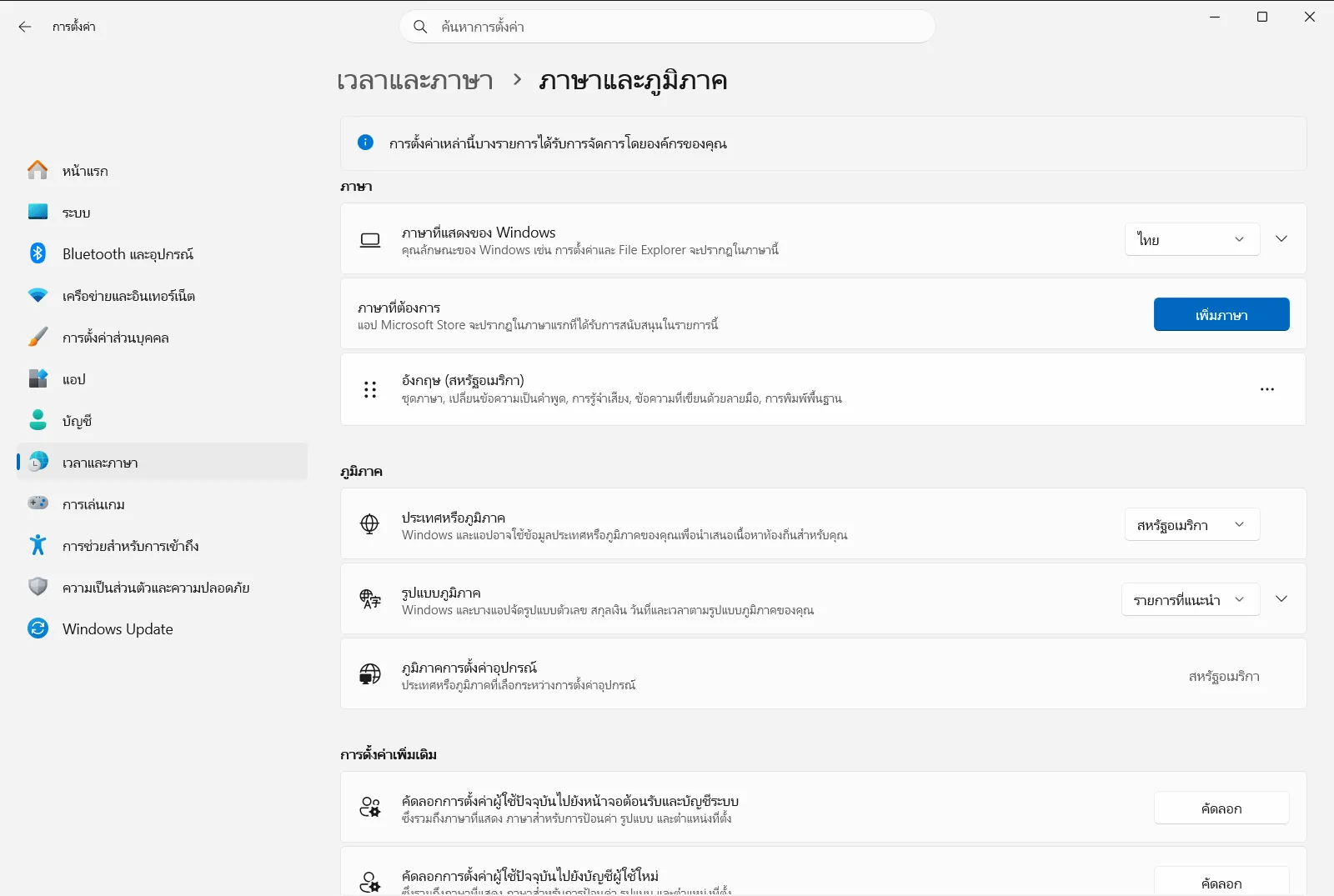
การตั้งค่า › เวลาและภาษา › ภาษาและภูมิภาค - เพิ่มภาษา: ในส่วน “Preferred languages” ให้คลิกปุ่ม Add a language
- เลือกภาษาที่ต้องการติดตั้ง: รายการภาษาที่พร้อมใช้งานจะปรากฏขึ้น คุณสามารถเลื่อนดูรายการหรือใช้แถบค้นหาเพื่อค้นหาภาษาที่ต้องการติดตั้ง เมื่อพบแล้ว ให้เลือกภาษานั้นแล้วคลิก Next
- ติดตั้งคุณลักษณะของภาษา: คุณจะเห็นรายการคุณลักษณะเสริมของภาษา เช่น “Language pack” (สำหรับเปลี่ยนภาษาที่แสดงของ Windows), “Text-to-speech”, “Speech recognition” และ “Handwriting” ตรวจสอบให้แน่ใจว่าได้เลือก “Language pack” แล้ว นอกจากนี้คุณยังสามารถเลือก “Set as my Windows display language” ในขั้นตอนนี้ได้ด้วย จากนั้นคลิก Install ระบบ Windows จะดาวน์โหลดและติดตั้งชุดภาษาและคุณลักษณะที่เลือก ซึ่งอาจใช้เวลาสองสามนาที
- ตั้งเป็นภาษาที่แสดงของ Windows (หากยังไม่ได้ทำในขั้นตอนที่ 6): เมื่อติดตั้งเสร็จแล้ว ภาษานั้นจะปรากฏในรายการ “Preferred languages” ของคุณ หากคุณไม่ได้เลือกเป็นภาษาที่แสดงระหว่างการติดตั้ง คุณสามารถคลิกเมนูจุดสามจุด (…) ถัดจากภาษานั้น แล้วเลือก Move up จนกว่าจะอยู่บนสุดของรายการ หรือเลือกภาษาที่ติดตั้งใหม่จากเมนูดรอปดาวน์ “Windows display language” ที่ด้านบนของหน้า ภาษาและภูมิภาค
- ลงชื่อออกเพื่อนำไปใช้: Windows จะแจ้งให้คุณลงชื่อออกเพื่อให้การเปลี่ยนแปลงภาษาที่แสดงมีผลอย่างสมบูรณ์ บันทึกงานของคุณแล้วคลิก Sign out หลังจากลงชื่อเข้าใช้อีกครั้ง ภาษาที่แสดงของ Windows จะเปลี่ยนไป
ขั้นตอนการดาวน์โหลดและติดตั้งชุดภาษาใน Windows 10
- เปิด Settings: คลิกที่ปุ่ม Start แล้วเลือกแอป Settings (ไอคอนรูปฟันเฟือง) หรือกดแป้น Windows + I
- ไปที่ Time & Language: ในหน้าต่าง Settings ให้คลิกที่ Time & Language
- ไปที่ Language: เลือก Language จากแถบด้านข้างทางซ้าย
- เพิ่มภาษาที่ต้องการ: ในส่วน “Preferred languages” ให้คลิกปุ่ม Add a preferred language (หรือ Add a language)
- เลือกภาษาที่ต้องการติดตั้ง: ค้นหาหรือเลือกดูภาษาที่คุณต้องการติดตั้ง เลือกภาษานั้นจากรายการแล้วคลิก Next
- ติดตั้งคุณลักษณะของภาษา: ตรวจสอบว่าได้ทำเครื่องหมายที่ตัวเลือก “Install language pack” แล้ว คุณยังสามารถเลือกทำเครื่องหมายที่ “Set as my Windows display language” ได้ด้วย จากนั้นคลิก Install ระบบจะเริ่มดาวน์โหลดและติดตั้งชุดภาษา
- ตั้งเป็นภาษาที่แสดงของ Windows (หากจำเป็น): หลังจากการติดตั้ง หากภาษาใหม่ไม่ได้ถูกตั้งเป็นภาษาที่แสดงโดยอัตโนมัติ (และคุณต้องการให้เป็นเช่นนั้น) คุณสามารถคลิกที่ภาษาที่เพิ่มใหม่ในรายการ “Preferred languages” แล้วใช้ปุ่มลูกศรขึ้นเพื่อเลื่อนไปไว้บนสุด หรือเลือกจากเมนูดรอปดาวน์ “Windows display language”
- ลงชื่อออกหรือรีสตาร์ต: ระบบจะแจ้งให้คุณลงชื่อออกหรือเริ่มระบบพีซีใหม่เพื่อให้การเปลี่ยนแปลงมีผล บันทึกไฟล์ที่เปิดอยู่แล้วดำเนินการต่อ
สิ่งที่เกิดขึ้นหลังจากติดตั้งชุดภาษา
- ภาษาที่แสดงของ Windows: อินเทอร์เฟซส่วนใหญ่ของ Windows (เมนู กล่องโต้ตอบ และหน้าต่างตัวเลือกต่างๆ) จะแสดงเป็นภาษาที่เลือกใหม่
- วิธีการป้อนข้อมูล: ผังแป้นพิมพ์สำหรับภาษาใหม่มักจะถูกเพิ่มโดยอัตโนมัติ คุณสามารถสลับระหว่างผังแป้นพิมพ์ได้โดยใช้แถบภาษา (มักอยู่ที่แถบงาน) หรือกดแป้น Windows + Space
- รูปแบบตามภูมิภาค: รูปแบบตามภูมิภาคบางอย่าง (เช่น วันที่ เวลา และสกุลเงิน) อาจเปลี่ยนไปตามภาษานั้นด้วย แม้ว่าโดยทั่วไปจะสามารถปรับแต่งแยกต่างหากได้ภายใต้ตัวเลือกรูปแบบภูมิภาค
- ภาษาของแอป: แอป Microsoft Store บางแอปอาจเปลี่ยนไปใช้ภาษาที่แสดงใหม่นี้ด้วยหากรองรับ
การแก้ไขปัญหาทั่วไปเกี่ยวกับชุดภาษา
- การติดตั้งล้มเหลวหรือค้าง: ตรวจสอบให้แน่ใจว่าการเชื่อมต่ออินเทอร์เน็ตมีความเสถียรและมีพื้นที่ว่างในดิสก์เพียงพอ ในบางครั้ง การปิดใช้งานโปรแกรมป้องกันไวรัสของบริษัทอื่นชั่วคราวอาจช่วยได้ ลองเรียกใช้ตัวแก้ไขปัญหา Windows Update
- องค์ประกอบ UI บางส่วนไม่ได้รับการแปล: แม้ว่าชุดภาษาจะมุ่งแปลส่วนใหญ่ของระบบปฏิบัติการ แต่องค์ประกอบบางอย่าง โดยเฉพาะจากซอฟต์แวร์ของบุคคลที่สามหรือส่วนประกอบเก่าของ Windows อาจยังคงเป็นภาษาดั้งเดิมหรือภาษาอังกฤษ
- คุณลักษณะบางอย่างหายไป: หากคุณลักษณะต่างๆ เช่น เสียงพูดหรือการเขียนด้วยลายมือไม่ทำงาน ให้กลับไปที่ตัวเลือกภาษาของภาษาที่ติดตั้ง (Settings > Time & Language > Language > คลิกที่ภาษา > Options) และตรวจสอบว่าได้ดาวน์โหลดและติดตั้งคุณลักษณะเหล่านั้นเรียบร้อยแล้ว
เมื่อทำตามขั้นตอนเหล่านี้ คุณจะสามารถดาวน์โหลดและติดตั้งชุดภาษาใน Windows ได้สำเร็จ เพื่อปรับแต่งประสบการณ์การใช้งานระบบปฏิบัติการให้ตรงตามความต้องการของคุณ
คำถามที่พบบ่อย
ดาวน์โหลดและติดตั้งชุดภาษาใน Windows มีขั้นตอนอย่างไร?
ใน Windows 11 ให้เปิด การตั้งค่า เลือก เวลาและภาษา แล้วไปที่ ภาษาและภูมิภาค คลิก Add a language เลือกภาษา คลิก Next แล้วคลิก Install จากนั้น Windows จะดาวน์โหลดและติดตั้งชุดภาษา ซึ่งอาจใช้เวลาสองสามนาที
จะตั้งค่าภาษาที่เพิ่งติดตั้งใหม่ให้เป็นภาษาที่แสดงของ Windows ได้อย่างไร?
เลื่อนภาษานั้นไปไว้ด้านบนสุดของรายการ "Preferred languages" โดยใช้เมนูจุดสามจุดแล้วเลือก Move up หรือเลือกภาษานั้นจากเมนูดรอปดาวน์ "Windows display language" บนหน้า ภาษาและภูมิภาค จากนั้นให้ลงชื่อออก
จะติดตั้งชุดภาษาใน Windows 10 ได้อย่างไร?
ใน Windows 10 ให้เปิด Settings เลือก Time & Language จากนั้นไปที่ Language แล้วคลิก Add a preferred language เลือกภาษาที่ต้องการ คลิก Next ตรวจสอบว่าได้ทำเครื่องหมายที่ "Install language pack" แล้ว และคลิก Install
ควรทำอย่างไรหากการติดตั้งชุดภาษาล้มเหลวหรือค้าง?
ตรวจสอบให้แน่ใจว่าการเชื่อมต่ออินเทอร์เน็ตมีความเสถียรและมีพื้นที่ว่างในดิสก์เพียงพอ นอกจากนี้คุณยังสามารถปิดใช้งานโปรแกรมป้องกันไวรัสของบริษัทอื่นชั่วคราว และลองเรียกใช้ตัวแก้ไขปัญหา Windows Update ได้ด้วย
มีสิ่งใดเปลี่ยนแปลงไปบ้างหลังจากติดตั้งชุดภาษาใน Windows?
อินเทอร์เฟซส่วนใหญ่ของ Windows เช่น เมนูและกล่องโต้ตอบ จะแสดงเป็นภาษาใหม่ และผังแป้นพิมพ์มักจะถูกเพิ่มเข้ามาโดยอัตโนมัติ นอกจากนี้ รูปแบบตามภูมิภาคบางอย่างและแอปใน Microsoft Store อาจเปลี่ยนไปด้วยเช่นกัน
เอกสาร Microsoft อย่างเป็นทางการ
