Cài đặt › Bluetooth và thiết bị › Thiết bị
Cách dễ dàng bật/tắt cài đặt Bluetooth trong Windows: Các phương pháp nhanh nhất
Công nghệ Bluetooth rất cần thiết để kết nối nhiều loại thiết bị không dây với máy tính Windows, bao gồm chuột, bàn phím, tai nghe, loa và nhiều phụ kiện khác. Trong quá trình sử dụng, bạn có thể dễ dàng bật/tắt cài đặt Bluetooth trong Windows 11 cũng như Windows 10 thông qua Cài đặt nhanh, Trung tâm hành động hoặc ứng dụng thiết lập chuyên dụng.
- Trên Windows 11, nhấn tổ hợp phím Windows + A và nhấp vào ô Bluetooth trong Cài đặt nhanh để bật hoặc tắt Bluetooth.
- Bạn cũng có thể mở Cài đặt > Bluetooth và thiết bị và nhấp vào công tắc Bluetooth ở đầu trang.
- Trên Windows 10, nhấn Windows + A để mở Action Center rồi nhấp vào ô Bluetooth.
Tại sao bạn cần bật hoặc tắt cài đặt Bluetooth
Có một số lý do phổ biến khiến bạn cần truy cập và thay đổi trạng thái Bluetooth:
- Kết nối thiết bị mới: Việc ghép nối một phụ kiện Bluetooth mới yêu cầu Bluetooth phải luôn được bật.
- Tiết kiệm pin: Tắt Bluetooth khi không sử dụng sẽ giúp tiết kiệm pin cho máy tính xách tay và máy tính bảng.
- Khắc phục lỗi kết nối: Bật và tắt lại Bluetooth là bước xử lý cơ bản đầu tiên khi gặp sự cố kết nối với các thiết bị không dây.
- Bảo mật: Ở những nơi công cộng, bạn có thể muốn tắt Bluetooth khi không chủ động sử dụng để đảm bảo an toàn.
Cách dễ nhất để bật hoặc tắt Bluetooth trong Windows 11
Windows 11 cung cấp những phương thức rất thuận tiện để quản lý trạng thái Bluetooth.
Sử dụng Cài đặt nhanh (Quick Settings)
Bảng Cài đặt nhanh là một trong những cách nhanh nhất để bật/tắt Bluetooth:
- Nhấp vào khu vực trên khay hệ thống hiển thị biểu tượng mạng, âm lượng hoặc pin (hoặc nhấn phím Windows + A). Thao tác này sẽ mở bảng Cài đặt nhanh (Quick Settings).
- Tìm ô Bluetooth.
- Nếu ô có màu xanh (hoặc màu nhấn của bạn), Bluetooth đang bật. Nhấp vào ô đó để tắt Bluetooth (ô sẽ chuyển sang màu xám).
- Nếu ô có màu xám, Bluetooth đang tắt. Nhấp vào để bật Bluetooth (ô sẽ chuyển sang màu xanh).
- Để xem các tùy chọn chi tiết hơn, bạn có thể nhấp chuột phải vào ô Bluetooth và chọn “Go to Settings”.
Sử dụng ứng dụng Settings
- Nhấn phím Windows + I để mở ứng dụng Cài đặt.
- Điều hướng đến mục Bluetooth và thiết bị từ danh mục bên trái.
Mở "Thiết bị" trong Cài đặthoặc nhấn Win+R, nhậpms-settings:connecteddevices, và nhấn Enter
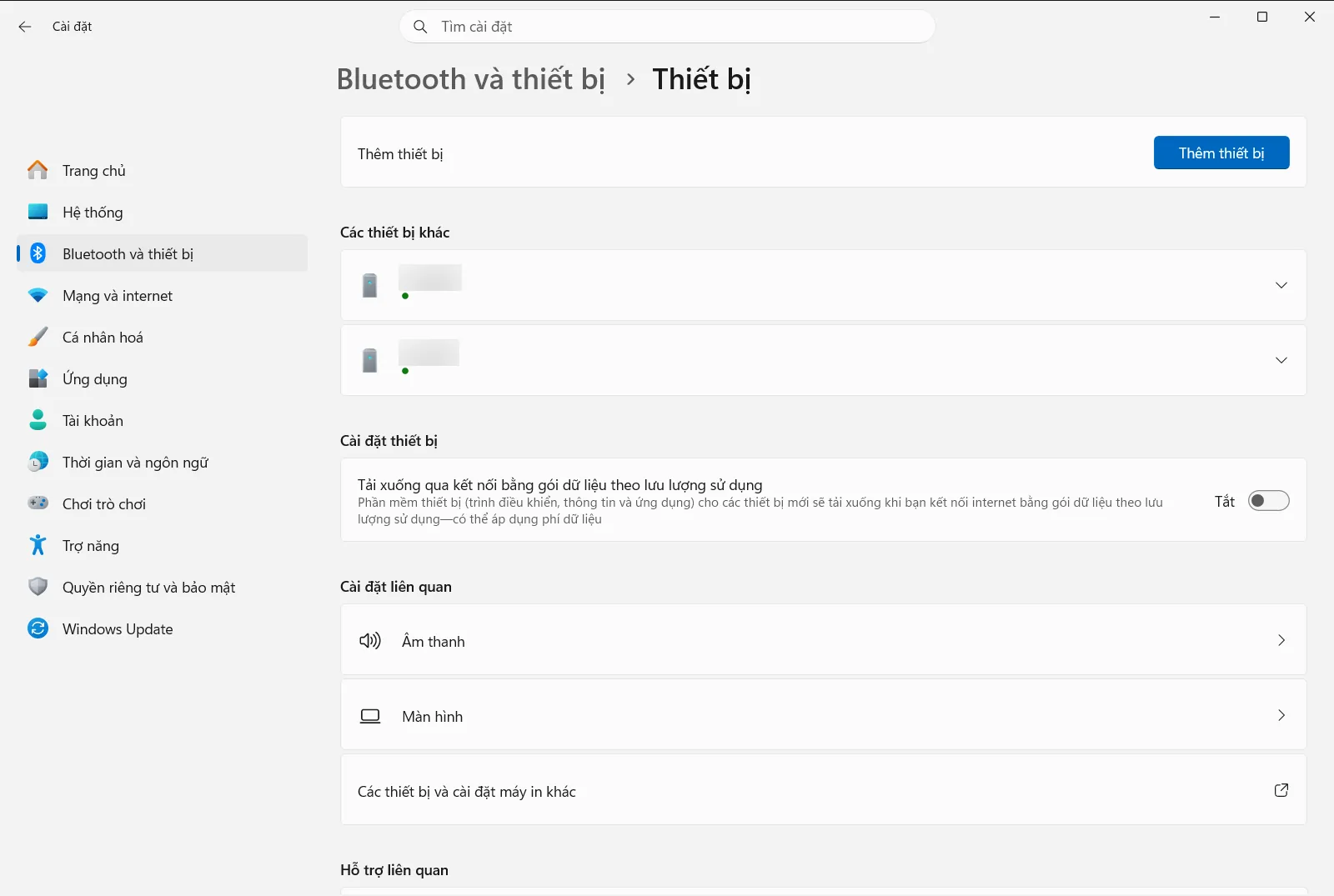
Cài đặt › Bluetooth và thiết bị › Thiết bị - Ở đầu trang Bluetooth và thiết bị, bạn sẽ thấy công tắc chuyển đổi Bluetooth. Nhấp vào công tắc này để bật hoặc tắt Bluetooth.
Cách dễ nhất để bật hoặc tắt Bluetooth trong Windows 10
Windows 10 cũng hỗ trợ các lối tắt thuận tiện để điều khiển Bluetooth.
Sử dụng Action Center
Action Center có cơ chế hoạt động tương tự như Cài đặt nhanh trên Windows 11:
- Nhấp vào biểu tượng Action Center trên khay hệ thống (biểu tượng hình bong bóng thoại ở góc ngoài cùng bên phải thanh tác vụ) hoặc nhấn phím Windows + A.
- Tìm ô Bluetooth.
- Nếu ô được làm nổi bật (thường theo màu nhấn của hệ thống), Bluetooth đang bật. Nhấp vào ô đó để tắt Bluetooth.
- Nếu ô không sáng, Bluetooth đang tắt. Nhấp vào để bật Bluetooth.
- Nếu bạn không thấy ô Bluetooth, hãy nhấp vào “Expand” (Mở rộng). Nếu vẫn không có, bạn có thể cần nhấp vào “Edit your quick actions” để thêm ô này.
- Bạn có thể nhấp chuột phải vào ô Bluetooth và chọn “Go to Settings” để truy cập các tùy chọn chi tiết hơn.
Sử dụng ứng dụng Settings
- Nhấn phím Windows + I để mở ứng dụng Settings.
- Nhấp vào mục Devices.
- Chọn Bluetooth & other devices ở danh mục bên trái.
- Ở phần đầu trang, bạn sẽ thấy công tắc chuyển đổi Bluetooth. Nhấp vào đó để bật hoặc tắt Bluetooth.
Truy cập cài đặt Bluetooth chi tiết để ghép nối và quản lý thiết bị
Để thêm thiết bị mới hoặc quản lý các thiết bị hiện có, bạn cần vào trang cài đặt Bluetooth chi tiết.
Trong Windows 11
- Mở Cài đặt > Bluetooth và thiết bị.
- Để ghép nối thiết bị mới, nhấp vào nút “+ Add device” (Thêm thiết bị).
- Các thiết bị hiện đang ghép nối và đã kết nối trước đây sẽ hiển thị trên trang này, cho phép bạn kết nối lại, ngắt kết nối hoặc xóa chúng.
Trong Windows 10
- Mở Settings > Devices > Bluetooth & other devices.
- Để ghép nối thiết bị mới, nhấp vào nút “+ Add Bluetooth or other device” ở phía trên.
- Các thiết bị đã ghép nối sẽ xuất hiện trên trang này để bạn quản lý.
Khắc phục sự cố: Phải làm sao nếu không thể bật/tắt cài đặt Bluetooth trong Windows?
Nếu bạn gặp sự cố khi tìm hoặc bật/tắt các tùy chọn Bluetooth:
- Sự cố trình điều khiển Bluetooth: Bộ điều hợp Bluetooth có thể cần cập nhật driver hoặc driver hiện tại bị hỏng. Hãy kiểm tra Device Manager xem có lỗi nào liên quan đến Bluetooth không và tiến hành cập nhật hoặc cài đặt lại driver.
- Chế độ máy bay đang bật: Chế độ máy bay tắt mọi kết nối không dây, bao gồm cả Bluetooth. Hãy đảm bảo Airplane mode (Chế độ máy bay) đã được tắt. Bạn có thể tìm thấy công tắc này trong Cài đặt nhanh (Windows 11) hoặc Action Center (Windows 10).
- Dịch vụ Bluetooth không chạy: (Nâng cao) Dịch vụ Bluetooth Support Service có thể đã dừng hoạt động. Bạn có thể kiểm tra bằng cách nhập
services.mscvào hộp thoại Run (nhấn Windows + R) và đảm bảo “Bluetooth Support Service” đang chạy (Running) và đặt ở chế độ Tự động (Automatic). - Công tắc vật lý hoặc phím chức năng: Một số máy tính xách tay có công tắc phần cứng hoặc phím chức năng (ví dụ: F3, F5 hoặc phím có biểu tượng sóng không dây) để bật/tắt toàn bộ kết nối không dây. Hãy kiểm tra xem tính năng này đã được bật chưa.
- Không có phần cứng Bluetooth: Máy tính của bạn (đặc biệt là các máy tính để bàn cũ) có thể không tích hợp sẵn phần cứng Bluetooth. Khi đó, bạn sẽ cần trang bị thêm một đầu thu USB Bluetooth.
Bằng các phương pháp nhanh chóng này, bạn có thể dễ dàng bật/tắt cài đặt Bluetooth trong Windows, giúp việc kết nối và quản lý thiết bị không dây trở nên thuận tiện hơn rất nhiều. Hãy luôn cập nhật hệ thống và trình điều khiển để Bluetooth hoạt động ổn định nhất.
Câu hỏi thường gặp
Dễ dàng bật/tắt cài đặt Bluetooth trong Windows: làm thế nào để bật hoặc tắt Bluetooth trong Windows 11?
Nhấn Windows + A rồi nhấp vào ô Bluetooth trong Cài đặt nhanh; màu xanh là bật, màu xám là tắt. Hoặc mở Cài đặt > Bluetooth và thiết bị và gạt công tắc Bluetooth ở đầu trang.
Làm thế nào để ghép nối thiết bị Bluetooth mới trong Windows 11?
Mở Cài đặt > Bluetooth và thiết bị rồi nhấp vào nút "+ Add device". Các thiết bị đã ghép nối hoặc từng kết nối sẽ hiển thị tại đây để bạn kết nối lại, ngắt kết nối hoặc xóa.
Tôi nên làm gì nếu không thể bật hoặc tắt Bluetooth trong Windows?
Kiểm tra Device Manager để cập nhật driver Bluetooth, đảm bảo chế độ máy bay đã tắt và bật phím không dây trên laptop. Nếu máy tính để bàn cũ không có phần cứng Bluetooth, bạn cần dùng thêm đầu thu USB Bluetooth.
Làm thế nào để bật hoặc tắt Bluetooth trong Windows 10?
Nhấn Windows + A để mở Action Center và nhấp vào ô Bluetooth; sáng là bật. Nếu thiếu ô này, chọn Expand rồi Edit your quick actions. Bạn cũng có thể dùng công tắc trong Settings > Devices > Bluetooth & other devices.
Làm thế nào để kiểm tra dịch vụ Bluetooth Support Service có đang chạy không?
Nhấn Windows + R, nhập services.msc rồi kiểm tra dịch vụ Bluetooth Support Service xem đã ở trạng thái Running và Automatic chưa. Đây là bước kiểm tra nâng cao khi Bluetooth không thể bật hoặc công tắc bị mờ.
