Cài đặt → Hệ thống → Kích hoạt → Thay đổi khóa sản phẩmĐể kích hoạt Windows bằng khóa sản phẩm Windows 11, bạn chỉ cần nhập mã bản quyền gồm 25 ký tự chính hãng trực tiếp trong menu quản lý bản quyền hệ thống. Quá trình xác thực này sẽ đăng ký giấy phép của bạn với máy chủ Microsoft, xác nhận trạng thái hệ điều hành chính hãng và mở khóa các tính năng cá nhân hóa bị giới hạn trên thiết bị. Bạn có thể thực hiện việc xác minh này trong quá trình thiết lập hoặc cập nhật bản quyền bất kỳ lúc nào trên máy tính.
- Mở Cài đặt > Hệ thống > Kích hoạt, chọn Thay đổi khóa sản phẩm và nhập mã của bạn.
- Kiểm tra mục Xem Windows có được kích hoạt không trên cùng trang đó để xác nhận trạng thái bản quyền hiển thị là đã kích hoạt.
- Nếu việc kích hoạt không thành công, hãy chọn Khắc phục sự cố kích hoạt để chẩn đoán lỗi và khôi phục xác thực bản quyền.
Cách kích hoạt Windows 11 bằng khóa sản phẩm
1. Điều hướng tới Kích hoạt
Nhấn tổ hợp phím Windows + I để mở Cài đặt. Ở ngăn điều hướng bên trái, hãy chọn Hệ thống, sau đó chọn Kích hoạt.
Ngoài ra, bạn có thể mở trực tiếp trang này:
Mở "Kích hoạt" trong Cài đặthoặc nhấn Win+R, nhập ms-settings:activation, và nhấn Enter
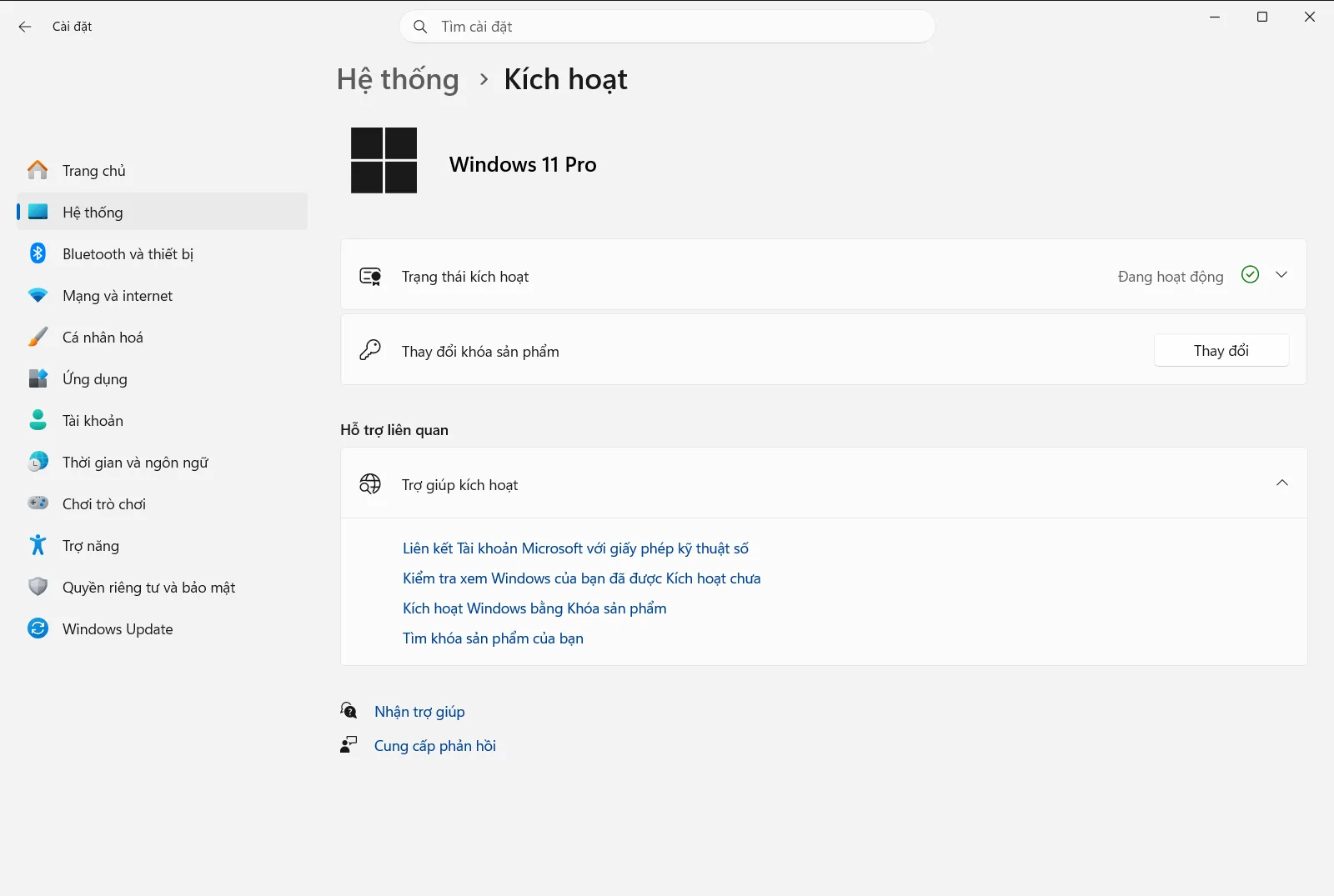
2. Chọn Thay đổi khóa sản phẩm
Trên trang Kích hoạt, tìm tùy chọn để nhập hoặc cập nhật khóa sản phẩm của bạn:
Cài đặt › Hệ thống › Kích hoạtChọn Thay đổi khóa sản phẩm để mở cửa sổ nhập mã mới.
3. Nhập khóa sản phẩm của bạn
Trong cửa sổ hộp thoại xuất hiện, nhập khóa sản phẩm gồm 25 ký tự vào ô nhập liệu. Một khóa tiêu chuẩn gồm các chữ cái và số được chia thành 5 nhóm riêng biệt, mỗi nhóm 5 ký tự và phân tách bằng dấu gạch ngang (ví dụ: XXXXX-XXXXX-XXXXX-XXXXX-XXXXX).
Hãy đảm bảo máy tính duy trì kết nối Internet trong suốt bước này để hệ điều hành có thể giao tiếp với máy chủ Microsoft. Chọn nút xác nhận để tiếp tục và hoàn tất quá trình kích hoạt.
4. Kiểm tra Xem Windows có được kích hoạt không
Quay lại trang Kích hoạt và kiểm tra mục Xem Windows có được kích hoạt không. Khi quá trình xác minh bản quyền thành công, trạng thái sẽ cho biết thiết bị của bạn đã được kích hoạt bằng giấy phép chính hãng hoặc giấy phép kỹ thuật số liên kết với phần cứng.
Khắc phục các sự cố kích hoạt
Nếu Windows không kích hoạt sau khi nhập mã, thông báo lỗi hoặc mã lỗi cụ thể thường sẽ xuất hiện trên màn hình. Các nguyên nhân phổ biến bao gồm máy chủ tạm thời gián đoạn, kết nối Internet không ổn định, nhập sai ký tự hoặc sử dụng khóa không khớp với phiên bản Windows đang cài đặt.
Để chẩn đoán và tự động khắc phục các sự cố về bản quyền, hãy chọn Khắc phục sự cố kích hoạt trên màn hình Kích hoạt. Công cụ chẩn đoán này sẽ kiểm tra kết nối mạng, truy vấn dịch vụ bản quyền và tìm cách giải quyết sự cố giao tiếp. Nếu bạn vừa thay thế các linh kiện phần cứng quan trọng như bo mạch chủ, trình khắc phục sự cố cũng có thể hỗ trợ liên kết lại giấy phép kỹ thuật số hiện có với máy tính của bạn.
Nếu máy tính do cơ quan hoặc trường học cấp, chính sách của tổ chức có thể quản lý cách phân phối bản quyền. Các chính sách này có thể ngăn việc nhập khóa sản phẩm thủ công hoặc yêu cầu kết nối vào mạng nội bộ của doanh nghiệp để xác thực trạng thái phần mềm.
Mua khóa sản phẩm chính hãng hoặc chuyển đổi chế độ
Nếu hiện tại bạn chưa có giấy phép hợp lệ cho thiết bị của mình, bạn không cần phải rời khỏi hệ điều hành để tìm mua. Hãy chọn Mua khóa sản phẩm trên trang Kích hoạt để mở Microsoft Store chính thức, nơi bạn có thể mua giấy phép kỹ thuật số chính hãng trực tiếp cho phiên bản máy tính của mình.
Ngoài ra, một số thiết bị được định cấu hình sẵn ở chế độ S mode nhằm tăng cường bảo mật bằng cách chỉ cho phép cài đặt ứng dụng từ Microsoft Store. Nếu bạn cần cài đặt các ứng dụng thông thường cho máy tính để bàn, hãy tìm mục Chuyển khỏi S Mode trên trang Kích hoạt. Chọn tùy chọn này sẽ mở trang cửa hàng để bạn thoát khỏi chế độ S mode vĩnh viễn mà không mất phí.
Câu hỏi thường gặp
Làm thế nào để kích hoạt Windows bằng khóa sản phẩm windows 11?
Mở Cài đặt, vào Hệ thống > Kích hoạt và chọn Thay đổi khóa sản phẩm. Nhập mã khóa hợp lệ gồm 25 ký tự rồi hoàn tất xác thực trực tuyến để kích hoạt hệ điều hành.
Tôi có thể tìm tùy chọn đổi khóa sản phẩm ở đâu trong Windows 11?
Bạn có thể tìm thấy tùy chọn này trong Cài đặt tại mục Hệ thống > Kích hoạt. Hãy tìm mục Thay đổi khóa sản phẩm để tiến hành nhập mã bản quyền 25 ký tự mới.
Làm sao để kiểm tra Windows 11 đã được kích hoạt thành công hay chưa?
Hãy điều hướng tới Kích hoạt bên trong Cài đặt và xem xét mục Xem Windows có được kích hoạt không. Trạng thái tại đây sẽ xác nhận xem bản sao Windows đã được kích hoạt với giấy phép kỹ thuật số hợp lệ hay chưa.
Cần làm gì nếu việc kích hoạt Windows 11 gặp lỗi sau khi nhập khóa?
Hãy sử dụng công cụ Khắc phục sự cố kích hoạt tích hợp sẵn trên trang Kích hoạt. Công cụ này sẽ tự động kiểm tra sự cố mạng hoặc xung đột bản quyền để hỗ trợ bạn khắc phục lỗi kích hoạt.
Có thể mua khóa sản phẩm Windows 11 trực tiếp từ Cài đặt không?
Có, bạn có thể chọn Mua khóa sản phẩm trên trang Kích hoạt. Thao tác này sẽ chuyển tiếp bạn đến Microsoft Store chính thức để mua giấy phép chính hãng nếu bạn chưa sở hữu.
