Cài đặt → Bluetooth và thiết bị → Bút và Windows InkThay pin trong bút bề mặt — thao tác này trên Windows 11 bao gồm việc mở thân bút, thay pin AAAA cũ bằng pin mới và đóng bút lại. Cách mở bút và chiều lắp pin sẽ tùy thuộc vào từng mẫu bút, một số dòng còn có thêm pin cúc áo nhỏ ở phần đuôi bút. Sau khi lắp ráp lại hoàn chỉnh, bạn có thể kiểm tra xem bút đã hoạt động bình thường trên Windows 11 hay chưa.
- Mở bút, thay pin AAAA mới với cực dương (+) hướng đúng chiều theo yêu cầu của từng mẫu bút, sau đó đóng lại; các dòng Slim Pen và Slim Pen 2 không thể thay pin.
- Những bút có hai nút bên hông còn chứa hai viên pin cúc áo cỡ 319 trong nắp đuôi bút, và bạn có thể cần ghép đôi lại bút với Surface sau khi thay pin.
- Kiểm tra lại bút sau khi hoàn tất trong Cài đặt → Bluetooth và thiết bị → Bút và Windows Ink.
Cách thay pin cho bút Surface
1. Xác định mẫu bút bạn đang dùng
Hãy quan sát chiếc bút của bạn. Có ba kiểu thiết kế bút sử dụng pin thay thế được:
- Bút không có kẹp cài.
- Bút có một nút bấm duy nhất trên cạnh vát phẳng.
- Bút có hai nút bên hông và có kẹp cài. Nhóm này bao gồm Microsoft Business Pen cùng Microsoft Classroom Pen 1 và 2.
Surface Slim Pen và Slim Pen 2 có cấu tạo khác: pin của chúng không thể tháo rời để thay thế, thay vào đó bạn cần cắm sạc cho bút. Nếu chưa rõ mình đang sở hữu mẫu nào, bạn có thể xem hướng dẫn pin chính thức của Microsoft để nhận diện chính xác thiết bị.
Bạn sẽ cần chuẩn bị một viên pin AAAA mới. Đối với các loại bút có hai nút bên hông, bạn có thể cần thêm hai viên pin cúc áo cỡ 319 và một tua vít bốn cạnh (Phillips) cỡ nhỏ chuyên sửa kính mắt, đồng hồ. Liên kết trợ giúp của chính Windows cho chủ đề này sử dụng cách diễn đạt thay pin trong bút bề mặt, và trong tiếng Việt thông thường nghĩa là thay pin cho bút Surface.
2. Thay pin cho bút không có kẹp cài
Kéo thẳng phần đuôi bút ra khỏi phần thân dưới. Tháo viên pin AAAA cũ ra và lắp pin mới vào sao cho cực dương (+) hướng về phía đuôi bút.
Căn chỉnh cạnh phẳng của hai nửa thân bút cho khớp nhau rồi ấn chúng lại với nhau cho đến khi thật khít.
3. Thay pin cho bút có một nút bấm trên cạnh vát phẳng
Xoay nắp bút (phần đầu tẩy) ngược chiều kim đồng hồ khoảng 30 độ cho đến khi bạn nghe và cảm nhận được tiếng tách nhẹ. Sau đó nhẹ nhàng kéo thẳng nắp bút ra khỏi thân bút.
Đặt viên pin AAAA mới vào với cực dương (+) hướng về phía đuôi bút. Đặt mấu định vị bằng kim loại trên nắp khớp với rãnh hình bán nguyệt trên thân bút, rồi đẩy nắp vào lại. Xoay nhẹ nắp cho đến khi các cạnh phẳng thẳng hàng với nhau.
4. Thay pin AAAA cho bút có hai nút bên hông
Vặn mở phần đầu bút ra khỏi phần thân dưới. Tháo viên pin AAAA cũ ra và lắp pin mới vào. Ở thiết kế này, cực dương (+) sẽ hướng về phía đầu ngòi viết, ngược lại so với hai thiết kế trên.
Vặn chặt phần đầu bút lại. Trong trường hợp Windows hiển thị gợi ý Đang thay pin cho bút của tôi hoặc nếu bút vẫn chập chờn và các nút bấm không phản hồi, hãy tiếp tục với bước kế tiếp.
5. Thay pin cúc áo trong nắp (chỉ áp dụng cho bút hai nút)
Những chiếc bút này chứa hai viên pin cúc áo nhỏ ở phần nắp đuôi bút để cấp nguồn cho kết nối Bluetooth. Vặn mở phần đầu bút ra khỏi thân dưới và giữ nguyên nhãn giấy bên trong nắp.
- Tháo khay chứa pin ra ngoài. Cách làm được khuyến nghị là luồn đầu tua vít Phillips cỡ nhỏ qua giữa lò xo rồi vặn mở khay pin ra. Ngoài ra, bạn có thể ấn lò xo xuống, đặt tua vít dẹt vào một trong các rãnh bên hông rồi xoay để khay nhả ra ngoài.
- Lấy pin cúc áo cũ ra và lắp hai viên pin cỡ 319 mới vào sao cho mặt cực âm (–) hướng về phía ngòi bút.
- Đặt nắp đuôi bút úp lên khay pin, sau đó siết khay pin lại vừa đến khi cảm thấy có lực cản. Tránh siết quá chặt.
Luôn giữ phần đuôi bút thẳng đứng trong suốt quá trình thao tác. Nếu bạn giữ nghiêng nắp rồi trượt khay vào, các viên pin cúc áo có thể bị lật úp trước khi cố định đúng vị trí. Cuối cùng, vặn chặt hai nửa thân bút lại với nhau.
6. Mở cài đặt bút trong Windows 11
Nhấn tổ hợp phím Windows + I để mở Cài đặt. Ở ngăn điều hướng bên trái, hãy chọn Bluetooth và thiết bị, sau đó chọn Bút và Windows Ink.
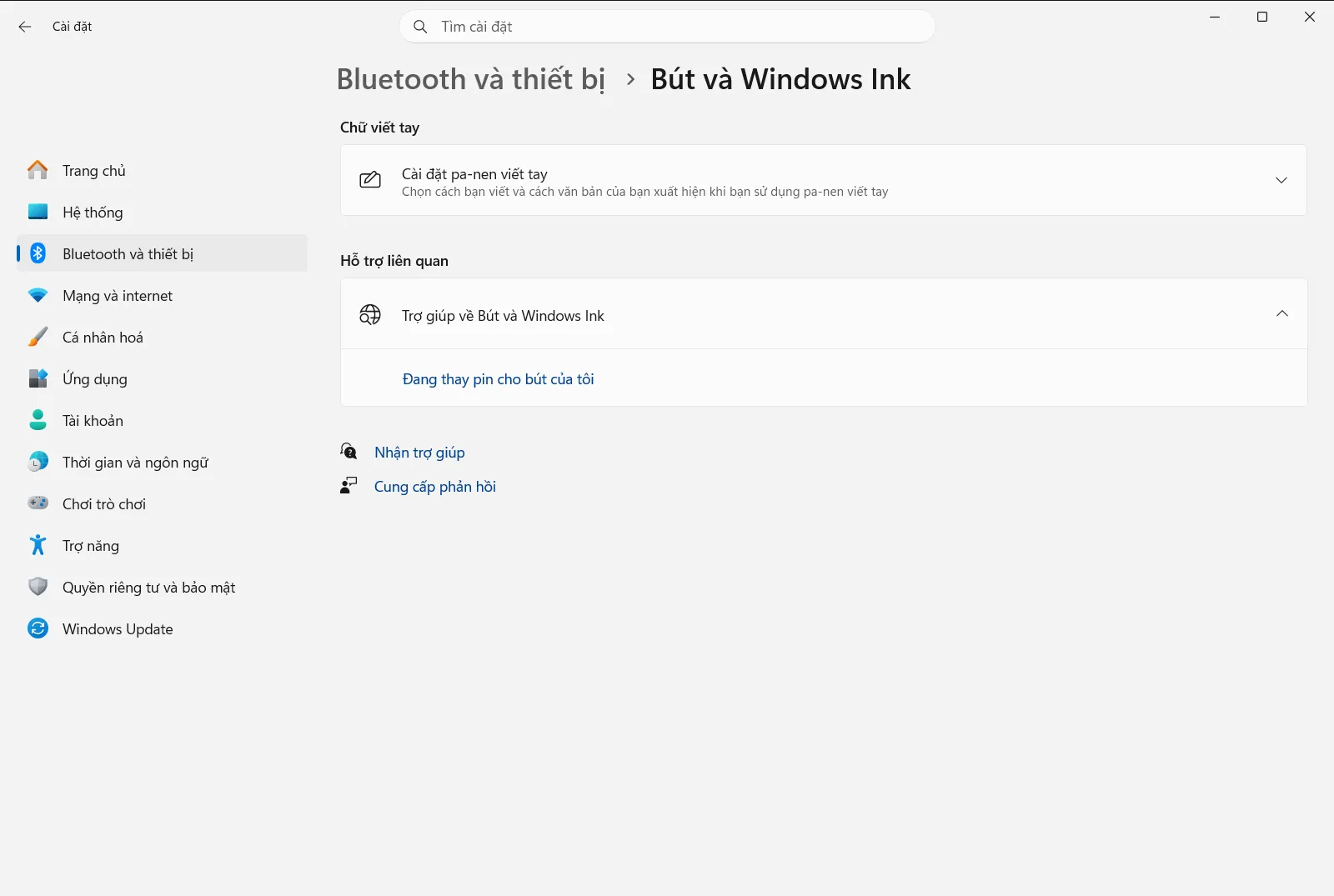
Ngoài ra, bạn có thể mở nhanh trang này trực tiếp:
Mở "Bút và Windows Ink" trong Cài đặthoặc nhấn Win+R, nhậpms-settings:pen, và nhấn Enter
7. Kiểm tra bút và ghép đôi lại nếu cần
Thử viết hoặc chạm lên màn hình, sau đó bấm thử các nút trên thân bút. Nếu máy tính nhận diện được bút, các tùy chọn trên trang này sẽ áp dụng như bình thường. Chẳng hạn, tùy chọn Sử dụng nút bút như thao tác bấm chuột phải khi có sẵn sẽ điều chỉnh chức năng của nút bấm khi tính năng này khả dụng.
Sau khi đổi pin, một số bút cần được kết nối lại với máy tính Surface. Nếu các nút bấm không phản hồi, hãy mở Bluetooth và thiết bị và thêm lại bút dưới dạng thiết bị Bluetooth.
Các tùy chọn bút liên quan trên cùng trang cài đặt
Khi đang ở trang cài đặt này, bạn cũng có thể tùy chỉnh thêm các mục sau:
- Mục Lối tắt của bút cho phép bạn thiết lập hành động khi nhấn một lần, nhấn đúp hoặc nhấn giữ nút trên bút.
- Mục Dùng đầu bút để xóa mực khi có sẵn quy định xem phần đuôi bút có hoạt động như đầu tẩy để xóa nét mực hay không đối với các mẫu bút có hỗ trợ.
Trên máy tính thuộc cơ quan hoặc trường học, một số cài đặt bút có thể do quản trị viên tổ chức của bạn quản lý.
Nếu bút vẫn không hoạt động sau khi thay pin
- Kiểm tra lại chiều lắp pin. Pin AAAA trong bút hai nút được đặt theo chiều ngược lại so với các mẫu bút khác.
- Đảm bảo các khớp nối hoặc nắp bút đã được đóng sát và các cạnh phẳng được căn thẳng hàng.
- Đối với bút hai nút, hãy kiểm tra xem pin cúc áo có bị lật sai cực không và khay pin có bị siết quá chặt hay không.
- Tiến hành ghép đôi lại bút trong phần Bluetooth và thiết bị.
- Thử một viên pin mới khác vì đôi khi pin mới mua vẫn có thể bị yếu điện.
Nếu đã thử các cách trên mà vẫn không hiệu quả, bạn hãy liên hệ với bộ phận Hỗ trợ của Microsoft, quản trị viên CNTT của cơ quan hoặc tìm hiểu các phương án sửa chữa cho thiết bị Surface.
Câu hỏi thường gặp
Làm thế nào để thay pin trong bút bề mặt?
Hãy mở bút bằng cách kéo nắp, xoay nắp hoặc vặn mở tùy theo mẫu bút Surface. Lắp pin AAAA mới đúng chiều cực rồi đóng bút lại. Các dòng Slim Pen dùng pin sạc nên không thể thay pin.
Pin AAAA trong bút Surface lắp theo chiều nào?
Với bút không kẹp cài hoặc bút có một nút ở cạnh phẳng, cực dương (+) hướng về đuôi bút. Với bút có kẹp cài và hai nút bên hông, cực dương (+) hướng về đầu ngòi bút.
Tôi có thể thay pin cho Surface Slim Pen hoặc Slim Pen 2 không?
Không. Surface Slim Pen và Slim Pen 2 không dùng pin rời tháo lắp được. Nếu bút không hoạt động, bạn chỉ cần sạc pin cho thiết bị thay vì tháo mở thân bút.
Những viên pin nhỏ trong nắp bút Surface loại hai nút bấm là pin gì?
Đó là hai viên pin cúc áo cỡ 319 dùng để cấp nguồn cho kết nối Bluetooth. Bạn có thể thay bằng tua vít Phillips nhỏ, đặt mặt cực âm (–) hướng về phía ngòi bút.
Có cần ghép đôi lại bút Surface sau khi thay pin không?
Đôi khi cần. Nếu các nút bấm không phản hồi sau khi lắp lại, hãy vào Bluetooth và thiết bị trong Cài đặt rồi ghép đôi lại bút với máy tính Surface.
