设置 → 系统 → 激活 → 更改产品密钥若要在 Windows 11 中使用产品密钥激活 Windows,只需在系统的授权设置中直接输入 25 个字符的正版代码即可。该验证过程会向 Microsoft 服务器注册你的许可证,确认操作系统的正版状态,并解锁设备上受限的各项个性化设置。你可以在初始安装过程中执行此验证,也可以随时在电脑上更新许可证。
- 打开 设置 > 系统 > 激活,选择 更改产品密钥,然后输入你的密钥。
- 在同一页面中查看 查看 Windows 是否已激活 项,确认许可证状态显示为已激活。
- 如果激活失败,请选择 激活问题疑难解答 以诊断错误并恢复许可证验证。
如何使用产品密钥激活 Windows 11
1. 前往 激活 页面
按 Windows + I 打开 设置。在左侧导航窗格中依次选择 系统 和 激活。
你也可以直接打开该页面:
在“设置”中打开 “激活”或按 Win+R,输入 ms-settings:activation,然后按 Enter
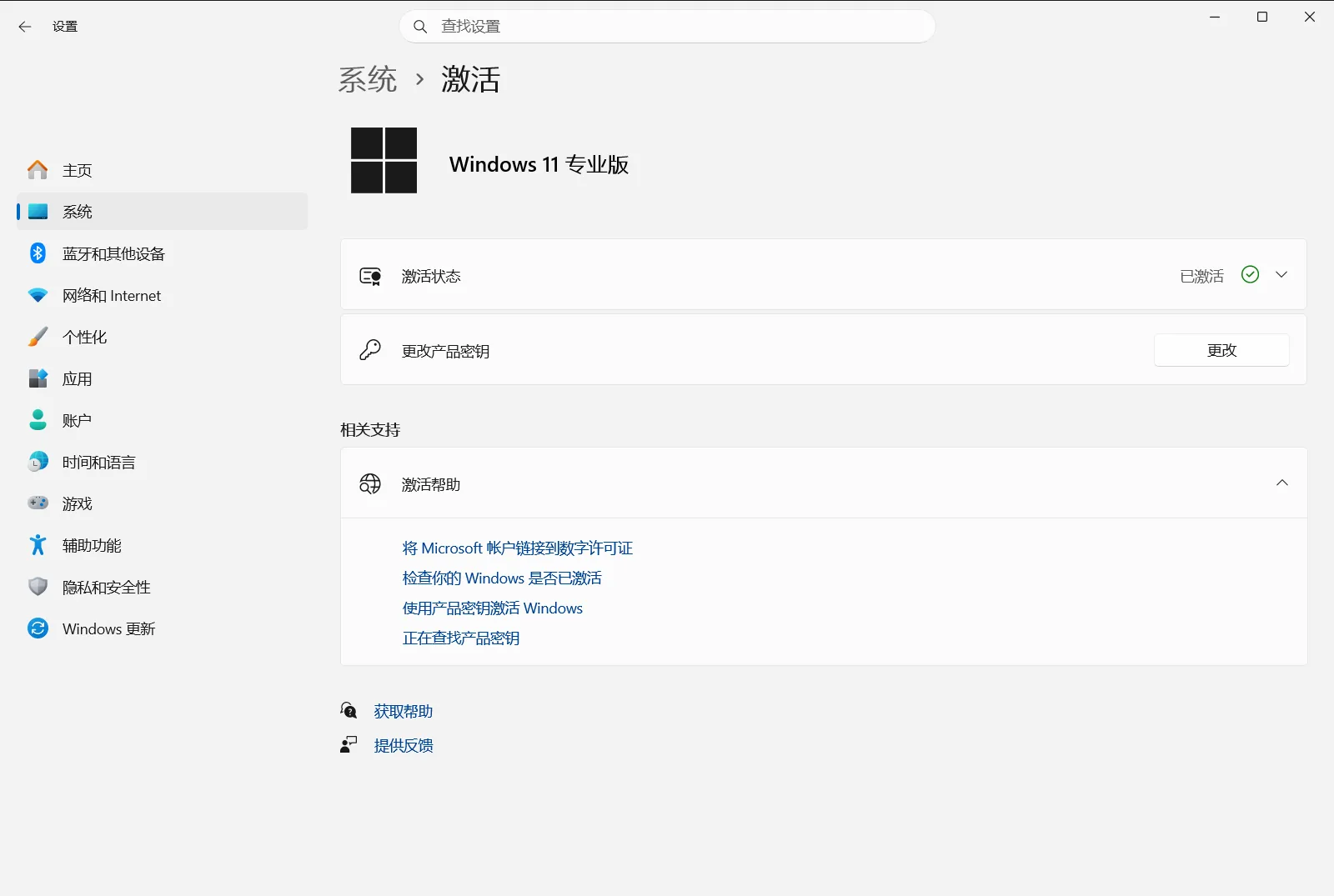
2. 选择 更改产品密钥
在 激活 页面中,找到用于输入或更新产品密钥的选项:
设置 › 系统 › 激活选择 更改产品密钥 打开输入窗口,即可在此提供新代码。
3. 输入产品密钥
在弹出的对话框中,将 25 个字符的产品密钥键入输入框中。标准密钥由字母和数字组成,分为五组,每组五个字符,各组之间以连字符分隔(例如:XXXXX-XXXXX-XXXXX-XXXXX-XXXXX)。
在执行此步骤的过程中,请确保电脑始终连接到互联网,以便操作系统与 Microsoft 服务器通信。点击确认按钮继续并完成激活流程。
4. 确认 查看 Windows 是否已激活 状态
返回 激活 页面,并查看 查看 Windows 是否已激活 项。授权验证成功后,状态会显示你的设备已通过正版许可证或与硬件关联的数字许可证成功激活。
激活错误疑难解答
如果在输入代码后 Windows 未能成功激活,屏幕上通常会显示错误消息或特定错误代码。常见原因包括服务器临时故障、网络连接不稳定、输入错误,或者所用密钥与已安装的系统版本不匹配。
若要自动诊断并修复许可证问题,请在 激活 页面中选择 激活问题疑难解答。该诊断工具会检查网络连接、查询授权服务并尝试解决通信故障。如果你最近更换了主板等重要硬件组件,此疑难解答程序还可以协助将现有的数字许可证重新关联到你的电脑。
如果你的电脑由雇主或教育机构提供,则可能是由组织策略控制许可证的分发。工作或学校策略可能会阻止手动输入产品密钥,或者要求连接到单位的本地局域网才能验证软件状态。
购买正版产品密钥或切换模式
如果你当前没有适用于设备的有效许可证,无需离开操作系统即可获取。在 激活 页面中选择 购买产品密钥 即可打开 Microsoft Store 官方应用商店,直接为你的电脑版本购买正版数字许可证。
此外,部分设备出厂时预配置为 S 模式,为了增强安全性,该模式仅允许从 Microsoft Store 安装应用程序。如果你需要安装常规桌面应用程序,可以在 激活 页面中找到 退出 S 模式。选择此选项将打开应用商店页面,你可以在该页面免费且永久退出 S 模式。
常见问题
如何使用产品密钥 Windows 11 激活 Windows?
打开 设置,依次进入 系统 > 激活,并选择 更改产品密钥。输入有效的 25 位产品密钥并完成在线验证,即可成功激活操作系统。
在 Windows 11 中可以在哪里找到更改产品密钥的选项?
你可以在 设置 的 系统 > 激活 中找到该选项。在页面中找到 更改产品密钥,点击后即可打开输入窗口并填入新的 25 位许可证代码。
如何确认 Windows 11 是否已成功激活?
前往 设置 中的 激活 页面,并查看 查看 Windows 是否已激活。如果激活成功,该状态项会明确显示你的 Windows 副本已通过有效的数字许可证或正版授权成功激活。
输入密钥后 Windows 11 激活失败该怎么办?
你可以使用 激活 页面中内置的 激活问题疑难解答。该工具会自动检测常见的网络或授权冲突,检查与激活服务器的连接,并指导你一步步排查并解决遇到的激活错误。
可以直接在设置中购买 Windows 11 产品密钥吗?
可以,你只需在 激活 页面中选择 购买产品密钥。系统将引导你前往微软官方 Microsoft Store 应用商店,如果你尚未拥有授权,可以直接在此为当前设备购买正版许可证。
