设置 → 个性化 → 开始若要在 Windows 11 中查找开始菜单的位置,请在任务栏中央寻找 Windows 四格徽标图标,或直接按下键盘上的 Windows 键。点击该图标或轻按快捷键即可执行正在打开“开始”菜单的操作并展开浮动面板,供你访问已固定的应用程序、最近使用的文件以及搜索栏。如果你更习惯早期 Windows 版本的经典位置,可以将图标重新移动至左下角,也可以通过系统设置自定义其具体布局。
- 打开 设置,选择 个性化,选择 开始,然后配置 在“开始”菜单中显示或隐藏“已固定”部分。
- 随时按下 Windows 键或点击任务栏中央的 Windows 图标即可打开“开始”菜单。
- 调整选项后打开“开始”菜单,确认已固定的应用和推荐区域按预期显示。
如何在 Windows 11 中查找并配置“开始”菜单设置
Windows 11 的“开始”菜单汇集了你的日常应用程序、推荐文档与系统控制选项。通过访问专门的个性化设置,你可以自由调整显示的各个板块,并优化快捷方式的呈现方式。
1. 打开“开始”菜单设置
按下快捷键 Windows + I 打开 设置。在左侧导航窗格中选择 个性化,然后选择 开始。
或者直接打开该页面:
在“设置”中打开 “开始”或按 Win+R,输入 ms-settings:personalization-start,然后按 Enter
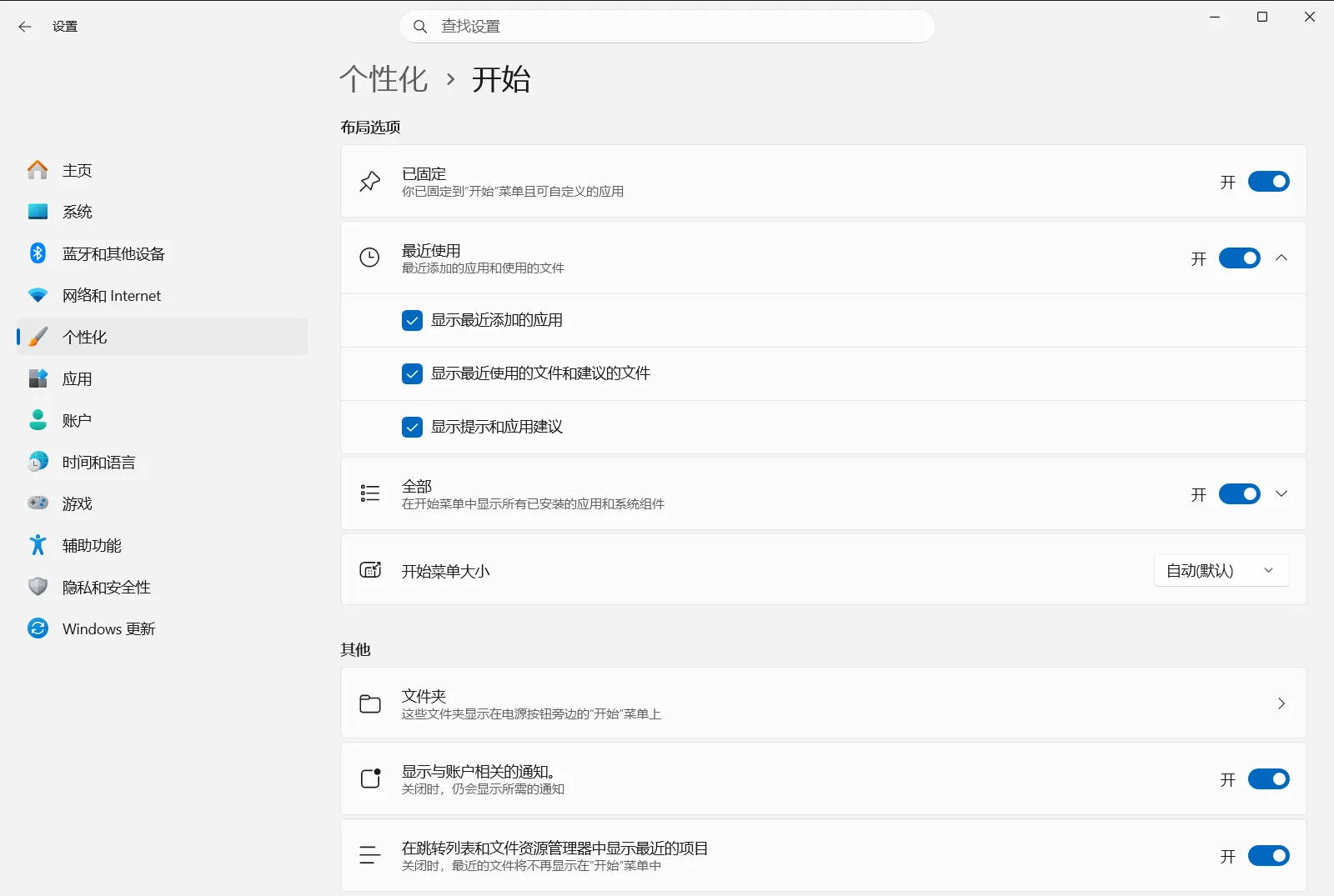
2. 自定义已固定应用与布局选项
设置 › 个性化 › 开始 › 布局选项在页面中找到布局区域。开启或关闭 在“开始”菜单中显示或隐藏“已固定”部分,以选择打开菜单时是否保持固定应用程序可见。你也可以切换 在“开始”菜单中显示或隐藏“所有应用”部分,决定是否显示已安装应用程序的完整列表。
3. 调整推荐项目与最近使用的内容
设置 › 个性化 › 开始 › 推荐在推荐区域下方,切换 在“开始”菜单中显示最近使用的文件和建议的文件 以决定 Windows 是否显示最近打开的文件和文件建议。如果你喜欢更加整洁的界面,还可以切换 在“开始”菜单中显示最近添加的应用 或 在“开始”菜单中显示最常用的应用,以控制新安装程序及常用软件的显示方式。
4. 在电源按钮旁添加文件夹快捷方式
设置 › 个性化 › 开始选择 选择哪些文件夹显示在“开始”菜单上 打开文件夹列表。在此区域中,你可以启用直接位于“开始”菜单底部电源按钮旁边的快捷方式,包括 在“开始”菜单上显示“文档”文件夹、在“开始”菜单上显示“下载”文件夹、在“开始”菜单上显示文件资源管理器 以及 在“开始”菜单上显示“设置”。
5. 配置“开始”菜单大小与助手应用
设置 › 个性化 › 开始 › 其他在其他设置区域中,调节 更改开始菜单大小 即可修改“开始”菜单窗口的整体尺寸。你还可以选择 选择“开始”菜单上显示的助手 来集成移动设备助手面板,从而直接在菜单应用旁查看手机通知和电量状态。
在 Windows 11 桌面上定位“开始”菜单
在 Windows 11 中,“开始”按钮默认位于任务栏中央附近。四格 Windows 徽标图标与活动应用图标以及固定的快捷方式并排居中排列。点击该图标或按下键盘上的 Windows 键即可立即打开浮动面板。
Windows 11 的“开始”菜单包含以下核心功能区域:
- 搜索:顶部的搜索框允许你直接输入关键词,快速查找已安装的应用、网页结果、系统设置和文档。
- 已固定:可自定义的网格区域,供你固定常用程序、网页链接和文件夹。你可以将图标拖放到一起创建文件夹,或拖动它们重新排序。
- 推荐:突出显示最近创建的文件、常用文档以及最新安装的软件。
- 所有应用:展开式视图,以字母列表、网格或分类形式展示电脑上安装的全部软件。
- 账户与电源:位于底角的个人资料控制项方便你切换账户、锁定计算机或注销,电源按钮则提供睡眠、关机和重启操作。
- 移动设备助手:由“手机连接”支持的连接面板,直接显示手机短信、未接来电以及设备电池状态。
有关整理固定快捷方式和分组文件夹的更多详细信息,请参阅 Microsoft 关于自定义 Windows 开始菜单的指南。
如果你希望“开始”按钮位于屏幕左下角,可以更改整个任务栏图标组的对齐方式。右键单击任务栏空白区域,选择任务栏设置,展开任务栏行为选项,并将任务栏对齐方式由居中更改为靠左,“开始”图标便会立即移回最左侧。
管理“开始”菜单中的隐私与建议
Windows 11 为“开始”菜单提供了多项隐私控制与通知开关。在 开始 中,你可以调整个人信息与建议内容的显示:
- 开启 隐藏帐户个人资料信息 可以在“开始”屏幕上隐藏你的用户名和头像,以便在屏幕共享或录屏演示时保护个人隐私。
- 关闭 在“开始”菜单中显示账户相关通知 可以阻止账户警告角标或促销通知出现在头像旁边。
- 关闭 在推荐部分中显示建议 可以阻止 Windows 在推荐区域显示使用技巧、推广活动或应用建议。
- 调整 在“跳转列表”中显示项目,在“文件资源管理器”中显示最近使用的文件 可以管理右键单击“开始”菜单或文件资源管理器中的项目时是否显示最近打开的文件和跳转列表。
如果你的电脑由公司或学校统一管理,其中的部分“开始”菜单设置与文件夹快捷开关可能会受到组织策略的限制。
常见问题
在 Windows 11 中查找开始菜单的入口在哪里?
请在任务栏中央寻找 Windows 四格徽标图标,或直接按键盘上的 Windows 键打开开始菜单。若要自定义其界面和布局,请依次打开 设置 > 个性化 > 开始,即可针对固定项及推荐内容进行个性化配置。
为什么“开始”按钮显示在任务栏中间而不是左下角?
Windows 11 默认将任务栏图标和“开始”按钮居中对齐。如果你更习惯经典的屏幕左下角布局,可以右键单击任务栏空白区域,打开任务栏设置选项,展开任务栏行为设置,然后将任务栏对齐方式从居中更改为靠左,按钮便会立即移回左下角。
如何在电源按钮旁边添加“下载”或“文档”等文件夹?
请在 设置 中依次前往 个性化 > 开始,然后选择 选择哪些文件夹显示在“开始”菜单上。在此列表中开启 在“开始”菜单上显示“文档”文件夹 或 在“开始”菜单上显示“下载”文件夹 等快捷开关即可。
能否在“开始”菜单中隐藏我的账户邮箱和头像信息?
可以。只需进入 设置 中的 开始 页面,开启 隐藏帐户个人资料信息 开关即可。启用后,个人账户名称及头像等私密信息将不再显示在“开始”菜单主屏幕上,有助于在屏幕共享或演示时保护隐私。
如何从“开始”菜单中移除建议文件和最近使用的项目?
前往 设置 > 个性化 > 开始,关闭 在“开始”菜单中显示最近使用的文件和建议的文件 选项。你还可以关闭 在“开始”菜单中显示最近添加的应用,从而不在菜单中展示新安装的应用。
