设置 → 蓝牙和其他设备 → 设备对于想要了解如何重新安装蓝牙驱动程序的 Windows 11 用户,最直接有效的方法是在设备管理器中卸载无线适配器,并在重启电脑时让操作系统自动恢复该组件。重新安装驱动程序可以解决因配置文件损坏导致的连接无响应、突然掉线以及配对失败等问题。你还可以直接在系统设置菜单中检查无线电状态并管理已连接的硬件外设。
- 打开 设置 → 蓝牙和其他设备 → 设备 切换 启用蓝牙,然后重启电脑。
- 若要彻底重新安装驱动文件,可使用设备管理器卸载适配器并重启 Windows 11,系统将自动重新加载驱动。
- 如果外设需要重新配对,可在 添加或删除设备 下检查并管理各个配件。
如何在 Windows 11 中重新安装蓝牙驱动程序
当无线配件停止通信或频繁出现配对错误时,移除无线适配器并让 Windows 11 重新检测它是最稳妥的修复手段。按照以下步骤检查外设设置并完成驱动程序重新安装。
1. 打开蓝牙设置
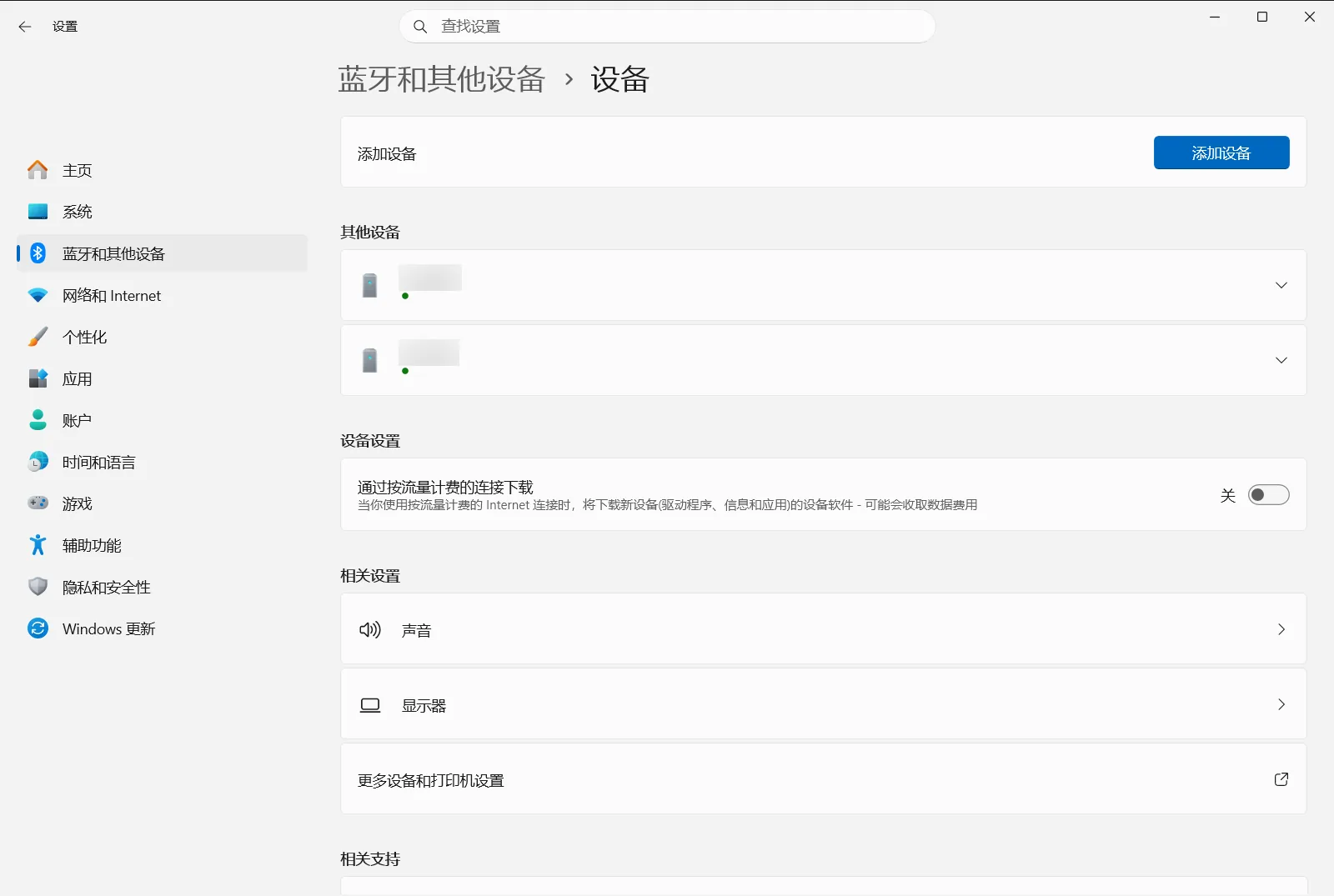
按 Windows + I 启动 设置。在左侧导航窗格中选择 蓝牙和其他设备,然后选择 设备。
或者直接打开该页面:
在“设置”中打开 “设备”或按 Win+R,输入 ms-settings:connecteddevices,然后按 Enter
2. 检查蓝牙无线电状态
在页面顶部附近找到 启用蓝牙。确保该无线开关处于开启状态,或者将其关闭后再重新开启以测试无线电模块是否正常响应。如果你的电脑由单位或组织管理,无线连接策略可能会控制此选项。
3. 删除冲突的蓝牙外设
向下滚动至 添加或删除设备 查看所有已配对的无线配件。如果有某个特定外设无法连接或同步,可打开其更多选项菜单并选择删除设备,以便在刷新驱动程序后重新建立干净的配对。
4. 卸载蓝牙适配器
右键点击任务栏上的“开始”按钮,从快捷链接菜单中选择设备管理器。展开蓝牙类别以查看物理蓝牙硬件。右键点击主要的蓝牙适配器,选择卸载设备选项,并在弹出提示时进行确认,无需勾选从存储设备中删除驱动程序软件的选项。
5. 重启电脑以重新安装驱动程序
从“开始”菜单重启电脑。在重启引导过程中,Windows 11 会检测硬件适配器并自动重新安装适用的默认驱动程序。电脑完成开机后,测试无线外设以确保其能够正常连接。
更新或回退蓝牙驱动程序
如果重新安装标准驱动未能解决无线问题,原因可能是更新损坏或驱动程序包不兼容。你可以在设备管理器中查看适配器属性以检查详细的驱动信息。
如果蓝牙在最近一次系统更新前一直工作正常,可以打开适配器的驱动程序属性,选择将驱动程序回退至之前正常工作的版本。此外,你也可以通过系统更新检查可用更新,或者从硬件制造商处下载专用驱动包。有关驱动程序更新与维护的更多信息,请参阅有关在 Windows 中更新蓝牙驱动程序的 Microsoft 官方指南。
从电脑制造商官网下载最新驱动程序
当系统通用的默认驱动程序无法恢复功能时,电脑制造商通常会提供针对特定主板或无线芯片组优化的专用驱动程序。访问电脑制造商官网的支持与下载专区,并找到你的确切电脑型号。
下载适用于 Windows 11 的最新蓝牙驱动程序安装包,运行安装程序并按照屏幕提示操作。安装完成后,重启电脑以完成整个流程。随后重新导航至 设置 → 蓝牙和其他设备 → 设备,确认 启用蓝牙 已处于开启状态。
常见问题
如何重新安装蓝牙驱动程序的 Windows 11?
若要重新安装蓝牙驱动程序,可以在设备管理器中卸载当前的无线蓝牙适配器,然后重启电脑。Windows 会在开机启动时自动检测到该硬件并重新加载默认驱动程序。系统完成启动后,你可以打开 设置 检查无线连接状态并确认各外接硬件是否已恢复正常。
重启 Windows 11 会自动重新安装蓝牙驱动程序吗?
是的,Windows 11 在电脑重启后会自动重新安装默认驱动程序。当你在设备管理器中卸载蓝牙适配器并重新启动计算机时,操作系统会在自检阶段自动识别接入的无线硬件,并从系统驱动库中重新加载全新的驱动程序副本。
如果重新安装驱动后蓝牙仍无法使用该怎么办?
如果重装后蓝牙仍无法工作,可以进入 设置 查看 启用蓝牙 开关以确保无线电模块处于开启状态;也可以尝试回退至先前的驱动版本,或者前往电脑制造商官网下载并安装适配当前机型的最新专用驱动安装包。
如何回退出现故障的蓝牙驱动程序更新?
若要回退驱动程序,可以打开设备管理器并进入无线蓝牙适配器的属性窗口,在驱动程序选项卡中选择回退驱动程序。如果最近的系统更新导致蓝牙配对异常或频繁断连,该操作可以将驱动程序恢复至先前能够正常稳定运行的历史版本。
重新安装驱动程序后需要重新配对蓝牙配件吗?
部分蓝牙配件在驱动重装后会自动恢复连接,但某些外设可能需要重新进行配对。如果无线配件无法自动连接,你可以前往 设置 中的 添加或删除设备 区域,将出现故障的设备移除后重新搜索并添加配对。
