设置 → 个性化 → 背景 → 选择桌面背景若要创建一幅宁静的沿海村庄图像,黄金时刻,白色建筑,海风轻拂,温暖阳光,电影感风景,你可以在图像生成工具中生成图片,随后将其应用到 Windows 11 中。Windows 本身的设置页面无法直接生成图片,而是用于控制已保存的图片如何在桌面背景中显示。本文将介绍这两个部分:编写画面提示词以及将生成的结果设为桌面壁纸。
- 将图片保存到电脑,依次打开 设置 → 个性化 → 背景,并在 选择桌面背景 下选择单张图片选项并浏览定位到该文件。
- 使用 选择合适的图片尺寸 控制图片是填充、适应还是拉伸以铺满屏幕。
- Windows 仅负责显示图像,图片本身需由单独的图像生成工具创作。
如何生成沿海村庄图像并将其设为桌面背景
1. 创建并保存图像
打开你常用的图像创作工具,并输入画面的描述提示词。例如:a serene coastal village at golden hour, whitewashed buildings, ocean breeze, warm sunlight, cinematic landscape(宁静的沿海村庄,黄金时刻,白色建筑,海风轻拂,温暖阳光,电影感风景)。
注意以下几个细节有助于让生成的效果更适合充当壁纸:
- 要求生成横向宽屏图像,以便适配宽屏显示器。
- 主体景物(如白色建筑群)尽量远离边缘,因为部分契合度选项可能会裁剪画面四周。
- 将生成完毕的高分辨率图片保存为本地文件,例如存放在“图片”文件夹中。
2. 打开背景设置
按 Windows + I 打开 设置。在左侧导航窗格中选择 个性化,然后选择 背景。你也可以在桌面任意空白区域右键单击,并选择个性化选项。
或者直接打开该页面:
在“设置”中打开 “背景”或按 Win+R,输入 ms-settings:personalization-background,然后按 Enter
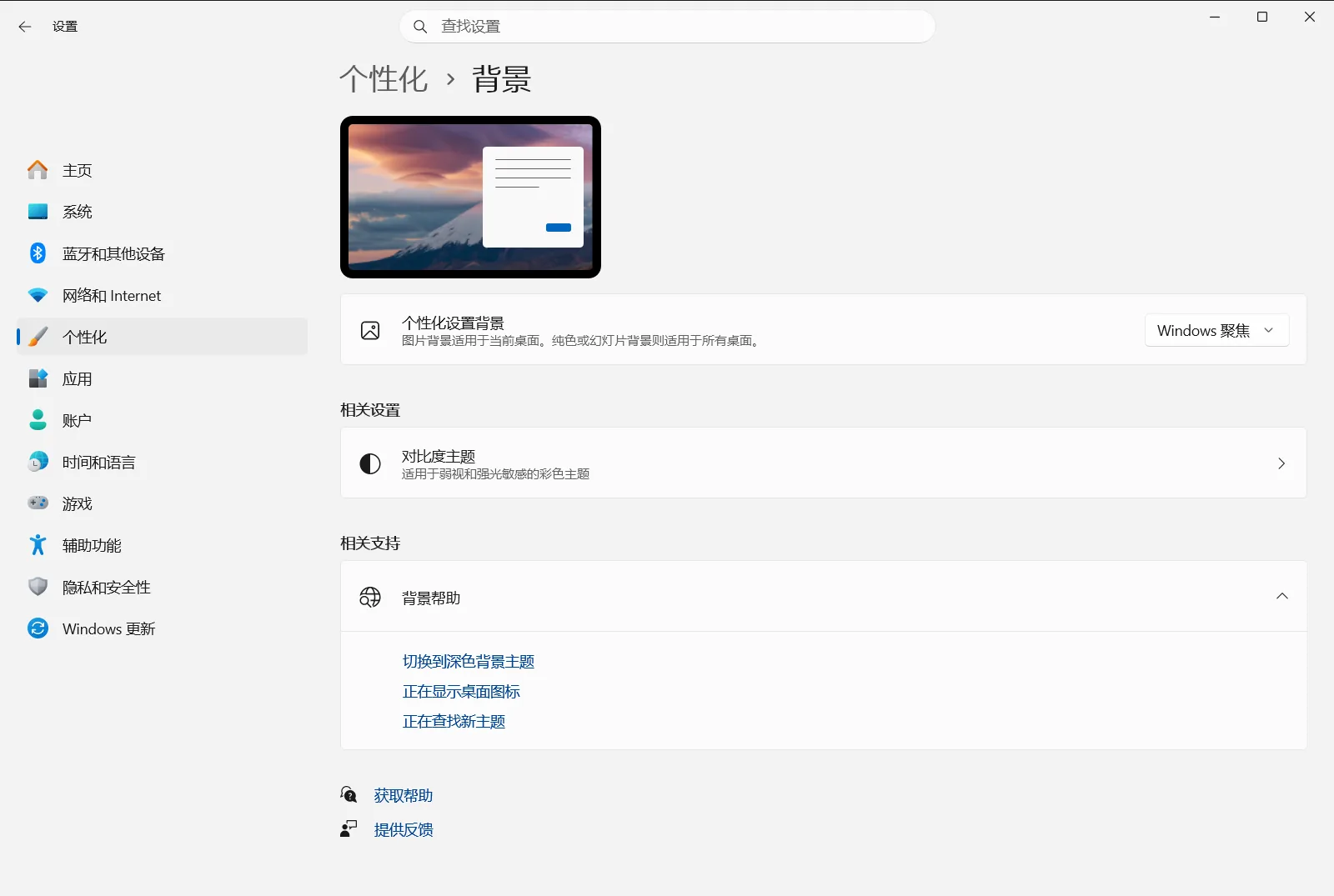
3. 将该图片选为背景
找到 选择桌面背景。选择使用单张图片的选项,然后点击浏览按钮找到并选择你已保存的沿海村庄图像。
桌面背景会立即更新。在此项设置中,系统还提供了纯色、幻灯片放映以及 Windows 聚焦(每天展示来自世界各地的精美新图像)。
4. 选择图片在屏幕上的契合方式
打开 选择合适的图片尺寸,选择适合你图像的显示方式。各选项效果如下:
- 填充方式会放大图像以铺满整个屏幕,可能会裁剪掉部分边缘画面。
- 适应方式保持原始画面比例。如果与屏幕比例不一致,两侧或上下可能会出现黑边。
- 拉伸方式会铺满整个屏幕,但在比例不一致时会导致画面失真拉伸。
- 平铺、居中和跨区选项则分别对应重复排列图像、在中央按原尺寸显示,或跨多个显示器延展画面。
对于与屏幕比例相匹配的电影感风景图像,填充方式通常能带来最沉浸的视觉体验。
5. 查看最终效果
按 Windows + D 显示桌面并检查壁纸效果。如果有重要画面细节被裁剪掉,可返回 选择合适的图片尺寸 尝试其他契合度,或者在绘图工具中重新生成一张构图不同的图像。
应用该图像的其他方式
直接通过文件或“照片”应用设置
你可以不必进入设置页面。直接右键单击图像文件,选择将其设为桌面背景的命令。如果你正在“照片”应用中查看该图片,点击右上角的三点菜单,选择“设置为”,然后选择背景选项。
通过幻灯片放映轮换多幅图像
如果你生成了同一场景的多个版本(如不同光影或视角),可将它们保存在同一个文件夹中。在 选择桌面背景 中选择幻灯片放映选项,并选取该文件夹。你可以设置图片更换的频率。若希望随机顺序播放,请开启 随机选择背景幻灯片图片顺序。右键单击桌面空白处也可以随时切换到下一个桌面背景。
多显示器与多桌面环境
- 在多台显示器上使用单张图片时,在设置界面中的图片预览缩略图上右键单击,即可选择将其应用到所有显示器还是仅应用到指定显示器。如果你启用了多个虚拟桌面,此功能不可用。
- 在多台显示器上使用幻灯片放映时,每台屏幕会显示文件夹中不同的图片。
- 使用多个虚拟桌面时,在最近使用的图片缩略图上右键单击,可以为每个桌面指定专属壁纸。此时不支持为各显示器单独指定壁纸或使用幻灯片放映。
同一页面上的相关选项
该设置页面还包含 视差背景 与 将贴纸贴在背景上。如果你想进一步尝试新壁纸的视觉呈现与装饰,可以开启这些功能。
在工作或学校设备上,组织机构可能会统一管理这些背景选项,部分设置可能已被锁定。微软在其关于更改 Windows 中的桌面背景的官方文章中对这些选项进行了详细说明。
常见问题
创建一幅宁静的沿海村庄图像,黄金时刻,白色建筑,海风轻拂,温暖阳光,电影感风景。如何将其设置为 Windows 壁纸?
先在图像生成工具中输入描述提示词生成该风景图像并保存到本地电脑。然后打开 设置,依次点击 个性化 与 背景,在桌面背景设置中选择单张图片选项,点击浏览按钮选中刚刚保存的沿海村庄图片即可。
Windows 11 设置能直接为我生成这幅沿海村庄图像吗?
不能。Windows 系统的背景设置页面本身不具备 AI 绘图功能,仅用于展示和管理你已拥有的图片。你需要先在独立的图像创作工具中生成画面并保存为本地文件,然后在 选择桌面背景 下选择该文件作为桌面背景。
应该选择哪种契合度才能让电影感风景壁纸不发生画面变形?
建议在 选择合适的图片尺寸 中选择“填充”。该方式能在保持原始宽高比的同时铺满整个屏幕,不过可能会裁切掉部分边缘画面;若选择“拉伸”,在图片与显示器比例不一致时会导致整个风景画面被压扁或拉长而变形。
可以将多张不同角度的沿海村庄图片轮流作为桌面背景吗?
可以。把生成的风景图片放在同一文件夹中,在 选择桌面背景 下选择幻灯片放映并指定该文件夹,再设置更换频率。开启 随机选择背景幻灯片图片顺序 可实现随机播放。
有没有更快捷的方法把已保存的图像设为壁纸?
有更快捷的操作方式。你无需进入系统设置页面,只需在文件资源管理器中直接右键单击该图像文件,并在弹出菜单中选择将其设为桌面背景即可。此外,若你使用 Windows 自带的“照片”应用打开并浏览该图像,也可以点击界面上方工具栏中的三点菜单图标,依次选择“设置为”以及“背景”选项。
