设置 → 系统 → 声音若要在 Windows 11 中打开空间音效,只需在 设置 中打开播放设备的属性,并将空间音效选项设为 Windows Sonic。Windows Sonic 是内置的空间音效方案,可为电影和游戏带来更具沉浸感的听觉体验。只需点击几下即可完成配置,并且随时都能恢复原状。
- 打开 设置 → 系统 → 声音,选择播放设备并进入其属性页面,在空间音效下拉菜单中选择 Windows Sonic。
- 如果选择该选项后页面显示了应用按钮,请点击该按钮以确认更改。
- 如果需要 Windows Sonic 之外的替代方案,也可以通过 Dolby Access 和 DTS Sound Unbound 添加其他空间音效选项。
如何在 Windows 11 中打开空间音效
1. 打开音频控制项
按 Windows + I 打开 设置。在左侧导航窗格中选择 系统,然后选择 声音。
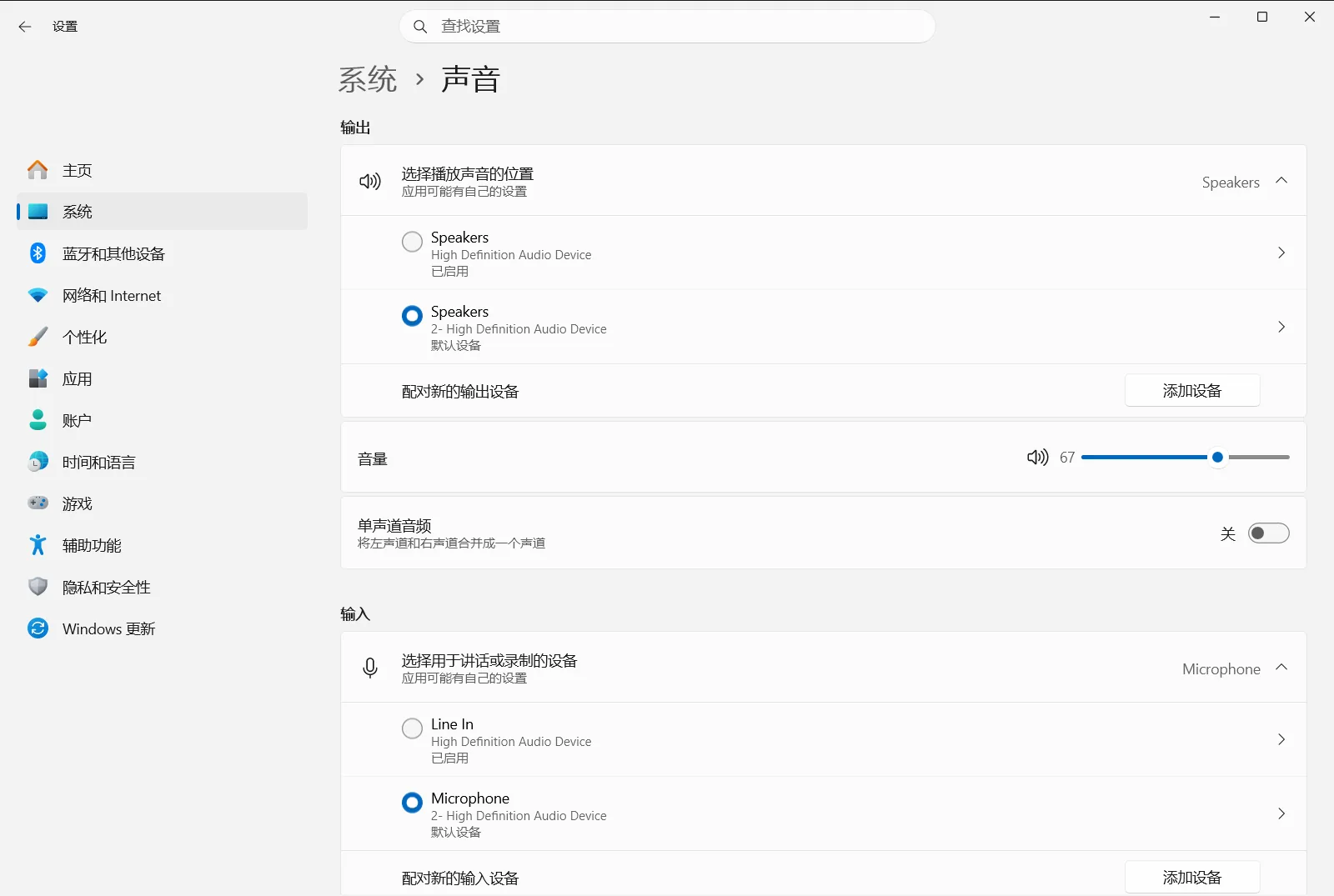
或者直接打开该页面:
在“设置”中打开 “声音”或按 Win+R,输入ms-settings:sound,然后按 Enter
2. 选择播放设备
找到 输出 区域。该区域列出了可播放音频的设备,例如耳机或扬声器。
选择要用于空间音效的设备。每个设备都有独立的配置选项,因此请确保选择您实际收听的设备。
3. 打开设备属性
选择播放设备后,Windows 会显示该设备的具体配置。进入其属性页面,该特定设备的所有选项都集中在此处。
如果需要管理可用的播放设备,也可以在同一页面的列表中进行操作。
4. 将空间音效选项设为 Windows Sonic
在设备属性中找到空间音效配置,选择适用于耳机的 Windows Sonic 选项。Windows Sonic 旨在提升电影和游戏的听觉沉浸感。
如果 Windows 显示了应用按钮,请点击它以便让更改生效。
5. 检查音效效果
通过该设备播放电影、游戏或音乐,聆听更加宽广、更具环绕感的声场。如果您更喜欢原始音频,只需返回同一选项并选择关闭空间音效即可。
获取其他空间音效选项
Windows Sonic 并不是唯一的选择。您可以从 Microsoft Store 下载 Dolby Access 或 DTS Sound Unbound 来获取更多空间音效格式。这些是独立的应用程序,拥有各自的配置流程,某些功能可能需要付费购买或需要兼容的硬件支持。
安装其中任一应用后,返回播放设备的空间音效选项,查看系统正在打开空间音效时可用的格式。您可以逐一试听,保留最符合个人喜好的方案。
同一页面上的相关选项
声音 页面还包含其他几个值得关注的控制项:
- 音频输出音量控制 可更改所选设备的播放音量。
- 混音器选项 允许您单独调整各个应用程序的音量。
- 单声道音频选项 会将音频声道合并为一个单声道,当仅单耳能收听到音频时非常有用。此功能与空间音效不同。
如果无法更改设置
首先,请确认选择了正确的播放设备。空间音效选择属于特定设备,因此应用于耳机的配置不会影响扬声器。
在工作或学校电脑上,相关组织可能会统一管理音频配置,部分选项可能会被锁定。遇到这种情况,请咨询您的系统管理员。
常见问题
如何在 Windows 中打开空间音效?
要开启此项功能,请打开 设置,在左侧导航栏中依次前往 系统 与 声音 页面。在列表中选择您实际收听的播放设备并进入其专属属性界面,随后在空间音效配置项中将格式选择为 Windows Sonic。如果在做出选择后页面弹出了应用按钮,请务必点击该按钮以确认保存更改。
Windows Sonic 有什么作用?
Windows Sonic 是 Windows 内置的空间音效解决方案。它主要用于增强电影、视频和各类游戏的听觉体验,通过模拟环绕声场让音频听起来更加宽广立体、极具沉浸感。无论使用普通的立体声耳机还是耳麦设备,都能获得明显的音质氛围提升。
可以使用杜比或 DTS 代替 Windows Sonic 吗?
可以。您可以直接从 Microsoft Store 下载 Dolby Access 或 DTS Sound Unbound 应用程序,从而获取额外的第三方空间音效格式。成功安装后,只需返回播放设备的空间音效属性配置中,就能选择并切换到对应的音效方案,找到最符合您听觉偏好的环绕声效果。
选择空间音效选项后必须点击应用吗?
只有当 Windows 界面中显示了应用按钮时才需要点击。如果在下拉菜单中选定空间音效格式后页面出现了该按钮,请点击它以确保更改被系统正确保存并在当前播放设备上生效;若页面没有显示该按钮,则代表您的选择已被系统自动保存并实时应用。
为什么在工作电脑上部分音频控制项处于锁定状态?
在工作或学校使用的电脑设备上,相关组织通常会通过组策略统一管理各项音频配置。如果您发现相关控制选项呈灰色不可选状态或完全缺失,通常是因为企业安全策略对其进行了集中管控,建议直接联系组织内的网络或 IT 管理员以确认是否存在限制策略。
