设置 → 个性化若要在 Windows 11 中获取主题,可以进入相关界面的主题页面,挑选 Windows 自带的主题,或者从微软应用商店下载新主题。主题将桌面壁纸、窗口颜色、声音以及鼠标指针样式组合在一起,只需轻轻一点即可改变电脑的整体外观。
- 打开 设置 → 个性化,选择主题页面,然后挑选一款主题,或使用浏览选项下载更多内容。
- 下载的主题会出现在同一主题列表中,点击即可将其应用。
- 如果只想更换壁纸并保留其他外观,请改用 背景 页面。
如何在 Windows 11 中获取主题
1. 打开系统外观选项
按 Windows + I 启动 设置。在左侧导航窗格中,选择 个性化。
2. 打开主题页面
在界面选项中选择“主题”条目。该页面会显示当前正在使用的主题,以及电脑中已经提供的所有主题。
3. 应用已安装的主题
浏览可用主题列表并选择其中一个。Windows 会立即将其应用到桌面上,包括其壁纸图片、颜色和声音。如果不满意效果,可以从同一列表中选择其他主题。
4. 从应用商店下载新主题
如果已安装的主题不够用,可以选择浏览选项,打开包含丰富 Windows 主题合集的微软应用商店。挑选喜欢的主题,并使用其中的按钮获取。下载之前,可以先查看商店页面中的详细信息。
下载完成后,返回主题页面。新主题此时已显示在列表中,点击即可应用。微软在其有关 Windows 主题的文章中也介绍了这一流程。
5. 自定义并保存专属主题(可选)
应用主题后,可以单独调整其各个组件:壁纸、强调色、声音和鼠标指针。调整到满意的外观后,点击主题页面上的保存选项并为主题命名。随后该主题便会出现在列表中,方便随时切换回来。
仅更改桌面壁纸
如果只想更换桌面壁纸而不是整套主题,可以使用相应的壁纸选项。前往 设置 → 个性化 → 背景。此外,也可以直接打开该页面:
在“设置”中打开 “背景”或按 Win+R,输入 ms-settings:personalization-background,然后按 Enter
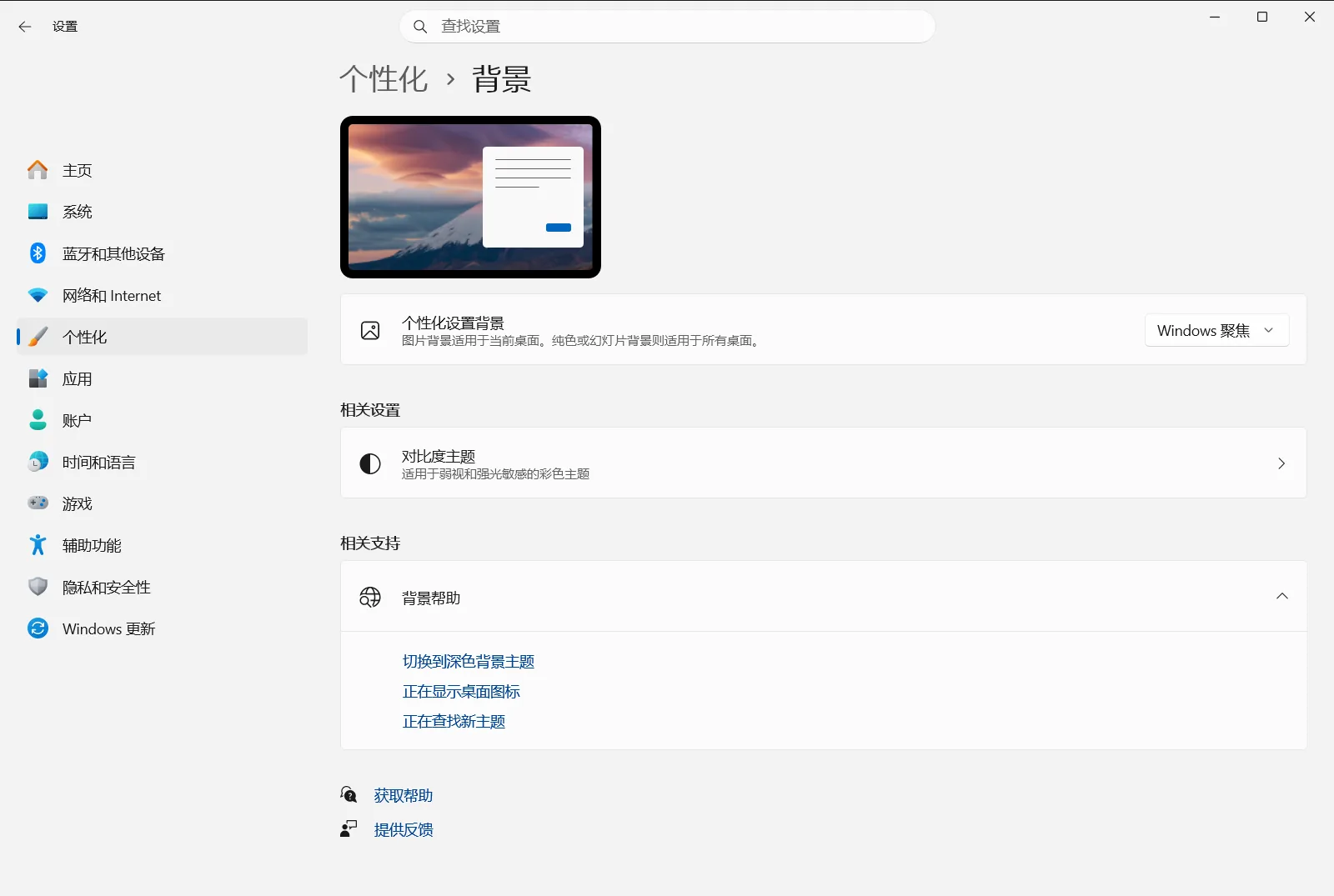
在此页面中,可以使用以下选项:
- 选择桌面背景 允许挑选单张图片、纯色或照片幻灯片放映作为壁纸。
- 选择合适的图片尺寸 控制图片填充屏幕的方式,例如拉伸、剪裁填充或居中。
壁纸只是主题的一部分,因此在仅更改图片时,之前应用的主题仍会保留其配色和声音。
共享或删除主题
若要共享已保存的主题,请返回主题页面,右键点击保存的主题,然后选择保存以供共享的选项。Windows 会生成一个 .deskthemepack 文件,可以将其发送给好友,或复制到另一台电脑上以获得相同的视觉风格。
若要移除不再使用的主题,请在列表中右键点击它并选择删除选项。Windows 自带的主题无法删除,因此只有自行保存或下载的主题才能够被移除。
如果未看到预期的主题
- 请确认是否已在主题页面的列表中选中了已下载的主题。仅下载主题并不会自动将其应用。
- 如果壁纸显示与预期不符,请打开 背景,并检查 选择桌面背景 下所选的内容。幻灯片放映会随时间轮流切换不同的图片。
- 如果电脑由工作单位或学校管理,管理员可能会限制相关外观配置(包括壁纸页面),导致部分选项无法使用。
常见问题
除了预装样式之外,怎样获取主题 Windows 11 电脑才能使用更多新外观?
打开 设置 → 个性化,选择主题页面,然后挑选已安装的主题,或者通过浏览选项前往微软应用商店下载更多新主题并应用。从商店下载的主题并不会自动生效,必须在主题列表中手动点击对应的主题卡片,才能将其壁纸、配色与声音应用到电脑上。
下载的主题在获取后会显示在哪里?
从应用商店获取的主题会自动添加到主题页面的可用主题列表中。需要注意的是,仅仅下载新主题并不会自动改变桌面外观,必须在该列表中找到并点击该主题卡片,系统才会完整应用其壁纸、颜色和音效。如果未立即显示,可稍后重新进入该页面查看。
能否在不更换整个主题的情况下只更换壁纸?
可以。在外观配置中打开 背景 页面,并通过 选择桌面背景 挑选单张图片、纯色或幻灯片放映作为壁纸。此时当前主题的强调色、提示音效和鼠标指针样式均会保持不变,让您在保留原有界面风格的同时随心更换桌面底图。
如何在 Windows 11 中保存自定义的主题?
依次调整好壁纸、系统强调色、声音以及鼠标指针等元素后,在主题页面中点击保存选项并输入主题名称。保存成功后,该自定义主题就会与其他样式一起显示在可用列表中,日后随时可以点击并重新应用,不必再次逐项重新配置这些视觉元素。
可以删除或共享自己下载的主题吗?
可以。在主题页面中右键点击该主题,即可选择将其删除,或者选择将其保存以供共享并生成扩展名为 .deskthemepack 的文件。需要注意的是,Windows 系统内置的默认主题无法被删除,只有用户自行下载安装或手动保存的自定义主题才可以被移除。
