设置 → 系统 → 声音在 Windows 11 中设置麦克风的具体方法是:首先将其连接到电脑,打开音频管理界面并在设备列表中将其选定。随后你可以录制一段简短的测试样本并调整输入音量,直到声音清晰传达。无论是针对有线麦克风、USB 麦克风还是蓝牙麦克风,这些操作步骤都完全适用。
- 打开 设置 → 系统 → 声音,然后在 输入 下选择你的麦克风。
- 对于蓝牙麦克风,可在同一区域点击添加设备选项,并按照提示完成配对。
- 在麦克风属性页面运行内置测试;如果收音声音太小或过大,可调节输入音量。
如何在 Windows 11 中设置麦克风
1. 连接麦克风
将有线麦克风或 USB 麦克风插入电脑,若使用的是耳机麦克风一体设备,则接入耳麦插孔。若你使用的是耳机自带麦克风,通常已集成在一起,无需额外插接其他线缆。
对于蓝牙麦克风,请先将其切换到配对模式。稍后你将在音频页面中将其添加。
2. 打开音频相关设置
按快捷键 Windows + I 启动 设置。在左侧导航窗格中依次选择 系统,然后选择 声音。
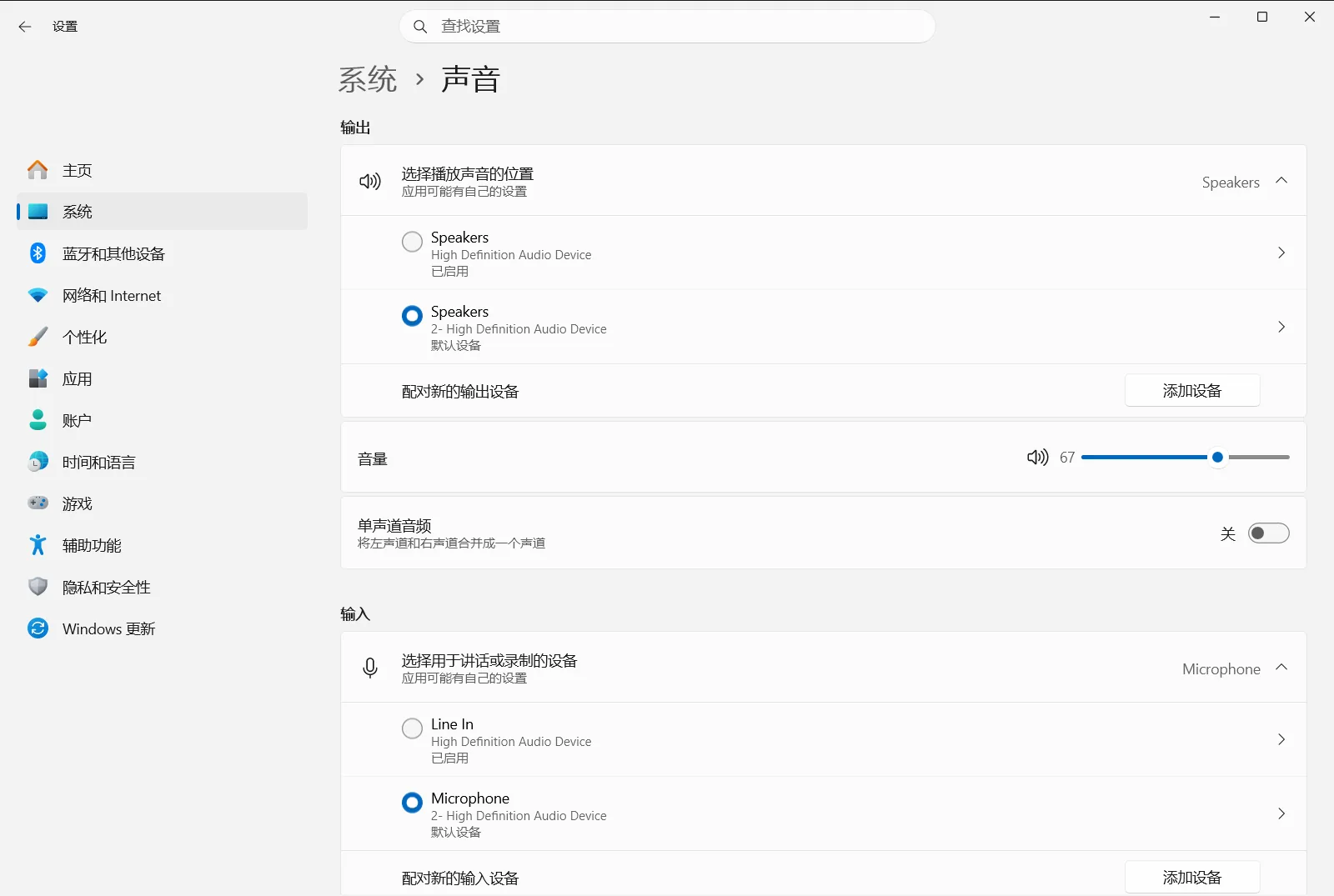
或者直接打开该页面:
在“设置”中打开 “声音”或按 Win+R,输入ms-settings:sound,然后按 Enter
3. 在设备列表中找到你的麦克风
滚动至 输入 区域。该区域会列出 Windows 当前能够识别的麦克风,你可以在此指定 Windows 默认使用的麦克风设备。
如果使用的是蓝牙麦克风且尚未列出,请使用该区域中的添加设备选项并按屏幕提示进行配对。当系统正在设置麦克风并成功完成配对后,它就会与其他麦克风一起出现在列表中。
4. 打开麦克风属性并运行测试
在 管理输入声音设备 下选择你打算使用的麦克风,然后点击该设备右侧的箭头进入其属性界面。
在该页面的配置选项中,开始麦克风测试并以平时的正常语调说话。停止测试后,播放录音以确认收音效果。如果完全听不到声音,请检查是否选对了设备。
5. 调整输入音量
如果录音声音偏小或失真,可通过 音频输入音量控制 调整音量级别。拖动滑块后再次进行测试,直至回放效果自然清晰。
该控件同时也可用于麦克风静音,或日后管理麦克风收音大小。
选择或管理其他输入设备
如果你拥有多台麦克风(例如网络摄像头麦克风和头戴耳麦),可在 输入 区域挑选需要使用的设备。选项 选择声音输入设备 正是用于此项选择。每次切换设备后,建议重复第 4 步中的测试。
若要集中查看每一台音频输入设备,请展开同一页面中的 高级 区域,并选择 管理输入音频设备。
如果你使用的是工作或学校电脑,所属组织可能会统一管理部分音频选项,导致其中某些设置无法更改。
如果麦克风未正常工作
- 麦克风未列出:检查线缆插头是否插牢,尝试更换其他端口,或确认蓝牙麦克风已开机并完成配对。随后重新打开 声音。
- 测试未录到任何声音:确认正在测试的设备确为你实际说话所用的麦克风。可以在 管理输入声音设备 下选择其他设备重新测试。
- 声音太小或过大:小幅度调节 音频输入音量控制,并在每次调整后重新播放测试录音。
常见问题
在 Windows 11 中设置麦克风的步骤是什么?
首先将有线或无线麦克风连接到电脑,然后打开 设置,在左侧菜单中依次选择 系统 和 声音。接着在设备列表中选中你的麦克风,点击进入属性详情以运行内置的声音测试,并根据实际听到的效果微调音量滑块,直到测试录音回放清晰自然。
如何在 Windows 11 中添加蓝牙麦克风?
首先将蓝牙麦克风开机并使其处于配对模式,然后打开电脑的声音配置界面,在相关区域找到并点击添加设备选项。按照屏幕上的向导提示完成蓝牙设备的搜索与配对流程。成功配对之后,该麦克风便会自动显示在系统的音频输入列表中,你可以直接将其选为日常使用的收音设备。
如何在 Windows 11 中测试麦克风?
在 输入 区域下方选中你要测试的麦克风,点击右侧箭头进入其详细属性界面。在测试功能区域点击开始测试按钮,以平时的正常音量对麦克风说几句话,完成后停止测试并回放刚才的录音,以此检查声音是否足够清晰、大小是否合适以及是否存在杂音干扰。
如何在 Windows 11 中调节麦克风音量?
打开系统的 声音 页面并进入对应麦克风的属性设置,找到并使用 音频输入音量控制 滑块来调高或降低整体收音音量。每次微调滑块数值之后,建议立即重新运行一次内置的录音测试,以此确认你的声音听起来清晰自然,同时确保麦克风没有任何爆音或破音现象。
如果 Windows 11 没有显示我的麦克风该怎么办?
首先检查麦克风线缆是否插紧,尝试将其连接至电脑的其他 USB 端口或耳麦插孔;如果是蓝牙麦克风,请确认其电量充足且处于已连接状态。完成这些硬件排查后,重新打开 声音 页面并在设备列表中再次查看,若仍未出现可尝试更新声卡驱动程序。
