设置 → 系统 → 声音 → 选择声音输出设备在 Windows 11 中设置默认音频设备,即指定由哪些扬声器或耳机播放声音,以及由哪个麦克风拾取声音。您可以在 声音 页面(位于 设置 中)分别选择输出设备与输入设备。除非为特定应用程序单独挑选了其他设备,否则浏览器、视频播放器和通话应用等都将默认使用这些设备。
- 打开 设置,选择 系统,然后进入 声音,并在 选择声音输出设备 下选择扬声器。
- 在同一页面中,于 选择声音输入设备 下选择默认麦克风。
- 若要确认配置生效,可以播放一段音频并对着麦克风讲话;若听不到任何声音或无法录音,请调节音量控制。
如何设置默认音频设备
1. 打开音频设置页面
按 Windows + I 打开 设置。在左侧导航窗格中选择 系统,然后选择 声音。
或者直接打开该页面:
在“设置”中打开 “声音”或按 Win+R,输入 ms-settings:sound,然后按 Enter
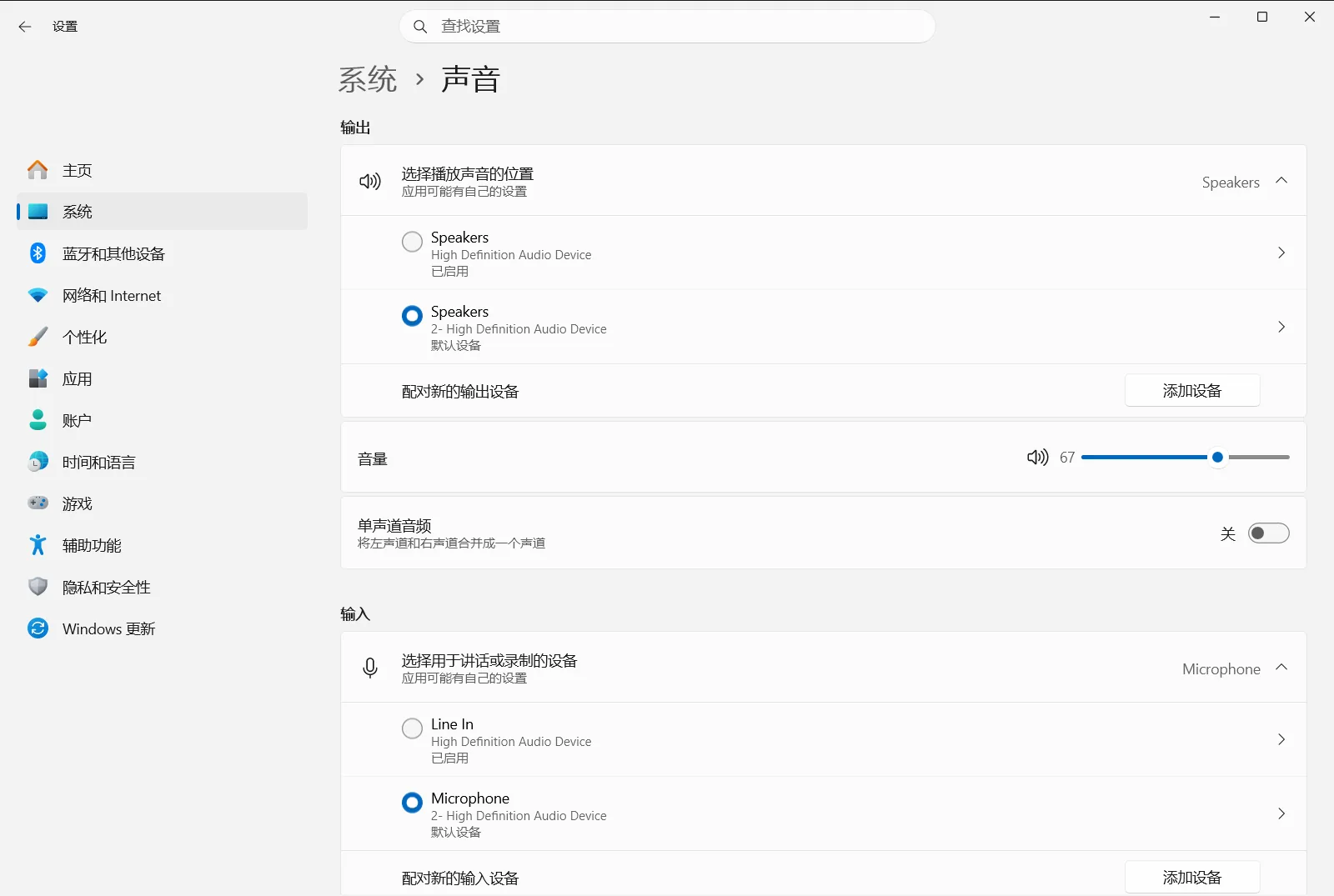
2. 选择默认输出设备
找到 输出 区域。在 选择声音输出设备 下,选择希望 Windows 使用的扬声器、耳机或其他播放设备。
选中的设备将成为默认输出设备。除非某个应用程序单独设置了输出设备,否则系统提示音、音乐和视频都将通过该设备播放。
3. 选择默认输入设备
找到 输入 区域。在 选择声音输入设备 下,选择要使用的麦克风或录音设备。
此设备将作为默认输入设备。除非特定应用程序指定了其他麦克风,否则语音通话、录音和听写都会默认使用它。
4. 检查新设备的音量
每个设备都有独立的音量设置。可通过 音频输出音量控制 调高音量或取消静音扬声器。使用 音频输入音量控制 设置麦克风音量或取消静音。
如果刚切换了设备却听不到声音,这通常是最常见的原因,因为新设备可能处于静音状态或音量调得极低。
5. 测试新设置的默认设备
播放一段视频或音乐,确认音频正常从所选设备传出。然后打开通话或录音软件并开口说话,确认系统已通过正确的麦克风拾取声音。
若遇到异常,可返回 声音 页面重新选择相应设备。
设备未显示或已被停用时的解决方法
如果耳机、扬声器或麦克风未出现在列表中,请先确保设备已插好、电源已开启,若是无线设备则需确认已连接至电脑。随后检查 Windows 是否停用了该设备。
- 打开 管理输出声音设备(位于 输出 区域),查看播放设备列表。
- 打开 管理输入声音设备(位于 输入 区域),查看录音设备列表。
如果某些设备不再需要显示在列表中,也可以在此处将其停用。重新启用设备后,只需按照上述步骤将其设为默认设备即可。
为单独应用指定其他输出设备
默认设备适用于整个系统,但有时某些应用需要使用不同设备,例如让扬声器播放音乐,而通话保持在耳机中。在 高级 区域中,打开 混音器选项 即可为各个应用分别设置音量和输出设备。
未单独更改配置的应用将继续遵循前面设置的默认设备。
同一页面中的其他音频选项
如果您习惯单耳聆听或佩戴单侧耳机,并希望一只耳朵接收到完整的音频信号,可查看 单声道音频选项(位于 输出 区域)。该功能可将音频声道合并为一个单声道。
在工作或学校电脑上,相关组织可能会统一管理音频配置,因此部分选项可能无法更改或处于锁定状态。
常见问题
在 Windows 11 中如何设置默认音频设备?
打开 设置,依次进入 系统 与 声音。在 选择声音输出设备 下选择扬声器或耳机,并在 选择声音输入设备 下挑选麦克风即可。
如何在 Windows 11 中更改默认麦克风?
打开 设置 中的 声音 页面,然后在 选择声音输入设备 下选中所需的麦克风设备。此后系统通话、语音录制和听写等功能都会默认使用该设备,除非特定应用程序单独指定了其他麦克风。
耳机没有出现在音频设备列表中该怎么办?
请先确保耳机已正确插入电脑接口、开启电源或通过蓝牙成功连接,然后打开 管理输出声音设备 检查该设备是否被系统停用。重新将其开启之后,返回页面并将其选为默认播放设备即可正常使用。
可以为单个应用程序设置不同于默认设备的扬声器吗?
可以。在 声音 页面中,找到 高级 区域并打开 混音器选项,即可为特定应用单独分配输出设备及音量大小。未作调整的其他应用则继续使用全局默认设备。
更改默认音频设备后为什么没有声音?
这通常是因为新设备处于静音状态或音量过低。请在页面中通过 音频输出音量控制 调高扬声器音量,或通过 音频输入音量控制 调整麦克风音量,并确认已选中正确的设备。
