设置 → 系统 → 通知和操作 → 显示通知铃声图标如果你正在寻找如何打开操作中心 Windows 11 的方法,需要了解的是,该面板在 Windows 11 中已被拆分并称为“通知中心”。你可以通过点击任务栏时钟或铃铛图标、使用键盘快捷键,或在触控屏上轻扫来直接打开它。本文将为你介绍每种具体打开方式,以及铃铛图标未显示时的解决步骤。
- 点击任务栏上的时钟或通知铃铛图标,或按下 Windows + N 快捷键,即可打开通知中心。
- 如果铃铛图标不见了,可打开 设置 → 系统 → 通知和操作,并开启 显示通知铃声图标。
- 在触控屏设备上,从屏幕侧边向内轻扫也能打开同一面板。
如何在 Windows 11 中打开通知中心
Windows 11 会在通知中心集中显示错过的未读通知。你可以根据自己的使用习惯选择以下任意一种方法,它们都会打开同一个面板。
1. 点击任务栏上的时钟或铃铛图标
查看任务栏右端,点击时钟或其旁边的通知铃铛图标。通知中心随即打开,并列出你尚未清除的所有通知。
当有新通知到达时,铃铛图标会亮起,方便你一眼看出有待处理的消息。
2. 按下键盘快捷键
无论何时,只需按下 Windows + N,无需使用鼠标即可快速打开通知中心。再次按下相同的组合键,或点击桌面上的任意空白区域,即可关闭该面板。
3. 从屏幕侧边轻扫
在配备触控屏的设备上,只需从屏幕侧边向内轻扫。通知中心便会滑入屏幕,你可以直接轻点某条通知进行查阅或处理。
4. 若铃铛图标未显示,打开通知管理页面
如果在任务栏上看不到铃铛图标,可以通过相关选项将其找回。按快捷键 Windows + I 启动 设置。在左侧导航窗格中选择 系统,然后选择 通知和操作。
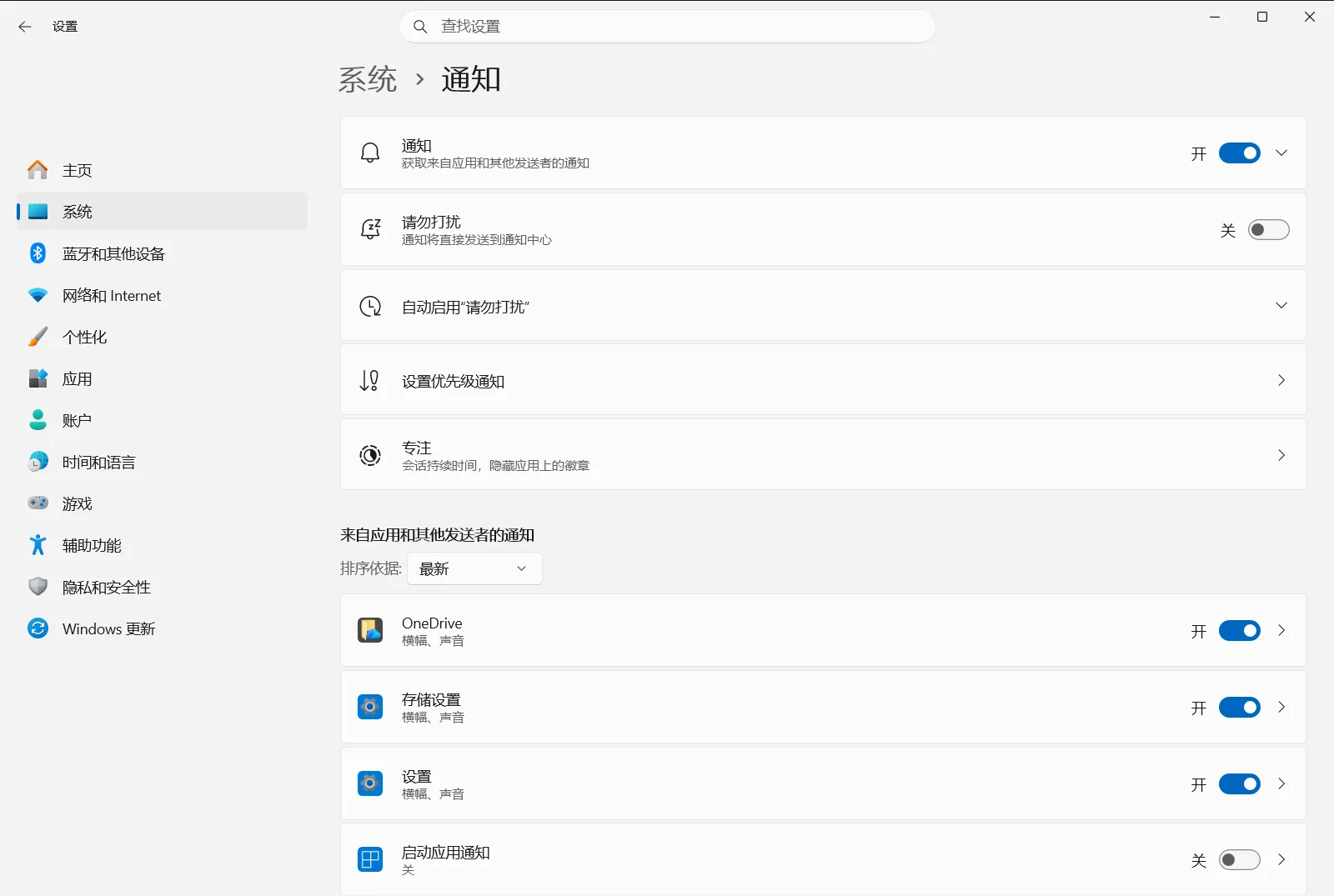
或者,直接打开该页面:
在“设置”中打开或按 Win+R,输入ms-settings:notifications,然后按 Enter
5. 开启铃铛图标
在打开的页面中,如果通知部分处于折叠状态,请先将其展开,然后找到 显示通知铃声图标 并将其开启。铃铛图标便会重新出现在任务栏上,之后你就可以直接点击它来打开通知中心。
在此之前,快捷键 Windows + N 以及点击时钟的方式仍然有效。
通知中心支持的操作
打开面板后,无需进入发送通知的应用程序即可直接处理相关提醒。微软在其通知指南中对这些操作进行了说明。简而言之:
- 查看或回复:点击某条通知以查看其完整内容或直接进行回应,例如直接回复聊天消息。
- 展开通知:如果时间旁显示有箭头图标,点击它可以查看更多详细信息或执行附加操作。
- 清除通知:点击单条通知上的关闭按钮即可将其清除;点击应用名称旁边的关闭按钮可清除该应用的所有通知;点击专用的“全部清除”按钮则可清空整个列表。
- 关闭某个应用的提醒:点击某应用通知上的“更多”按钮,可以找到用于彻底关闭该应用所有通知的选项。
- 暂时静音所有通知:点击带有“zZ”标识的铃铛图标,横幅提醒将仅限于闹钟、重要提醒以及你特别指定的应用,其他所有通知都将直接进入通知中心。再次点击该按钮即可解除静音,并查看期间错过的提醒。
Windows 11 中的操作中心在哪里?
Windows 11 中没有直接标为“操作中心”的面板。通知类内容存放在上述的通知中心内;而用于调整 Wi-Fi、亮度等功能的快捷开关,则移至了独立的快捷控制面板中,通常可以通过按下快捷键 Windows + A 打开。如果你正在寻找旧版的操作中心或快捷开关按钮,请注意这一功能划分。
其他相关通知选项
相关管理页面控制着哪些内容会进入通知中心。以下选项最为实用:
- 启用或关闭应用通知 允许你开启或关闭来自应用程序的通知。如果通知中心始终没有任何内容,建议首先检查此项。
- 请勿打扰自动规则 允许你设定在特定时段自动静音通知的规则。
若要直接前往自动规则页面,可以按照以下路径操作:
设置 › 系统如果使用的是工作或学校设备,组织机构可能会统一管理这些通知策略。在这种情况下,部分选项可能会变为灰色不可用或已被预先设定。
常见问题
如何打开操作中心 Windows 11?
点击任务栏右侧的时钟或通知铃铛图标,或者按下键盘快捷键 Windows + N。如果使用的是触屏设备,也可以从屏幕侧边向内轻扫唤出。在 Windows 11 中,原有的操作中心功能已被拆分,该面板现称为通知中心,专门用于集中汇总所有未读消息并方便用户进行快速回复或清理。
为什么 Windows 11 中没有操作中心?
Windows 11 不再包含名为“操作中心”的单一面板,而是将其原有功能进行了拆分。所有的应用提醒都归集在通知中心内,你可以通过任务栏或快捷键 Windows + N 打开;而 Wi-Fi、蓝牙和亮度等快捷调节开关则被独立放置在快捷控制面板中,通常可以通过快捷键 Windows + A 呼出。
如何在通知中心静音通知?
打开通知中心后,点击带有“zZ”图标的静音按钮。开启该功能后,桌面横幅提醒将仅向闹钟、设定的重要提醒以及你特别指定的应用开放,其他所有日常通知都会直接收入通知中心并保持静默,直到你再次点击该按钮关闭静音功能为止,非常适合在需要保持专注时使用。
任务栏上的通知铃铛图标不见了怎么办?
打开 设置,依次进入 系统 → 通知和操作,并开启 显示通知铃声图标。在铃铛图标恢复前,按 Windows + N 或点击时钟仍可打开通知中心。
如何在通知中心中清除所有通知?
在通知中心面板内,点击顶部的“全部清除”按钮即可一次性移除列表中的所有未读通知内容。如果只想清理某一个特定应用程序的所有提醒,可以点击该应用名称右侧对应的关闭按钮;若仅需删除某一条具体的通知,直接点击该通知卡片右上角的关闭叉号即可将其快速移除。
