設定 → 系統 → 系統資訊 → Windows 規格若要在 Windows 11 中檢查多種語言支援,只需確認裝置上安裝的特定作業系統版本即可。除了 Windows 11 家用單一語言版限制介面僅能使用一種語言套件之外,其餘所有版本皆支援新增額外的顯示語言。您可以透過 設定 檢視規格資訊來確認目前安裝的版本。
- 開啟 設定,選取 系統 > 系統資訊,然後查看 Windows 規格。
- 如果您的版本為 Windows 11 家用單一語言版,則系統僅支援一種顯示語言;所有其他版本皆支援多種語言。
- 若要在單一語言版本上新增多種顯示語言,可透過數位市集購買或使用產品金鑰升級至 Windows 11 家用版或專業版。
如何在 Windows 11 中檢查多種語言支援
確認語言支援能力需要先找出作業系統的版本名稱。您可以透過系統介面依照以下步驟輕鬆查詢:
1. 開啟 系統資訊
按下鍵盤上的 Windows + I 開啟 設定。在左側導覽窗格中選取 系統,接著向下捲動主要清單並選取 系統資訊。
或者,也可以直接開啟該頁面:
在「設定」中開啟「系統資訊」或按 Win+R,輸入 ms-settings:about,然後按 Enter
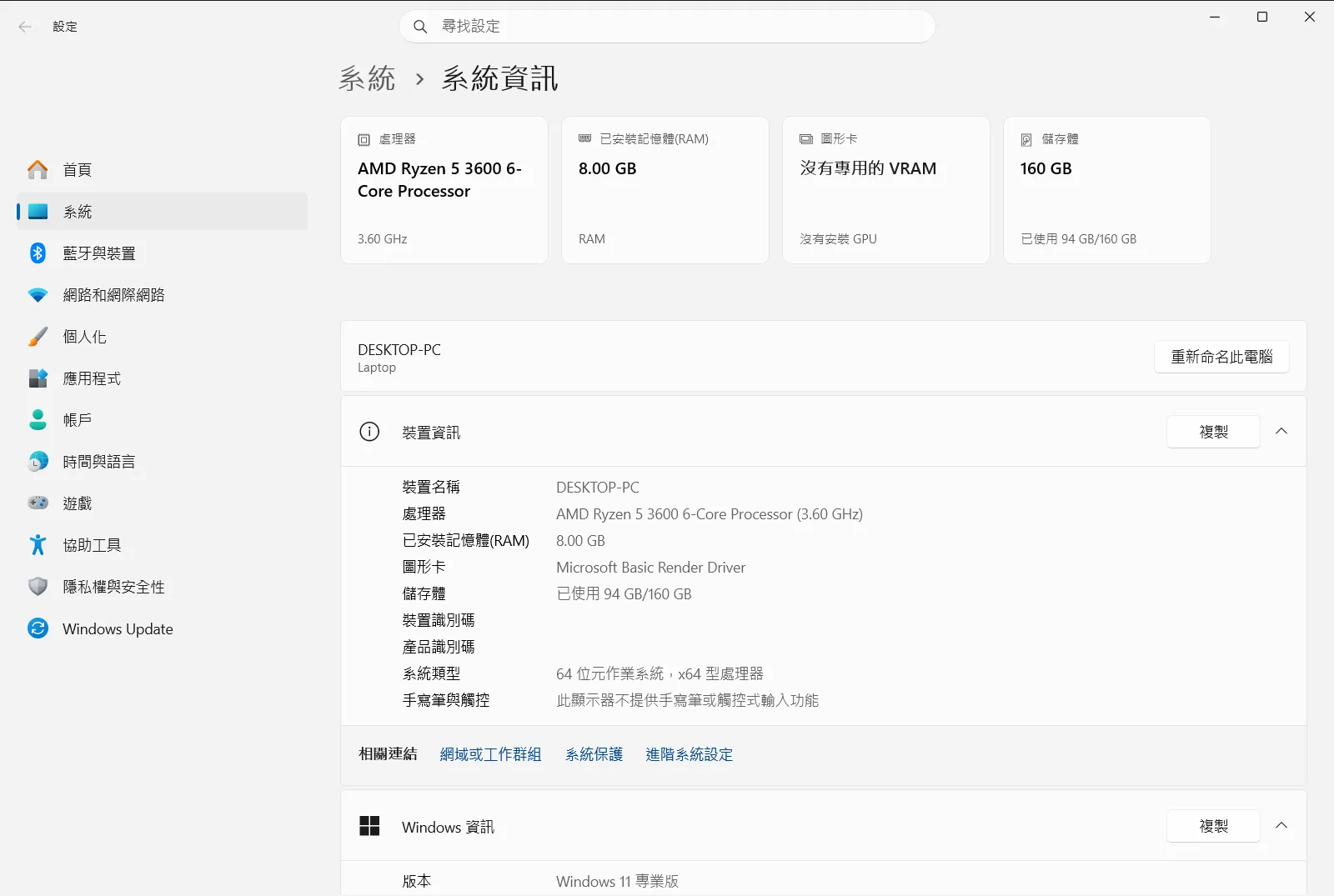
2. 尋找 Windows 規格
進入 系統資訊 畫面後,向下捲動越過硬體摘要區塊,找到名為 Windows 規格 的區段。該區域提供了作業系統組建、版本與具體版本的詳細資訊。
3. 檢查您的 Windows 版本
檢視 Windows 規格 區段中列出的版本,即可確認支援的語言功能:
- Windows 11 Home Single Language:您的授權僅支援一種顯示語言。您無法安裝額外的顯示語言套件來切換使用者介面。
- Windows 11 家用版(Windows 11 Home):完整支援多種顯示語言。您可以隨時下載、安裝並自由切換任何適用的語言套件。
- Windows 11 專業版、企業版或教育版(Pro、Enterprise 或 Education):完整支援作業系統介面與所有使用者帳戶的多種顯示語言。
只要安裝的版本不是 Windows 11 Home Single Language,您的電腦就能不受任何限制地支援多種語言。
了解 Windows 11 單一語言限制
Windows 11 針對不同的硬體需求與地區市場推出了多種版本。搭載 Windows 11 Home Single Language 的電腦通常由電腦製造商在特定市場出廠預載。雖然這些電腦具備與其他版本相同的核心生產力與安全性功能,但授權合約將作業系統的顯示介面嚴格限制為單一語言。
若您使用的是單一語言版本,且嘗試在語言選項中新增其他語言套件,作業系統將會跳出限制提示。如 Microsoft 支援服務關於檢查多種語言支援的說明所述,當嘗試安裝額外的語言時,Windows 會顯示下列其中一則通知:
- 只允許一個語言套件。
- 您的 Windows 授權僅支援一種顯示語言。
請注意,Windows 的「顯示語言」與「鍵盤輸入法」在技術上有明確差異。顯示語言會變更整個桌面、對話方塊、系統通知與功能表所呈現的文字。雖然 Windows 11 Home Single Language 將顯示語言鎖定在初始選項,但您仍然可以自由新增適用於不同語言的多種鍵盤配置與輸入法工具,無需變更任何授權。
升級版本以取得多種語言支援
若確認您的電腦執行的是 Windows 11 Home Single Language 且需要變更顯示語言,則必須升級作業系統。升級將會變更您的授權層級並立即解除限制,讓您隨時安裝並在多種顯示語言之間自由切換。
若要升級版本,主要有兩種方式:
- 透過數位市集升級:您可以直接透過 Windows 內建的數位市集購買版本升級,升級至 Windows 11 家用版或 Windows 11 專業版。數位升級程序會完整保留已安裝的應用程式、檔案與個人偏好,同時解除語言限制。
- 使用產品金鑰升級:若您已擁有 Windows 11 家用版或 Windows 11 專業版的有效產品金鑰,可以在啟用介面中輸入金鑰以執行就地版本升級。
升級程序完成且電腦重新啟動後,即可返回語言選項下載並套用所需的任何顯示語言。
請注意,若您的裝置是由公司或組織所管理,相關管理原則可能會管控 系統資訊 頁面上的功能,進而限制您修改系統版本或顯示語言設定。
常見問題
如何在 Windows 11 中檢查多種語言支援?
若要確認多種語言支援,請開啟 設定 並前往 系統 > 系統資訊 查看已安裝的版本。若顯示為 Windows 11 家用單一語言版(Windows 11 Home Single Language),則僅支援一種顯示語言;其他如家用版或專業版等版本均完整支援多種語言,可自由安裝與切換不同的介面語言套件。
哪些 Windows 11 版本不支援多種語言?
只有 Windows 11 家用單一語言版(Windows 11 Home Single Language)限制電腦只能使用單一顯示語言。其他所有常見版本,包括標準的 Windows 11 家用版、專業版(Pro)以及企業版(Enterprise),皆完整支援安裝與使用多種不同的介面顯示語言。
出現什麼錯誤訊息表示使用的是 Windows 11 單一語言版?
當您嘗試安裝額外的顯示語言時,若系統出現「只允許一個語言套件」或「您的 Windows 授權僅支援一種顯示語言」的提示訊息,即代表目前電腦所安裝的 Windows 11 版本受到單一語言限制,無法直接套用其他語言作為系統使用者介面語言。
可以在 Windows 11 家用單一語言版上新增不同的鍵盤配置嗎?
可以,您完全可以在 Windows 11 家用單一語言版上新增多種鍵盤配置與輸入法。單一語言版本的限制僅嚴格適用於整個作業系統桌面的顯示語言,並不會限制打字或鍵盤輸入偏好。您可以根據打字需求隨意安裝不同語言的輸入法工具,且無需升級任何作業系統授權。
如何在 Windows 11 家用單一語言版中啟用多種語言?
若要在 Windows 11 家用單一語言版中解除限制,您需要將作業系統升級至 Windows 11 家用版或專業版。您可以直接透過 Windows 內建的數位市集購買升級,或者在啟用設定中輸入有效的產品金鑰完成就地升級,隨後即可自由下載並套用多種顯示語言。
