設定 › 藍牙與裝置 › 裝置
在 Windows 中輕鬆切換藍牙設定的快速方法
若要輕鬆切換藍牙設定 (Windows),最快的方法是透過快速設定或系統設定面板開關連線。藍牙技術對於將滑鼠、鍵盤、耳機和喇叭等無線裝置連接至 Windows 電腦不可或缺,平時經常需要快速開啟或關閉藍牙,或是前往詳細設定管理已連線的周邊配件。無論使用 Windows 11 還是 Windows 10,都能透過以下幾種簡便的方法完成切換:
- 在 Windows 11 中,按下 Windows 鍵 + A,然後按一下快速設定中的藍牙圖磚即可開啟或關閉藍牙。
- 您也可以開啟 設定 > 藍牙與裝置,然後按一下頁面頂端的藍牙切換開關。
- 在 Windows 10 中,按下 Windows 鍵 + A 開啟控制中心,然後按一下藍牙圖磚。
為何需要切換藍牙設定
日常使用中,常見需要查看並變更藍牙狀態的情境包括:
- 連接新裝置:配對新的藍牙配件時,必須先確認已啟用藍牙功能。
- 節省電池電量:在筆記型電腦或平板電腦上,暫時不使用藍牙時將其關閉有助於延長電池續航力。
- 疑難排解連線問題:若無線周邊裝置連線不順暢,將藍牙關閉後重新開啟通常是排除問題的第一步。
- 維護安全性:在公共場所且目前沒有使用藍牙配件時,關閉藍牙可降低潛在的安全風險。
在 Windows 11 中開啟或關閉藍牙最簡便的方法
Windows 11 提供了非常便利的途徑來管理藍牙狀態。
使用快速設定
快速設定面板是切換藍牙狀態最迅速的途徑之一:
- 按一下系統匣中顯示網路、音量或電池圖示的區域(或按下 Windows 鍵 + A),這會開啟快速設定面板。
- 尋找藍牙圖磚。
- 若圖磚顯示為藍色(或您設定的主題輔色),代表藍牙處於開啟狀態。按一下即可關閉藍牙(圖磚會變為灰色)。
- 若圖磚顯示為灰色,代表藍牙處於關閉狀態。按一下即可開啟藍牙(圖磚會變為藍色)。
- 若需要更進一步的設定,可以在藍牙圖磚上按一下滑鼠右鍵,並選取「移至設定」。
使用「設定」應用程式
- 按下 Windows 鍵 + I 開啟 設定 應用程式。
- 從左側功能表中瀏覽至 藍牙與裝置。
在「設定」中開啟「裝置」或按 Win+R,輸入ms-settings:connecteddevices,然後按 Enter
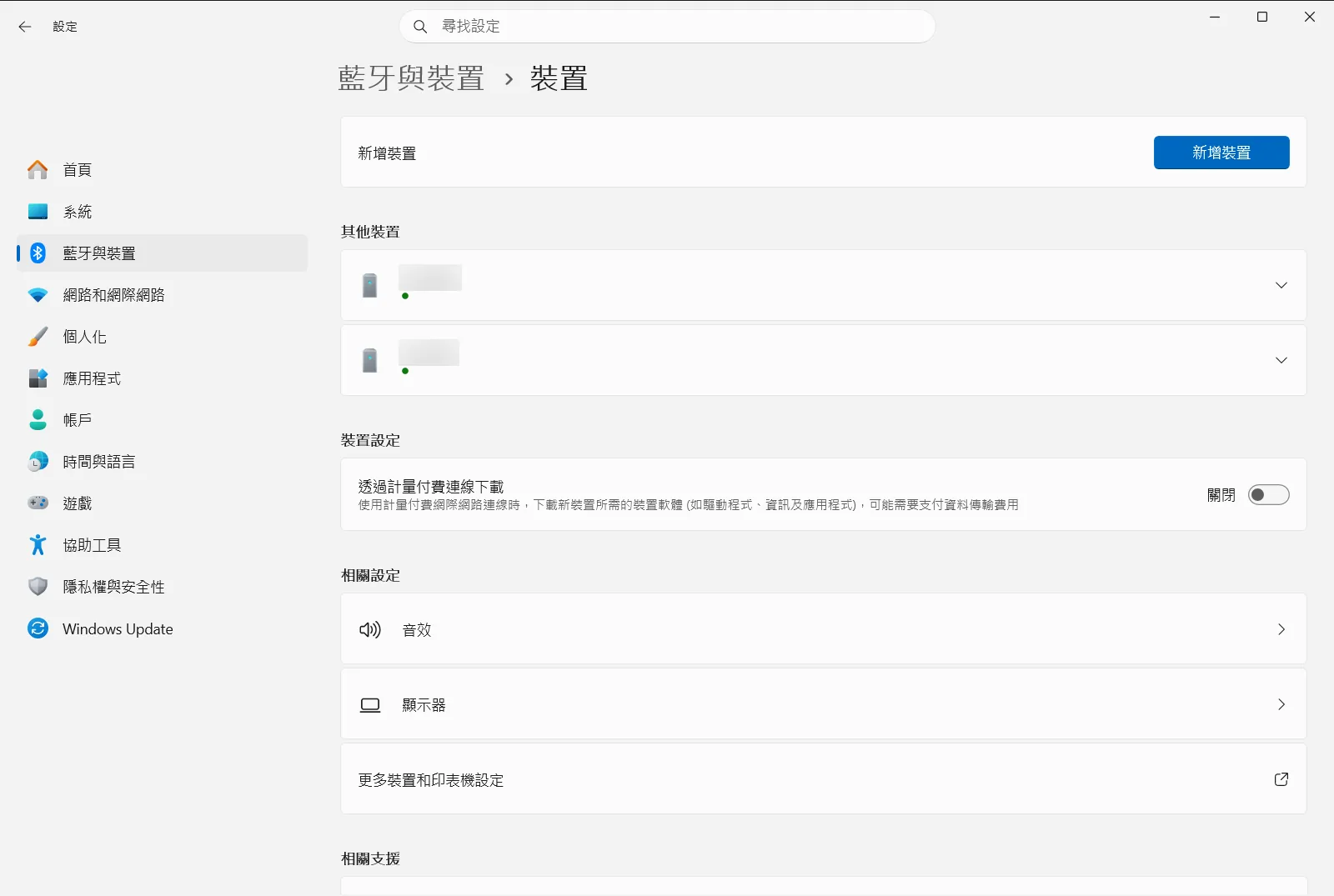
設定 › 藍牙與裝置 › 裝置 - 在 藍牙與裝置 頁面頂端,您會看到藍牙切換開關。按一下此開關即可開啟或關閉藍牙。
在 Windows 10 中開啟或關閉藍牙最簡便的方法
Windows 10 同樣提供了快速存取藍牙控制項的管道。
使用控制中心
控制中心的功能與 Windows 11 的快速設定類似:
- 按一下系統匣中的控制中心圖示(圖示外觀像對話泡泡,通常位於工作列最右側),或按下 Windows 鍵 + A。
- 尋找藍牙圖磚。
- 若圖磚醒目提示(通常為您的輔色),代表藍牙處於開啟狀態。按一下即可關閉藍牙。
- 若圖磚未醒目提示,代表藍牙處於關閉狀態。按一下即可開啟藍牙。
- 若未看見藍牙圖磚,請按一下「展開」。如果仍未出現,您可能需要按一下「編輯快速控制項目」將其新增。
- 您可以在藍牙圖磚上按一下滑鼠右鍵,並選取「移至設定」以存取更多選項。
透過「設定」應用程式
- 按下 Windows 鍵 + I 開啟系統設定。
- 點選 Devices (裝置)。
- 從左側功能表中選取 Bluetooth & other devices (藍牙與其他裝置)。
- 在此頁面頂端即可看到藍牙切換開關,按一下即可開啟或關閉藍牙。
前往詳細藍牙設定以進行配對與裝置管理
若要新增裝置或管理現有的連線周邊,您需要進入詳細的藍牙設定頁面。
在 Windows 11 中
- 開啟 設定 > 藍牙與裝置。
- 若要配對新裝置,請按一下 「+ 新增裝置」 按鈕。
- 此頁面上會列出目前已配對及先前連線過的裝置,您可以在此進行連線、中斷連線或移除裝置。
在 Windows 10 中
- 依序開啟 設定 > 裝置 > 藍牙與其他裝置。
- 若要配對新裝置,請按一下頂端的 「+ 新增藍牙或其他裝置」 按鈕。
- 此頁面會列出已配對的裝置以供管理。
疑難排解:若無法在 Windows 中輕鬆切換藍牙設定該怎麼辦?
如果您在尋找或切換藍牙設定時遇到問題:
- 藍牙驅動程式問題:您的藍牙介面卡可能需要更新驅動程式,或者驅動程式已損毀。請檢查裝置管理員中是否有任何與藍牙相關的錯誤標示,並嘗試更新或重新安裝驅動程式。
- 飛航模式已開啟:飛航模式會停用所有無線通訊(包括藍牙)。請確認已關閉飛航模式。您通常可以在快速設定 (Windows 11) 或控制中心 (Windows 10) 中找到其切換開關。
- 藍牙服務未執行:(進階方法)藍牙支援服務可能未啟動。您可以按下 Windows 鍵 + R 在「執行」對話方塊中輸入
services.msc,確認「Bluetooth 支援服務」(Bluetooth Support Service) 處於執行中狀態,且啟動類型已設為自動。 - 實體開關或功能鍵:部分筆記型電腦配有實體硬體開關或功能快捷鍵(例如 F3、F5 或帶有無線圖示的按鍵),用來統一切換所有無線訊號(包括藍牙)。請確認該開關已開啟。
- 電腦未配備藍牙硬體:您的電腦(特別是較舊款的桌上型電腦)可能本身並未內建藍牙硬體。此時您可能需要額外加裝 USB 藍牙接收器。
運用上述快速方法,您就能輕鬆切換藍牙設定 (Windows),讓無線周邊裝置的管理更加便利。定期保持系統與驅動程式為最新版本,也有助於確保藍牙運作順暢穩定。
常見問題
輕鬆切換藍牙設定 (Windows):如何在 Windows 11 中開啟或關閉藍牙?
按下 Windows 鍵 + A 開啟快速設定面板,並點選藍牙圖磚即可切換;圖磚顯示藍色或主題色代表已開啟,灰色則代表已關閉。此外,您也可以開啟 設定 > 藍牙與裝置,直接利用頁面頂端的藍牙切換開關進行控制,設定變更會立即生效。
如何在 Windows 11 中配對新的藍牙裝置?
請開啟 設定 > 藍牙與裝置,接著按一下「新增裝置」按鈕並依照畫面指示配對。目前已配對及先前連線過的所有無線裝置都會列在此頁面中,您可以隨時點選進行重新連線、中斷連線或完全移除裝置,管理周邊設備相當便利。
如果在 Windows 中無法切換藍牙該怎麼辦?
請先開啟裝置管理員確認藍牙介面卡是否有驚嘆號等錯誤標示,並嘗試更新或重新安裝驅動程式;同時確認電腦未開啟飛航模式,並檢查筆記型電腦的無線硬體開關或快捷功能鍵。若是舊型桌上型電腦,可能本身未配備藍牙硬體,需要外接 USB 藍牙接收器才能使用。
如何在 Windows 10 中開啟或關閉藍牙?
按下鍵盤快捷鍵 Windows 鍵 + A 開啟重要訊息中心,按一下藍牙圖磚即可切換,圖磚醒目提示代表已開啟;若未看到圖磚,可按「展開」或「編輯快速控制項目」將其加入。此外,也可以依序進入設定 > 裝置 > 藍牙與其他裝置,利用頁面最上方的開關切換。
如何檢查 Bluetooth 支援服務是否正在執行?
按下 Windows 鍵 + R 開啟「執行」視窗,輸入 services.msc 並按下 Enter,在服務清單中尋找「Bluetooth 支援服務」(Bluetooth Support Service)。確認其狀態顯示為「執行中」,並按右鍵進入內容將啟動類型設為「自動」。當藍牙開關反灰或無法正常啟動時,這是常見的進階修復方式。
