Asetukset › Windows Update › Päivitysasetukset
Poista ongelmallisten Windows-päivitysten asennus helposti: Windows-opas
Poista ongelmallisten Windows-päivitysten asennus helposti Windows-tietokoneessa Asetusten kautta tai käynnistyksen lisäasetuksista, jos järjestelmä on epävakaa. Windows-päivitykset on suunniteltu pitämään tietokoneesi suojattuna, vakaana ja varustettuna uusimmilla ominaisuuksilla. Joskus päivitys voi kuitenkin vahingossa aiheuttaa ongelmia, kuten järjestelmän epävakautta, sovellusten kaatumisia tai muuta odottamatonta toimintaa. Jos epäilet äskettäisen päivityksen aiheuttavan häiriöitä, päivityksen asennuksen poistaminen on keskeinen vianmääritystaito. Tässä oppaassa käydään läpi keinot poistaa haitalliset päivitykset turvallisesti ja palauttaa tietokoneen sujuva toiminta.
- Valitse Asetukset > Windows Update > Päivityshistoria > Poista päivitysten asennus, valitse haluamasi päivitys, napsauta Poista asennus ja käynnistä tietokone uudelleen.
- Jos Windows on liian epävakaa käynnistyäkseen normaalisti, avaa käynnistyksen lisäasetukset ja valitse Vianmääritys > Lisäasetukset > Poista päivitysten asennus.
- Käytä sen jälkeen toimintoa Keskeytä päivitykset, jotta Windows Update ei asenna kyseistä päivitystä heti uudelleen.
Miksi Windows-päivityksen asennuksen poistaminen voi olla tarpeen?
Virheellinen Windows-päivitys voi aiheuttaa useita erilaisia ongelmia:
- Järjestelmän epävakaus: Toistuvat kaatumiset (kuten sininen virheruutu eli BSOD), jäätymiset tai odottamattomat uudelleenkäynnistykset.
- Sovellusten toimintahäiriöt: Tietyt ohjelmat saattavat lakata toimimasta oikein tai kieltäytyä käynnistymästä.
- Suorituskyvyn heikkeneminen: Tietokone voi muuttua huomattavan hitaaksi tai vastata toimintoihin viiveellä.
- Laitteiston yhteensopivuusongelmat: Oheislaitteet, kuten tulostimet, verkkokamerat tai näytönohjaimet, saattavat lakata toimimasta odotetulla tavalla.
- Rikkoutuneet toiminnot: Keskeiset Windowsin toiminnot voivat muuttua epäluotettaviksi.
Ennen kuin jatkat, on hyödyllistä yrittää selvittää, mikä päivitys ongelman aiheuttaa. Kiinnitä huomiota siihen, milloin häiriöt alkoivat, ja tarkista päivityshistoriasta noihin aikoihin asennetut päivitykset. Päivityksen KB-numero (Knowledge Base) auttaa selvittämään verkkohauilla, ovatko muut törmänneet samoihin ongelmiin.
Miten ongelmallisten Windows-päivitysten asennus poistetaan helposti
Windows tarjoaa useita tapoja poistaa päivityksiä. Tässä ovat yleisimmät ja helppokäyttöisimmät menetelmät:
Menetelmä 1: Asetukset-sovelluksen käyttäminen (Suositellaan useimmille käyttäjille)
Tämä on yleensä helpoin tapa poistaa ongelmallisten Windows-päivitysten asennus Windows 10:ssä ja Windows 11:ssä.
- Avaa Asetukset: Paina näppäinyhdistelmää
Windows-näppäin + Iavataksesi sovelluksen Asetukset. - Siirry osioon Windows Update:
- Windows 11: Valitse vasemmanpuoleisesta valikosta Windows Update.
Avaa "Windows Update" Asetuksistatai paina Win+R, kirjoita
ms-settings:windowsupdateja paina Enter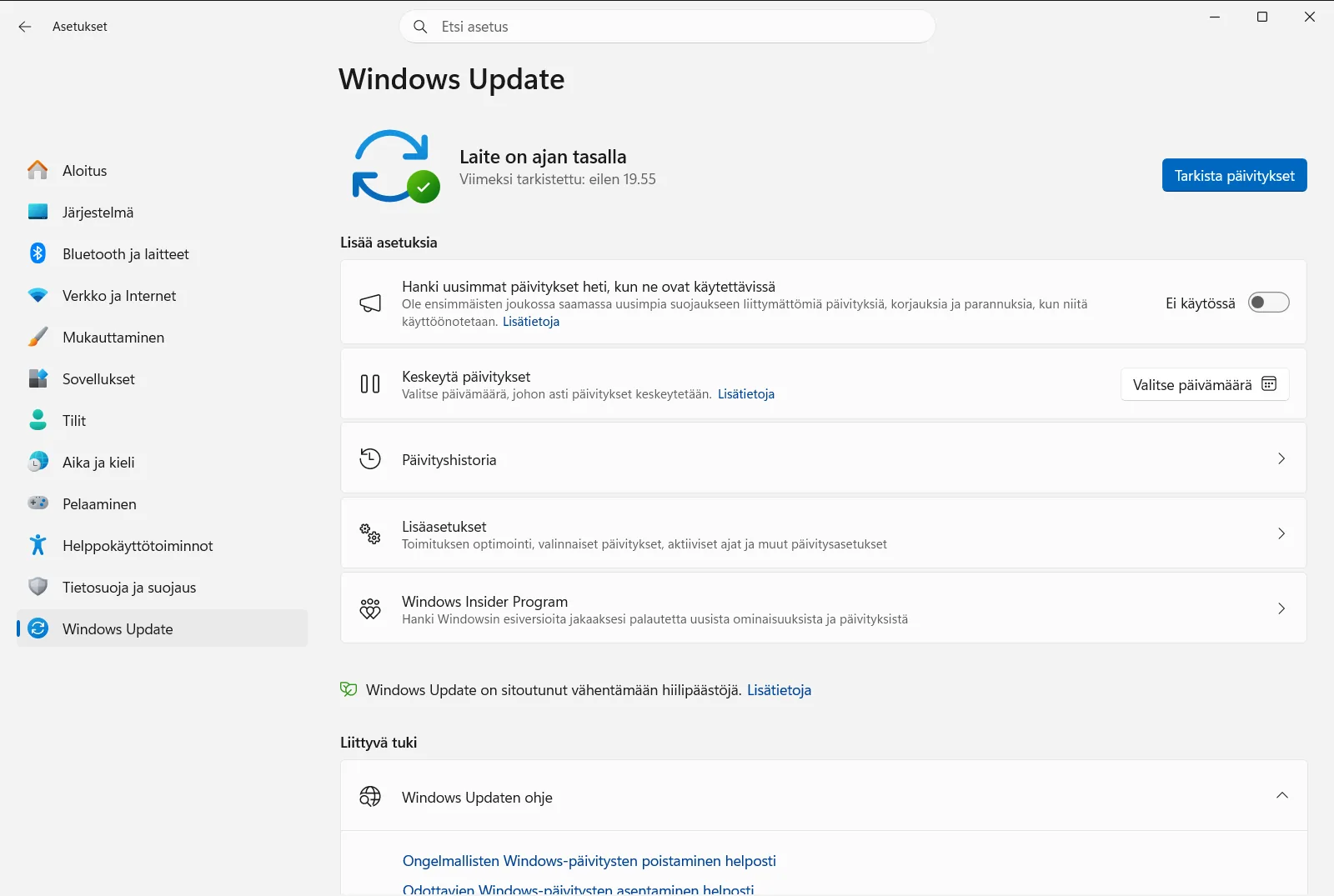
Asetukset › Windows Update - Windows 10: Napsauta Päivitys ja suojaus ja valitse sitten vasemmasta valikosta Windows Update.
- Windows 11: Valitse vasemmanpuoleisesta valikosta Windows Update.
Avaa "Windows Update" Asetuksistatai paina Win+R, kirjoita
- Näytä päivityshistoria: Napsauta Päivityshistoria. Näet luettelon onnistuneesti asennetuista päivityksistä, mukaan lukien laatupäivitykset, ohjainpäivitykset ja määrityspäivitykset.
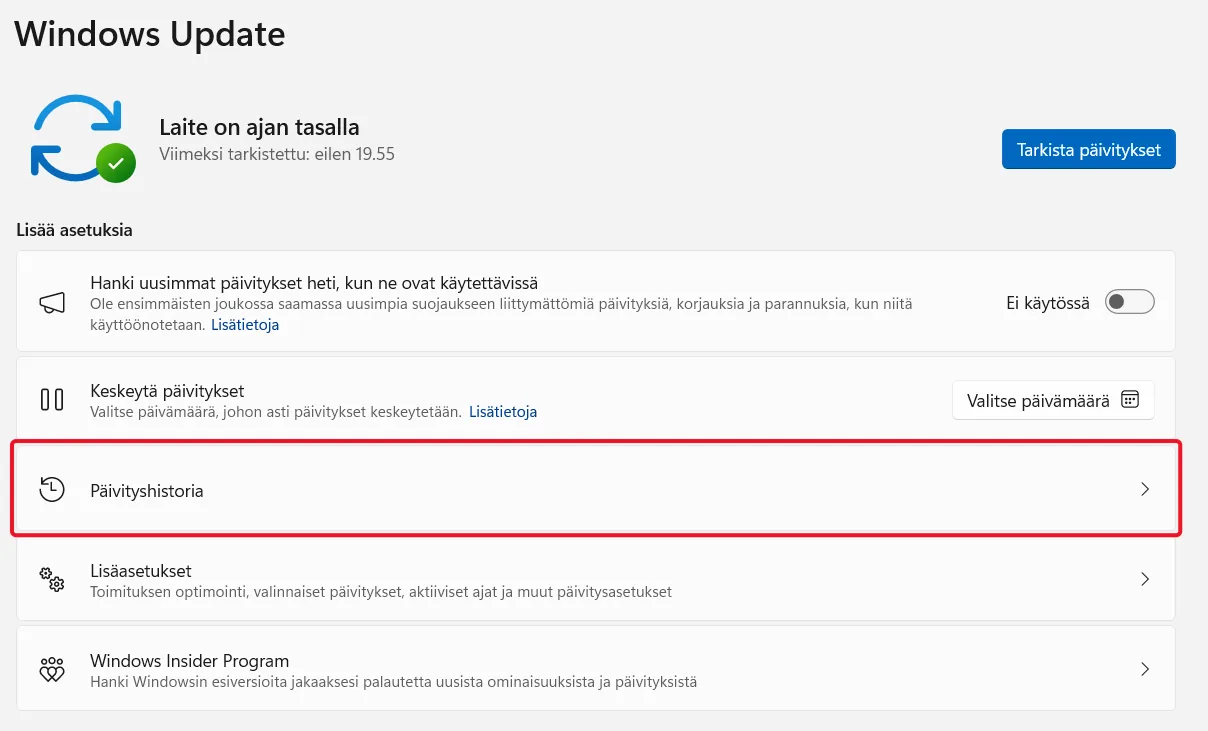
Asetukset › Windows Update › Päivitysasetukset - Siirry poistamaan päivityksiä: Vieritä Päivityshistoria-sivua alaspäin ja napsauta Poista päivitysten asennus.
- Etsi ja poista päivitys: Näkyviin tulee Ohjauspaneelin ikkuna otsikolla ”Asennetut päivitykset”. Luettelo voidaan järjestää nimen, ohjelman tai asennuspäivämäärän mukaan.
- Tunnista päivitys, jonka epäilet aiheuttavan häiriöitä (tarkista asennuspäivämäärä tai Nimi-sarakkeessa oleva KB-numero).
- Valitse ongelmallinen päivitys.
- Napsauta luettelon yläreunaan ilmestyvää Poista asennus -painiketta (tai napsauta päivitystä hiiren kakkospainikkeella ja valitse Poista asennus).
- Vahvista: Näyttöön tulee vahvistusikkuna. Jatka valitsemalla Kyllä tai Poista asennus.
- Käynnistä tietokone uudelleen: Windows vaatii todennäköisesti uudelleenkäynnistyksen asennuksen poistamisen viimeistelemiseksi.

Menetelmä 2: Käynnistyksen lisäasetusten käyttäminen (Jos Windows on epävakaa)
Jos ongelmallinen päivitys aiheuttaa vakavaa epävakautta eikä Windows käynnisty normaalisti, voit yrittää poistaa sen asennuksen käynnistyksen lisäasetusten kautta.
- Avaa käynnistyksen lisäasetukset:
- Asetuksista (jos käytettävissä): Siirry kohtaan Asetukset > Järjestelmä > Palauttaminen (Windows 11) tai Asetukset > Päivitys ja suojaus > Palauttaminen (Windows 10). Napsauta kohdassa ”Käynnistyksen lisäasetukset” vaihtoehtoa ”Käynnistä uudelleen nyt”.
- Kirjautumisnäytöstä: Napsauta virtakuvaketta, pidä
Vaihto-näppäintä painettuna ja napsauta Käynnistä uudelleen. - Pakotettu uudelleenkäynnistys (tarvittaessa): Jos Windows ei käynnisty, sinun on ehkä keskeytettävä käynnistysprosessi kolme kertaa peräkkäin (käynnistä kone, ja heti kun näet Windows- tai laitevalmistajan logon, sammuta laite pitämällä virtapainiketta pohjassa; toista vielä kahdesti). Kolmannella kerralla Windows siirtyy automaattisesti käynnistyksen lisäasetuksiin.
- Siirry valikossa: Kun olet käynnistyksen lisäasetuksissa:
- Valitse Vianmääritys.
- Valitse Lisäasetukset.
- Valitse Poista päivitysten asennus.
- Valitse päivitystyyppi: Näet yleensä kaksi vaihtoehtoa:
- Poista uusin laatupäivitys: Nämä ovat pienempiä, useammin julkaistavia päivityksiä, jotka sisältävät yleensä tietoturvakorjauksia ja pieniä parannuksia. Ongelmia aiheuttavat päivitykset ovat usein laatupäivityksiä.
- Poista uusin ominaisuuspäivitys: Nämä ovat suurempia, harvemmin julkaistavia päivityksiä, jotka tuovat mukanaan uusia toimintoja (kuten vuotuiset Windows-versiopäivitykset). Näiden poistaminen on merkittävämpi palautus aiempaan versioon. Valitse se vaihtoehto, joka vastaa epäilemääsi päivitystä.
- Vahvista ja käynnistä uudelleen: Noudata näytön ohjeita poistaaksesi päivityksen ja käynnistääksesi tietokoneen uudelleen.
Mitä tehdä päivityksen asennuksen poistamisen jälkeen
Kun päivitys on poistettu ja järjestelmä toimii vakaasti, Windows Update yrittää lopulta asentaa sen uudelleen. Voit estää tämän tilapäisesti seuraavasti:
- Keskeytä päivitykset: Kohdassa Windows Updaten asetukset voit keskeyttää päivitykset tietyksi määräksi viikkoja (yleensä enintään viideksi viikoksi). Tämä antaa Microsoftille aikaa julkaista korjaus ongelmalliseen päivitykseen. Siirry polkuun Asetukset › Windows Update › Päivitysasetukset.
Päivitysten pysyvää estämistä ei yleensä suositella, koska ne ovat välttämättömiä tietoturvan kannalta. Keskeyttäminen on vain väliaikainen toimenpide.
Yhteenveto
Vaikka Windows-päivitykset ovat tärkeitä, taito poistaa ongelmallisten Windows-päivitysten asennus helposti Windows-järjestelmässä on erittäin arvokas. Seuraamalla edellä kuvattuja ohjeita voit ratkaista viallisen päivityksen aiheuttamat ongelmat ja palauttaa tietokoneesi vakauden. Pyri aina selvittämään ongelman aiheuttanut päivitys ennen toimenpiteitä ja harkitse päivitysten keskeyttämistä väliaikaisesti, jos jokin päivitys aiheuttaa toistuvasti häiriöitä.
Usein kysytyt kysymykset
Poista ongelmallisten Windows-päivitysten asennus helposti windows: miten se tehdään?
Valitse Asetukset > Windows Update > Päivityshistoria > Poista päivitysten asennus, valitse päivitys ja valitse Poista asennus, vahvista ja käynnistä uudelleen. Jos järjestelmä ei käynnisty, käytä käynnistyksen lisäasetuksia.
Miten poistan Windows-päivityksen, jos Windows ei käynnisty normaalisti?
Käytä käynnistyksen lisäasetuksia: pidä Shift-näppäintä painettuna kirjautumisnäytössä samalla kun valitset Käynnistä uudelleen. Valitse sitten Vianmääritys > Lisäasetukset > Poista päivitysten asennus ja seuraa näytön ohjeita.
Mitä eroa on laatu- ja ominaisuuspäivityksen asennuksen poistamisella?
Laatupäivitykset ovat pienempiä ja tiheämmin julkaistavia tietoturva- ja virhekorjauksia, jotka aiheuttavat usein ongelmia. Ominaisuuspäivitykset tuovat uusia toimintoja, joten niiden poistaminen tekee suuremman palautuksen aiempaan versioon.
Miten estän Windowsia asentamasta poistettua päivitystä heti uudelleen?
Keskeytä päivitykset polusta Asetukset › Windows Update › Päivitysasetukset jopa 5 viikoksi. Keskeytys on väliaikaista ja antaa Microsoftille aikaa julkaista korjaus, sillä päivitysten pysyvää estämistä ei suositella.
Miten saan selville, mikä Windows-päivitys aiheuttaa ongelman?
Tarkista häiriöiden alkamisajankohta ja katso päivityshistoriasta kyseisenä aikana asennetut päivitykset. Päivityksen KB-numeron avulla voit hakea verkosta tietoa siitä, ovatko muut kohdanneet vastaavia ongelmia.
