Parametrai → Žaidimai → Ekrano vaizdo įrašaiRegistra clip di gioco per Windows 11 – tai žaidimų vaizdo įrašų kūrimas sistemoje „Windows 11“, naudojant klaviatūros spartųjį klavišą: perjunkite į žaidimą, paspauskite Windows + Alt + R, kad pradėtumėte įrašymą, ir paspauskite tuos pačius klavišus, kad sustabdytumėte. „Windows“ išsaugo klipą kaip MP4 vaizdo įrašą. Prieš įrašydami galite koreguoti vaizdo kokybę, garsą ir klipo trukmę programėlėje Parametrai.
- Atidarykite Parametrai → Žaidimai → Ekrano vaizdo įrašai, kad nustatytumėte kokybę, tada žaidime paspauskite Windows + Alt + R.
- Dar kartą paspauskite Windows + Alt + R, kad sustabdytumėte; klipas išsaugomas kaip MP4 failas aplanke „Vaizdo įrašai“ (angl. Videos), poaplankyje „Captures“.
- Įrašymo metu paspauskite Windows + Alt + M, kad įjungtumėte arba išjungtumėte mikrofoną.
Kaip įrašyti žaidimų klipus sistemoje „Windows 11“
1. Įsitikinkite, kad žaidimo perdanga yra įjungta
Įrašymo spartieji klavišai veikia per integruotą žaidimų perdangą, todėl pirmiausia ji turi būti įjungta. Paspauskite Windows + I, kad atidarytumėte Parametrai, paieškos lauke įveskite xbox ir atidarykite rezultatą, kuriame minima perdanga. Jei jos jungiklis išjungtas, įjunkite jį.
Norėdami patikrinti, ar ji veikia, paspauskite Windows + G. Ekrano viršuje pasirodys perdangos valdikliai, o paspaudus tuos pačius klavišus dar kartą jie pasislėps. „Windows“ pagalbos nuorodoje šiai temai vartojama formuluotė registra clip di gioco per windows 11, o lietuviškai tai reiškia žaidimų klipų įrašymą sistemoje „Windows 11“.
2. Atidarykite įrašymo parametrus
Paspauskite Windows + I, kad atidarytumėte Parametrai. Kairiojoje naršymo srityje pasirinkite Žaidimai, tada pasirinkite Ekrano vaizdo įrašai.
Taip pat galite atidaryti puslapį tiesiogiai:
Atidaryti „Ekrano vaizdo įrašai“ „Parametrai“arba paspauskite Win+R, įrašykite ms-settings:gaming-gamedvr ir paspauskite Enter
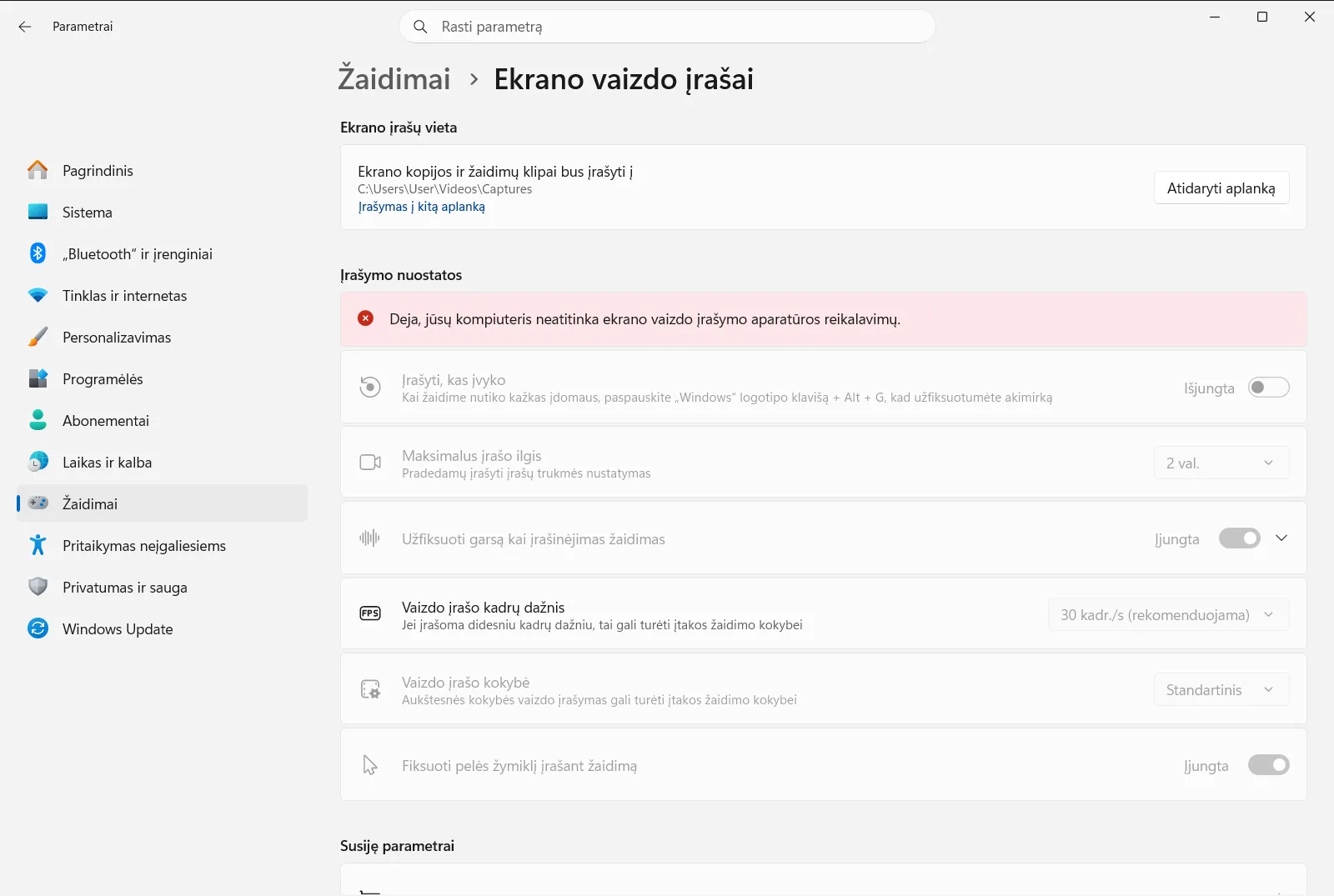
Parinktys sugrupuotos skiltyje Įrašymo nuostatos, kurioje yra pogrupiai Įrašyti tai, Įrašytas garsas ir Įrašytas vaizdas. Darbo ar mokymo įstaigos įrenginyje šį puslapį gali valdyti organizacija, todėl kai kurios parinktys gali būti užrakintos.
3. Pasirinkite vaizdo parinktis
Skiltyje Įrašytas vaizdas sureguliuokite šias parinktis:
- Parinktis Žaidimo ekrano vaizdo įrašymo vaizdo kokybė nustato, kiek detalus bus įrašytas vaizdas. Aukštesnė kokybė užtikrina ryškesnius klipus, bet failai būna didesni.
- Parinktis Žaidimo ekrano vaizdo įrašymo kadrų dažnis nustato, kiek kadrų per sekundę yra klipe.
- Parinktis Pelės žymiklio įrašymas žaidimo vaizdo įrašuose nurodo, ar pelės žymiklis rodomas vaizdo įraše.
4. Pasirinkite garso parinktis
Skiltyje Įrašytas garsas naudokite parinktį Įrašyti garsą, kai įrašinėju žaidimą, kad nustatytumėte, ar klipuose išvis bus įrašomas garsas. Jei garsas įjungtas, taip pat galite jį sureguliuoti:
- Parinktis Žaidimo ekrano vaizdo įrašymo garso kokybės parametrai valdo įrašyto garso kokybę.
- Parinktis Žaidimo ekrano vaizdo įrašymo mikrofono garsumas nustato, kokiu garsumu klipe bus girdimas mikrofonas.
- Parinktis Žaidimo ekrano vaizdo įrašymo sistemos garsumas nustato paties kompiuterio garsų garsumą klipe.
- Parinktis Įrašyti žaidimo garsą, tik tada, kai naudojate ekrano vaizdo įrašymą valdo, ar įrašuose bus fiksuojamas tik žaidimo garsas.
5. Pradėkite įrašinėti žaidimą
Perjunkite į žaidimą ar programėlę, kurią norite įrašyti, ir paspauskite Windows + Alt + R. Įrašymas prasideda iš karto, tad žaiskite, kol užfiksuosite tai, ko reikia.
Įrašo darymo metu paspauskite Windows + Alt + M, kad įjungtumėte arba išjungtumėte mikrofoną. Paspauskite Windows + G, jei norite atverti perdangos valdiklius.
6. Sustabdykite įrašymą ir raskite savo klipą
Dar kartą paspauskite Windows + Alt + R, kad užbaigtumėte klipą. „Windows“ išsaugo jį kaip MP4 failą aplanke Videos\Captures. Kiekvienas failas pavadinamas pagal žaidimą ar programėlę bei įrašo datą ir laiką, todėl klipus lengva rūšiuoti.
Keiskite leistiną klipų trukmę
Jei įrašai nutrūksta greičiau nei tikėjotės, patikrinkite parinktį Žaidimo ekrano vaizdo įrašymo maksimali įrašymo trukmė skiltyje Įrašyti tai. Ši parinktis nustato maksimalią įrašo trukmę.
Parametrai › Žaidimai › Ekrano vaizdo įrašai › Įrašymo nuostatos › Įrašyti taiUžfiksuokite ekrano kopiją vietoje vaizdo klipo
Jei pakanka nejudančio vaizdo, žaidimo lange paspauskite Windows + Alt + Print Screen. Vaizdas išsaugomas kaip PNG failas tame pačiame aplanke Captures, kur laikomi jūsų vaizdo įrašai.
Jei įrašymo spartusis klavišas nieko nedaro
- Pirmiausia perjunkite į žaidimo arba programėlės langą, tada paspauskite Windows + Alt + R.
- Grįžkite į 1 veiksmą ir patikrinkite, ar įjungtas žaidimo perdangos jungiklis. Paspaudus Windows + G, turi pasirodyti jos valdikliai.
- Jei klipe nėra kompiuterio garso, atidarykite pačios perdangos parametrus su Windows + G ir pasirinkite garso įrašymo parinktį, apimančią visus kompiuterio garsus. Taip pat patikrinkite, ar įjungta parinktis Įrašyti garsą, kai įrašinėju žaidimą.
- Jei įrašymo puslapio parinktys nepasiekiamos, jas gali valdyti jūsų organizacija.
Nuoseklias instrukcijas, kaip naudoti šiuos sparčiuosius klavišus tik klaviatūra, rasite „Microsoft“ ekrano įrašymo su ekrano skaitytuvu vadove.
Dažniausiai užduodami klausimai
Registra clip di gioco per Windows 11: koks yra greičiausias būdas?
Atidarykite žaidimą ir paspauskite Windows + Alt + R, kad pradėtumėte įrašymą, tada paspauskite tuos pačius klavišus, kad sustabdytumėte. Norėdami iš anksto nustatyti kokybę, garsą ir klipo trukmę, eikite į Parametrai → Žaidimai → Ekrano vaizdo įrašai.
Kur išsaugomi įrašyti žaidimų vaizdo įrašai?
Klipai išsaugomi kaip MP4 failai aplanke „Captures“, esančiame aplanke „Vaizdo įrašai“ (angl. Videos). Kiekvieno failo pavadinime nurodytas žaidimo ar programėlės pavadinimas bei įrašo data ir laikas.
Kaip įrašo darymo metu įjungti arba išjungti mikrofoną?
Įrašymo metu paspauskite Windows + Alt + M, kad perjungtumėte mikrofoną. Norėdami nustatyti, ar klipuose apskritai bus įrašomas garsas, naudokite parinktį Įrašyti garsą, kai įrašinėju žaidimą įrašymo parametrų puslapyje.
Kaip vietoje vaizdo įrašo padaryti žaidimo ekrano kopiją?
Žaidimo lange paspauskite Windows + Alt + Print Screen. „Windows“ išsaugos vaizdą kaip PNG failą tame pačiame aplanke „Captures“, kuriame laikomi ir jūsų įrašyti vaizdo klipai.
Kodėl klavišų derinys Windows + Alt + R nepradeda įrašymo?
Žaidimo perdanga gali būti išjungta arba žaidimo langas nėra aktyvus. Programėlėje Parametrai ieškokite xbox, įjunkite perdangą, tada perjunkite į žaidimą ir bandykite dar kartą.
Microsoft oficialioji dokumentacija
