Parametrai → PersonalizavimasDarbalaukio arba fono spalvų keitimas sistemoje „Windows 11“ atliekamas darbalaukio fono paveikslėlį pakeičiant viena vientisa spalva. Ši parinktis pasiekiama programos Parametrai personalizavimo parametruose. Tam prireiks vos kelių paspaudimų, o grįžti prie paveikslėlio galėsite bet kuriuo metu.
- Atidarykite Parametrai → Personalizavimas, atverkite darbalaukio fono puslapį, pasirinkite vienos spalvos parinktį ir nurodykite norimą atspalvį.
- Norėdami atšaukti pakeitimą, grįžkite į tą patį puslapį, vėl pasirinkite paveikslėlio parinktį ir pažymėkite atvaizdą.
- Puslapyje Spalvos keičiamos akcento spalvos ir šviesusis arba tamsusis režimas, o ne darbalaukio fono spalva.
Kaip pakeisti darbalaukio fono spalvą sistemoje „Windows 11“
1. Atidarykite personalizavimo skyrių
Paspauskite Windows + I, kad atidarytumėte programą Parametrai. Kairiojoje naršymo srityje pasirinkite Personalizavimas.
Taip pat galite dešiniuoju pelės mygtuku spustelėti tuščią darbalaukio vietą ir kontekstiniame meniu pasirinkti personalizavimo komandą – pateksite į tą pačią vietą.
2. Atidarykite darbalaukio fono puslapį
Personalizavimo skyriuje pasirinkite puslapį, valdantį darbalaukio foną. Čia galite nustatyti paveikslėlį, skaidrių demonstravimą, kasdien besikeičiančius pasaulio vaizdus arba vientisą spalvą. Šis skyrius yra atskirtas nuo puslapio Spalvos, kuriame valdomos akcento spalvos bei šviesus ar tamsus režimai.
3. Pasirinkite vienos spalvos parinktį
Fono personalizavimo nustatymuose pakeiskite pasirinkimą iš paveikslėlio (skaidrių demonstravimo ar kasdienių vaizdų) į vientisos spalvos parinktį. Kai ją pasirinksite, „Windows“ pakeis darbalaukio paveikslėlį pasirinkta viena spalva.
4. Pasirinkite spalvą ir patikrinkite rezultatą
Pasirinkite vieną iš „Windows“ siūlomų spalvų. Tuomet uždarykite programą Parametrai arba sumažinkite atidarytus langus, kad pamatytumėte darbalaukį. Jei spalva netinka, grįžkite į tą patį puslapį ir pasirinkite kitą. Tai galite kartoti tiek kartų, kiek norite.
Grįžimas prie paveikslėlio fono
Norėdami atkurti buvusį vaizdą, vėl atidarykite darbalaukio fono puslapį. Pasirinkite paveikslėlio parinktį ir spustelėkite vieną iš siūlomų atvaizdų arba susiraskite nuotrauką savo įrenginyje. Taip pat galite pasirinkti skaidrių demonstravimą, kad nuotraukos keistųsi iš pasirinkto aplanko, arba parinktį, kasdien rodančią naują vaizdą. Vientisa spalva, paveikslėlis, skaidrių demonstravimas ir kasdieniai vaizdai yra to paties puslapio nustatymai, todėl pasirinkus vieną, ankstesnis pakeičiamas.
Išsamų kiekvienos fono parinkties aprašymą rasite „Microsoft“ palaikymo puslapyje apie darbalaukio fono keitimą [1].
Akcento spalvos ir režimo keitimas
Daugelis vartotojų ieško šios temos norėdami pakeisti meniu Pradėti, užduočių juostos arba langų pavadinimo juostų spalvą. Šios spalvos nustatomos puslapyje Spalvos, o ne darbalaukio fono nustatymuose.
- Paspauskite Windows + I, kad atidarytumėte programą Parametrai, pasirinkite Personalizavimas, tuomet pasirinkite Spalvos.
Šį puslapį galite atidaryti ir tiesiogiai:
Atidaryti „Spalvos“ „Parametrai“arba paspauskite Win+R, įrašykite ms-settings:colors ir paspauskite Enter
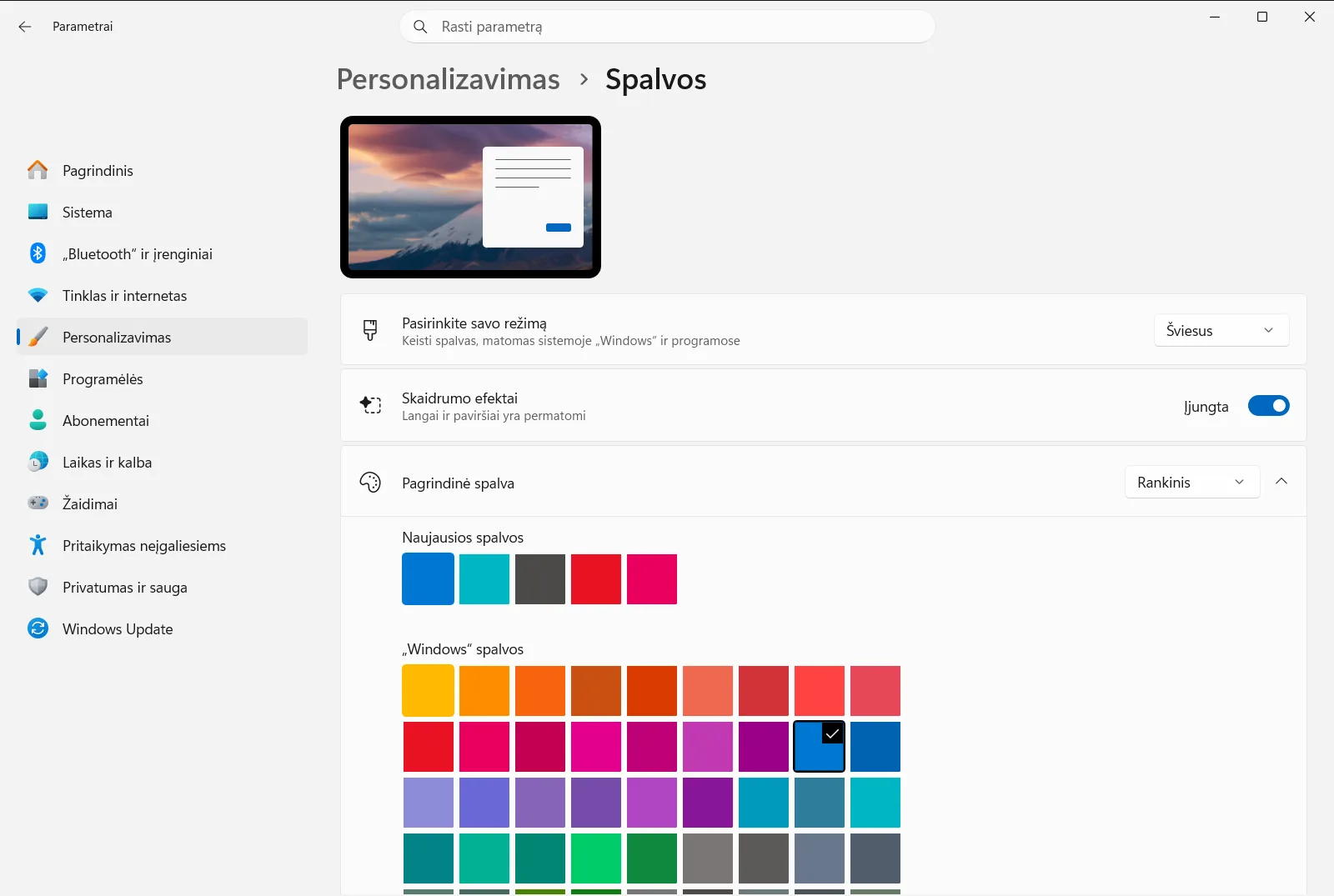
Šiame puslapyje rasite šias susijusias parinktis:
- Pasirinkti pagrindinę spalvą – sritis, kurioje nurodote pagrindinę spalvą, naudojamą paryškinimams ir akcentams.
- Automatiškai parinkti pagrindinę spalvą iš fono – leidžia sistemai „Windows“ automatiškai pritaikyti akcento spalvą pagal foną. Tai patogu nustačius vientisą spalvą, nes sistemos elementai gali prie jos prisitaikyti.
- Taikyti spalvą pradžios ekrane, užduočių juostoje ir pranešimų centre – parodo akcento spalvą meniu Pradėti, užduočių juostoje ir pranešimų centre.
- Taikyti spalvą pavadinimo juostai – pritaiko akcento spalvą langų viršutinėms pavadinimo juostoms.
- Įjungti tamsų režimą visoje sistemoje ir Įjungti tamsų režimą programoms – perjungia šviesią arba tamsią sistemos „Windows“ ir programų išvaizdą. Parinktis Įjungti šviesų režimą visoje sistemoje įjungia šviesų režimą visoje sistemoje.
- Padaryti pradžios ekraną, užduočių juostą ir pranešimų centrą skaidrų – įjungia arba išjungia permatomumo efektus. Juos išjungus, spalvos gali atrodyti sodresnės ir vientisesnės.
Šie nustatymai keičia „Windows“ ir programų langų išvaizdą. Jie nekeičia spalvos, kurią pasirinkote darbalaukio fonui.
Jei darbalaukio spalva nepasikeičia
- Vis dar matomas paveikslėlis. Įsitikinkite, kad pasirinkote vienos spalvos parinktį, o ne paveikslėlį, skaidrių demonstravimą ar kasdienius vaizdus.
- Spalva skiriasi nuo peržiūros. Pasirinkite kitą atspalvį iš tame pačiame puslapyje siūlomų parinkčių ir įvertinkite jį darbalaukyje.
- Užduočių juostos ar meniu Pradėti spalva nepasikeitė. Darbalaukio fonas šių elementų nevaldo. Naudokite parinktis puslapyje Spalvos, kaip aprašyta aukščiau.
- Parinktys nepasiekiamos arba nustatytos iš naujo. Darbo ar mokymo įstaigos įrenginiuose spalvų nustatymus gali valdyti organizacija, todėl dalis parinkčių gali būti užrakinta.
Dažniausiai užduodami klausimai
Darbalaukio arba fono spalvų keitimas sistemoje „Windows 11“: kokie yra veiksmai?
Atverkite Parametrai → Personalizavimas, atidarykite darbalaukio fono puslapį, pasirinkite vienos spalvos parinktį ir norimą spalvą. Norėdami grįžti, vėl nustatykite paveikslėlį.
Ar spalvų puslapis keičia darbalaukio fono spalvą?
Ne. Puslapyje Spalvos nustatomos akcento spalvos ir šviesus ar tamsus režimas. Darbalaukio fono spalva nustatoma atskirame fono puslapyje personalizavimo skyriuje.
Kaip grįžti prie paveikslėlio pasirinkus vientisą fono spalvą?
Dar kartą atverkite darbalaukio fono puslapį, pasirinkite paveikslėlio parinktį ir spustelėkite siūlomą atvaizdą arba nurodykite savo failą. Vientisa fono spalva bus iškart pakeista.
Kaip suderinti akcento spalvą su vientisu darbalaukio fonu?
Puslapyje Spalvos įjunkite parinktį Automatiškai parinkti pagrindinę spalvą iš fono. Tuomet „Windows“ automatiškai pritaikys akcento spalvą pagal foną.
Kaip pritaikyti spalvą meniu Pradėti ir užduočių juostai?
Puslapyje Spalvos įjunkite parinktį Taikyti spalvą pradžios ekrane, užduočių juostoje ir pranešimų centre. „Windows“ pritaikys pasirinktą akcento spalvą šiems elementams.
Microsoft oficialioji dokumentacija
