Parametrai → Personalizavimas → Spalvos → Taikyti spalvą pradžios ekrane, užduočių juostoje ir pranešimų centreGalite keisti užduočių juostos spalvą Windows 11 sistemoje pasirinkę norimą akcento spalvą ir nurodę sistemai taikyti ją užduočių juostai. Viskas nustatoma viename programėlės Parametrai lange, o pakeitimas matomas iš karto. Šie veiksmai padės greitai atlikti reikiamus pakeitimus.
- Atidarykite Parametrai → Personalizavimas → Spalvos, pasirinkite akcento spalvą ir įjunkite parinktį Taikyti spalvą pradžios ekrane, užduočių juostoje ir pranešimų centre.
- Užduočių juostą nuspalvinti galima tik tada, kai „Windows“ naudoja tamsųjį arba pasirinktinį režimą, bet ne šviesųjį.
- Norėdami grąžinti įprastą išvaizdą, vėl išjunkite šį jungiklį.
Kaip pakeisti užduočių juostos spalvą sistemoje „Windows 11“
1. Atverkite spalvų puslapį nustatymuose
Paspauskite Windows + I, kad atidarytumėte Parametrai. Kairiojoje naršymo srityje pasirinkite Personalizavimas, tada – Spalvos.
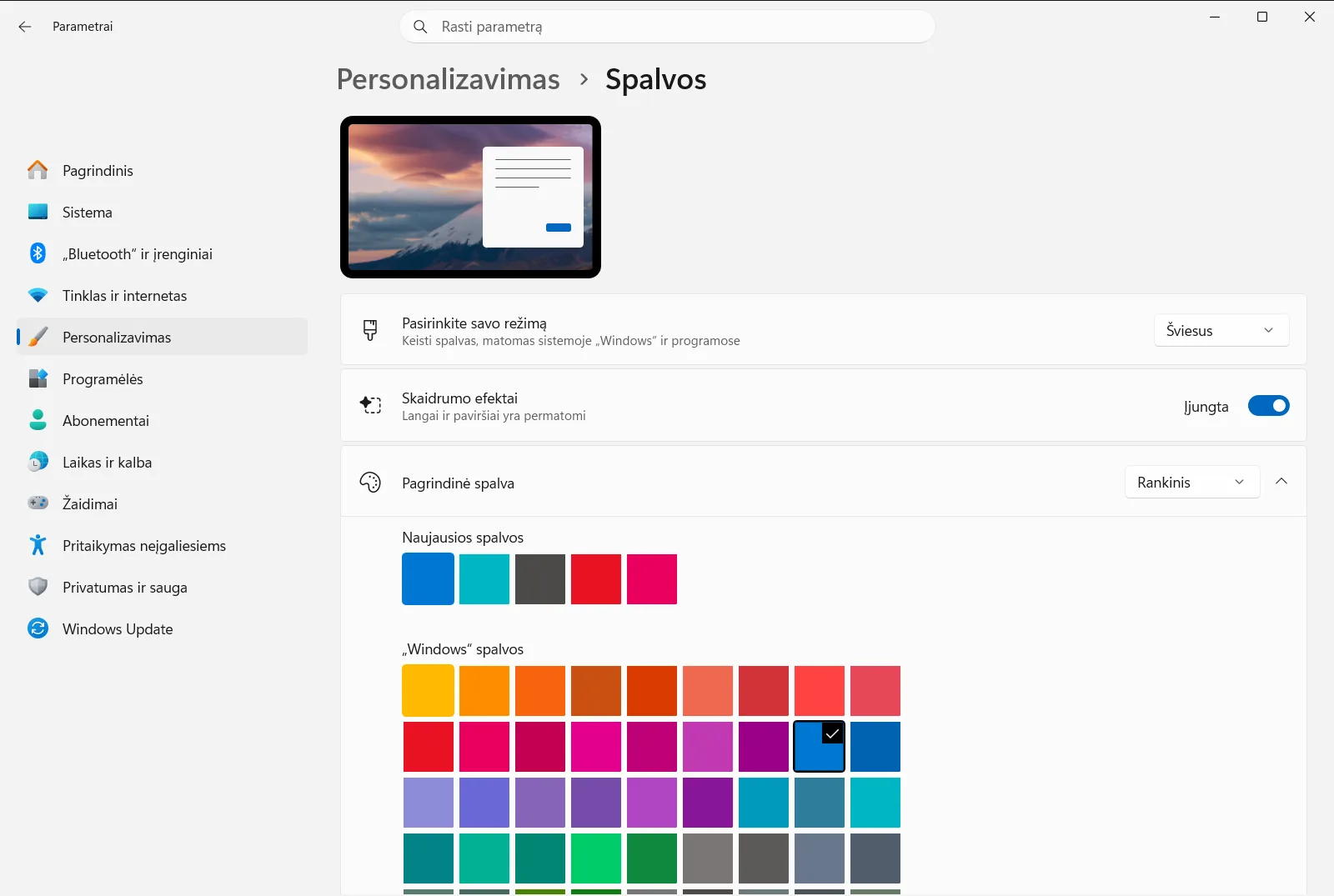
Puslapį taip pat galite atidaryti tiesiogiai:
Atidaryti „Spalvos“ „Parametrai“arba paspauskite Win+R, įrašykitems-settings:colors ir paspauskite Enter
2. Pasirinkite spalvų režimą, leidžiantį spalvinti užduočių juostą
„Windows“ gali nuspalvinti pradžios meniu ir užduočių juostą tik tada, kai spalvų režimas yra tamsus arba pasirinktinis. Šviesiuoju režimu 4 veiksme reikalinga parinktis nepateikiama. Puslapio viršuje raskite spalvų režimo nustatymą ir perjunkite jį iš šviesiojo režimo.
Pasirinktinis režimas naudingas, jei norite atskirai nustatyti šviesią arba tamsią išvaizdą, užuot taikę vieną stilių viskam. Kai kurios programėlės taip pat naudoja savo šviesios arba tamsios temos nustatymą, todėl ne kiekviena programa prisitaiko prie čia pasirinktos parinkties.
3. Pasirinkite akcento spalvą
Akcento spalva yra ta spalva, kurią „Windows“ naudos užduočių juostoje. Srityje Pasirinkti pagrindinę spalvą ją galite nustatyti dviem būdais:
- Leiskite „Windows“ parinkti ją automatiškai. Tai parinkties Automatiškai parinkti pagrindinę spalvą iš fono veikimas, todėl spalva bus pritaikoma pagal jūsų darbalaukio foną.
- Pasirinkite spalvą patys. Paspauskite vieną iš spalvų pavyzdžių arba atverkite išsamesnę spalvų paletę, jei norite tikslaus atspalvio.
4. Įjunkite spalvos rodymą pradžios meniu ir užduočių juostoje
Slinkite žemyn ir įjunkite jungiklį Taikyti spalvą pradžios ekrane, užduočių juostoje ir pranešimų centre. Būtent šis jungiklis nuspalvina užduočių juostą pasirinkta akcento spalva. Be jo akcento spalva bus taikoma tik mygtukams, saitams ir panašiems elementams.
5. Patikrinkite rezultatą
Pažvelkite į užduočių juostą ir pradžios meniu. Abiejuose dabar turėtų būti matoma pasirinkta akcento spalva. Jei 3 veiksme pasirinkote automatinį parinkimą, spalva gali pasikeisti kaskart pakeitus darbalaukio fono paveikslėlį. Norėdami išbandyti kitą atspalvį, grįžkite į 3 veiksmą ir pasirinkite iš naujo.
Kitos spalvų parinktys tame pačiame puslapyje
Būdami puslapyje Spalvos, spalvų išvaizdą galite koreguoti dar dviem jungikliais:
- Taikyti spalvą pavadinimo juostai nuspalvina langų pavadinimo juostas ir kraštines ta pačia akcento spalva, kad langai derėtų su užduočių juosta.
- Skaidrumo efektai padaro tam tikrus paviršius šiek tiek permatomus. Jei užduočių juostos spalva atrodo šviesesnė ar blankesnė nei pasirinktas pavyzdys, to priežastis gali būti šis efektas. Išjunkite jį, jei norite sodresnės, vientisos spalvos.
Darbo ar mokymo įstaigos įrenginyje kai kurias parinktis gali valdyti organizacija, todėl jungiklis gali būti užblokuotas arba pats atsistatyti į numatytąją padėtį.
Ką daryti, jei užduočių juostos spalva nesikeičia
- Jungiklis nerodomas arba nepasiekiamas. Grįžkite į 2 veiksmą ir įsitikinkite, kad spalvų režimas yra tamsus arba pasirinktinis. „Microsoft“ spalvų personalizavimo straipsnyje taip pat nurodoma, kad šviesiuoju režimu užduočių juostos nuspalvinti negalima.
- Jungiklis išjungtas. Vien pasirinkus akcento spalvą, užduočių juosta nenuspalvinama. Būtina įjungti Taikyti spalvą pradžios ekrane, užduočių juostoje ir pranešimų centre, kaip parodyta 4 veiksme.
- Spalva nuolat keičiasi. Automatinis akcento spalvos parinkimas priklauso nuo fono paveikslėlio. 3 veiksme pasirinkite konkrečią spalvą rankiniu būdu, kad atspalvis liktų pastovus.
- Norite grąžinti numatytąją išvaizdą. Išjunkite jungiklį Taikyti spalvą pradžios ekrane, užduočių juostoje ir pranešimų centre. Užduočių juosta vėl naudos įprastą spalvų režimą be akcento spalvos.
Dažniausiai užduodami klausimai
Kaip paprasčiausia keisti užduočių juostos spalvą Windows 11?
Atidarykite Parametrai, eikite į Personalizavimas, tada į Spalvos, pasirinkite akcento spalvą ir įjunkite Taikyti spalvą pradžios ekrane, užduočių juostoje ir pranešimų centre. Šviesusis režimas to neleidžia.
Kodėl „Windows 11“ negaliu nuspalvinti užduočių juostos?
Ši parinktis pasiekiama tik tada, kai „Windows“ veikia tamsiuoju arba pasirinktiniu režimu. Jei įjungtas šviesusis režimas, puslapyje Spalvos pirmiausia perjunkite spalvų režimą ir bandykite dar kartą.
Ar „Windows“ gali automatiškai parinkti užduočių juostos spalvą?
Taip. Naudokite parinktį Automatiškai parinkti pagrindinę spalvą iš fono, kad „Windows“ paimtų spalvą iš darbalaukio fono, ir palikite įjungtą užduočių juostos spalvos jungiklį.
Kaip tą pačią spalvą pritaikyti langų pavadinimo juostoms?
Puslapyje Spalvos įjunkite Taikyti spalvą pavadinimo juostai. Langų pavadinimo juostos ir kraštinės naudos pasirinktą akcento spalvą ir derės prie užduočių juostos.
Kaip vėl pašalinti spalvą nuo užduočių juostos?
Atidarykite Spalvos ir išjunkite parinktį Taikyti spalvą pradžios ekrane, užduočių juostoje ir pranešimų centre. Užduočių juosta ir pradžios meniu nustos naudoti akcento spalvą ir grįš prie įprasto režimo išvaizdos.
Microsoft oficialioji dokumentacija
