Parametrai → Pritaikymas neįgaliesiemsŽymiklio išvaizdos tinkinimas sistemoje „Windows 11“ leidžia pakeisti pelės žymiklio išvaizdą, kad jį būtų lengviau pastebėti ir sekti ekrane. Galite koreguoti jo spalvą ir dydį, pridėti judėjimo kryptį rodančius šleifus bei įjungti vaizdinį indikatorių liečiant ekraną. Visos šios parinktys pasiekiamos sistemos pritaikymo funkcijose.
- Paspauskite Windows + I, kad atidarytumėte programą Parametrai, pasirinkite skiltį Pritaikymas neįgaliesiems, atverkite pelės žymiklio bei lietimo puslapį ir pasirinkite žymiklio spalvą bei dydį.
- Jei visam ekranui reikia didesnio kontrasto, eikite į Parametrai → Pritaikymas neįgaliesiems → Kontrastingos temos ir pasirinkite temą.
- Tame pačiame žymiklio puslapyje taip pat galite įjungti žymiklio šleifus ir lietimo indikatorių.
Kaip tinkinti žymiklio išvaizdą
1. Atidarykite parametrų langą
Paspauskite Windows + I, kad paleistumėte programą Parametrai.
2. Atidarykite pritaikymo skiltį
Kairiojoje naršymo srityje pasirinkite Pritaikymas neįgaliesiems. Šioje skiltyje surinkti įrankiai, padedantys patogiau matyti, girdėti ir valdyti „Windows“.
3. Atidarykite pelės žymiklio ir lietimo puslapį
Sąraše raskite pelės žymiklio ir lietimo puslapį bei jį pasirinkite. Čia pateikiamos parinktys, nustatančios, kaip atrodo žymiklis ir lietimo atsakas.
4. Pakeiskite žymiklio spalvą ir dydį
Pasirinkite jums tinkamiausias žymiklio parinktis. Žymiklį pastebėti lengviau, kai jis yra didesnis arba nuspalvintas fone išsiskiriančia spalva. „Windows“ pakeitimą pritaiko iš karto, todėl pajudinkite pelę ir įsitikinkite, kad žymiklį lengva sekti.
Jei rezultatas nepatogus, pakeiskite parinktis iš naujo. Atskiro išsaugojimo mygtuko ieškoti nereikia.
5. Įjunkite žymiklio šleifus arba lietimo indikatorių
Tame pačiame puslapyje įjunkite žymiklio šleifų parinktį, jei norite, kad paskui judantį žymiklį liktų trumpas pėdsakas. Tai padeda matyti pelės judėjimo kryptį ir greitį.
Jei naudojate jutiklinį ekraną, įjunkite lietimo indikatorių. Tuomet „Windows“ rodo apskritimą toje vietoje, kur pirštu paliečiate ekraną. Išskleiskite lietimo indikatoriaus parametrus ir pasirinkite parinktį, kad apskritimas būtų tamsesnis ir didesnis, jei norite, kad jis labiau išsiskirtų.
Padidinkite ekrano matomumą naudodami kontrasto temą
Žymiklį lengva matyti tik tada, kai jis išsiskiria iš fono. Jei ekrano spalvos susilieja, kontrasto tema gali padidinti skirtumą tarp tokių elementų kaip tekstas, mygtukai ir fonas. Šių parametrų puslapis taip pat pasiekiamas tiesiogiai:
Atidaryti „Kontrastingos temos“ „Parametrai“arba paspauskite Win+R, įrašykite ms-settings:easeofaccess-highcontrast ir paspauskite Enter
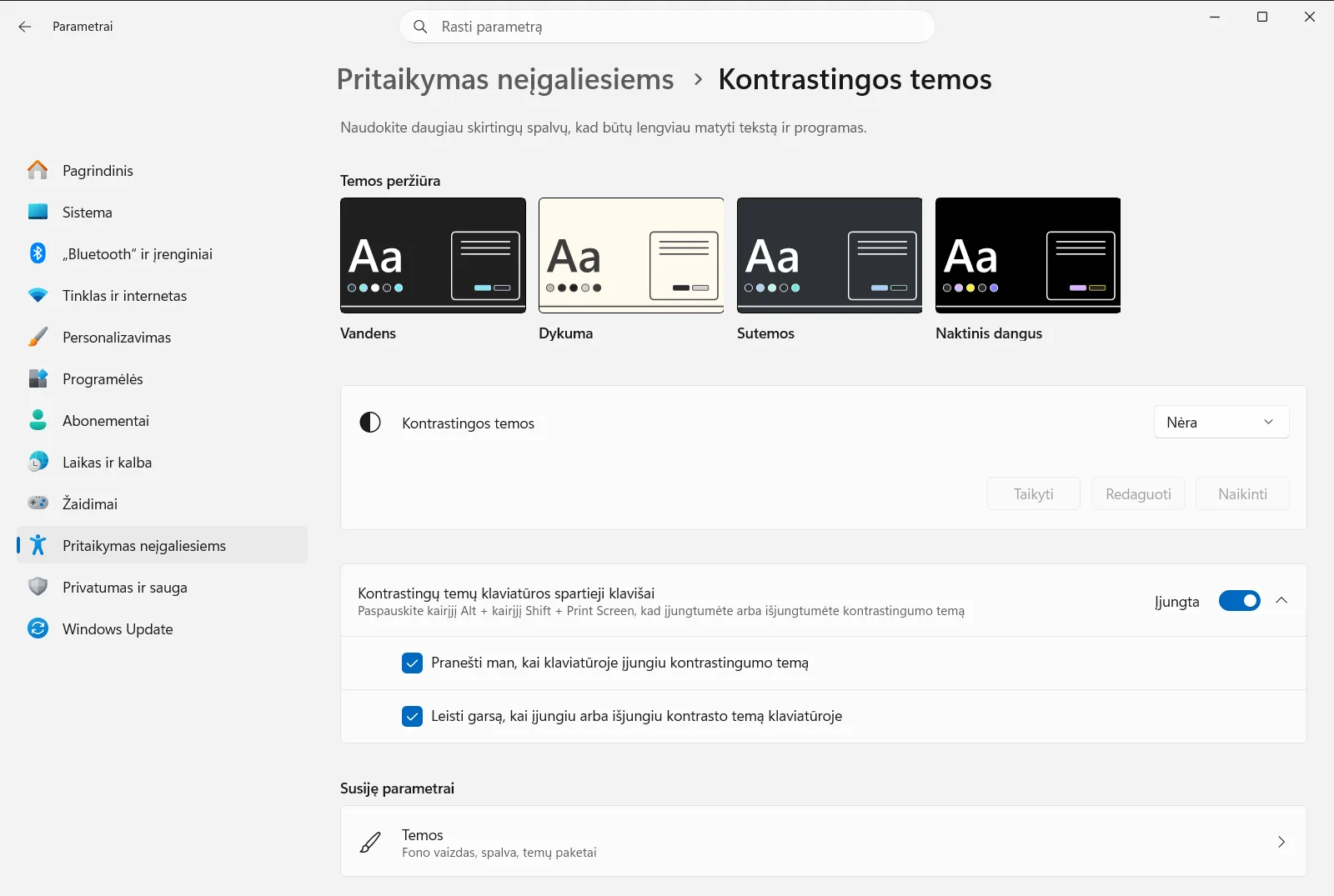
Norėdami čia nukeliauti rankiniu būdu, naudokite šį kelią: Parametrai › Pritaikymas neįgaliesiems › Kontrastingos temos. Tada atlikite šiuos veiksmus:
- Atverkite sąrašą prie Pasirinkti kontrastų temą ir pasirinkite vieną iš siūlomų temų.
- Taikykite temą ir šiek tiek palaukite, kol „Windows“ pakeis spalvas ekrane.
- Įvertinkite žymiklio matomumą naujų spalvų fone. Jei jį vis dar sunku matyti, grįžkite į žymiklio puslapį ir pakoreguokite jo spalvą arba dydį.
„Microsoft“ šias parinktis kartu su kitais regos įrankiais aprašo savo straipsnyje Sistemos „Windows“ matomumo palengvinimas.
Kiti būdai lengviau pastebėti žymiklį
- Padidinkite ekraną. Paspauskite Windows + +, kad paleistumėte integruotą ekrano didintuvą, kuris padidina dalį arba visą ekraną, ir Windows + Esc, kad jį uždarytumėte.
- Derinkite parinktis. Didesnis žymiklis, šleifai ir kontrasto tema puikiai veikia kartu. Išbandykite pakeitimus po vieną, kad suprastumėte, kas labiausiai padeda.
- Darbo ar mokyklos įrenginiai. Jei kontrasto temų puslapis yra užrakintas arba trūksta kai kurių parinkčių, šiuos parametrus gali valdyti jūsų organizacija.
Jei žymiklis vis tiek atrodo netinkamai
Jei sureguliavus žymiklį pokyčių nematyti, uždarykite programą Parametrai ir atidarykite ją iš naujo, kad įsitikintumėte, jog pasirinkimai išsaugoti. Jei dėl kontrasto temos ekraną skaityti tapo sunkiau, grįžkite į Kontrastingos temos ir pasirinkite kitą temą arba ją išjunkite.
Dažniausiai užduodami klausimai
Kaip atliekamas žymiklio išvaizdos tinkinimas sistemoje „Windows 11“?
Paspaudę „Windows“ + I atidarykite Parametrai, pasirinkite Pritaikymas neįgaliesiems ir eikite į pelės žymiklio bei lietimo puslapį. Čia galite keisti žymiklio spalvą bei dydį, pridėti judėjimo šleifus ir įjungti jutiklinio ekrano lietimo indikatorių.
Ar galiu padidinti „Windows 11“ pelės žymiklį arba pakeisti jo spalvą?
Taip. Pritaikymo puslapyje, skirtame pelės žymikliui ir lietimui, galite pasirinkti didesnį žymiklį bei geriau matomą jo spalvą. Pakeitimas pritaikomas akimirksniu, todėl iškart galite patikrinti rezultatą pajudinę pelę.
Kas yra žymiklio šleifas ir kaip jį įjungti?
Žymiklio šleifas paskui judantį žymiklį rodo trumpą vizualų pėdsaką, padedantį lengviau sekti pelės judėjimą. Šią funkciją galite įjungti pritaikymo nustatymų puslapyje, skirtame pelės žymikliui ir lietimui.
Kaip padaryti, kad ekrano palietimai būtų geriau matomi?
Pelės žymiklio ir lietimo puslapyje įjunkite lietimo indikatorių. Tuomet „Windows“ rodo apskritimą piršto palietimo vietoje, o išplėtę nustatymus galite pasirinkti, kad šis apskritimas būtų tamsesnis ir didesnis.
Ar kontrasto tema gali padėti geriau matyti žymiklį?
Kontrasto tema padidina skirtumą tarp ekrano elementų, todėl žymiklis tampa žymiai geriau matomas fone. Skiltyje Pritaikymas neįgaliesiems atidarykite puslapį Kontrastingos temos ir pritaikykite pasirinktą temą.
Microsoft oficialioji dokumentacija
