Parametrai → Pritaikymas neįgaliesiems → Didinamasis stiklasNorėdami atlikti veiksmą how do i pin display magnifier to the start menu of windows 11 kaip prisegti ekrano didinamąjį stiklą į meniu pradėti windows 11, suraskite šią programėlę, atidarykite jos dešiniojo pelės mygtuko meniu ir pasirinkite parinktį, kuri prisega ją prie pradžios ekrano. Prisegta plytelė liks tarp prisegtų programų, todėl didinamąjį stiklą galėsite paleisti vienu spustelėjimu, neieškodami parametrų.
- Atidarykite meniu Pradėti, įveskite programėlės pavadinimą Didinamasis stiklas, dešiniuoju pelės mygtuku spustelėkite rezultatą ir pasirinkite parinktį, prisegančią prie pradžios ekrano.
- Norėdami vėliau pakeisti mastelį ir rodinį, eikite į Parametrai → Pritaikymas neįgaliesiems → Didinamasis stiklas.
- Norėdami atšaukti, dešiniuoju pelės mygtuku spustelėkite prisegtą plytelę ir pasirinkite atsegimo parinktį.
Kaip prisegti didinamąjį stiklą prie meniu Pradėti sistemoje „Windows 11“
1. Atidarykite meniu Pradėti ir ieškokite programėlės
Užduočių juostoje pasirinkite mygtuką Pradėti arba paspauskite klavišą Windows. Niekur kitur nespustelėję, pradėkite vesti Didinamasis stiklas. „Windows“ ieško jums vedant tekstą ir rezultatų viršuje parodo atitinkamą programėlę.
2. Prisekite naudodami dešiniojo pelės mygtuko meniu
Paieškos rezultatuose dešiniuoju pelės mygtuku spustelėkite programėlę. Atsidariusiame meniu pasirinkite parinktį, kuri prisega programėlę prie meniu Pradėti. Daugiau nieko nereikia: „Windows“ iš karto prideda plytelę be jokio patvirtinimo raginimo.
Jei naudojate klaviatūrą, pažymėkite rezultatą rodyklių klavišais ir paspauskite klavišą Menu (arba Shift + F10), kad atidarytumėte tą patį meniu.
3. Patikrinkite prisegtą plytelę
Vėl atidarykite meniu Pradėti ir peržiūrėkite viršuje esančias prisegtas programėles. Didinamojo stiklo plytelė jau turėtų būti ten. Pasirinkite ją, kad paleistumėte didinamąjį stiklą. Plytelę galite nuvilkti į kitą vietą tarp prisegtų programėlių, kad ji būtų lengvai pasiekiama.
Kai didinamasis stiklas veikia, paspauskite Windows + Esc, kad jį išjungtumėte.
4. Atidarykite didinamojo stiklo parametrų puslapį (nebūtina)
Prisegimas sukuria tik nuorodą. Didinamojo stiklo veikimas konfigūruojamas programėlėje Parametrai. Paspauskite Windows + I, kad atidarytumėte Parametrai. Kairiojoje naršymo srityje pasirinkite Pritaikymas neįgaliesiems, tada pasirinkite Didinamasis stiklas.
Arba atidarykite puslapį tiesiogiai:
Atidaryti „Didinamasis stiklas“ „Parametrai“arba paspauskite Win+R, įrašykite ms-settings:easeofaccess-magnifier ir paspauskite Enter
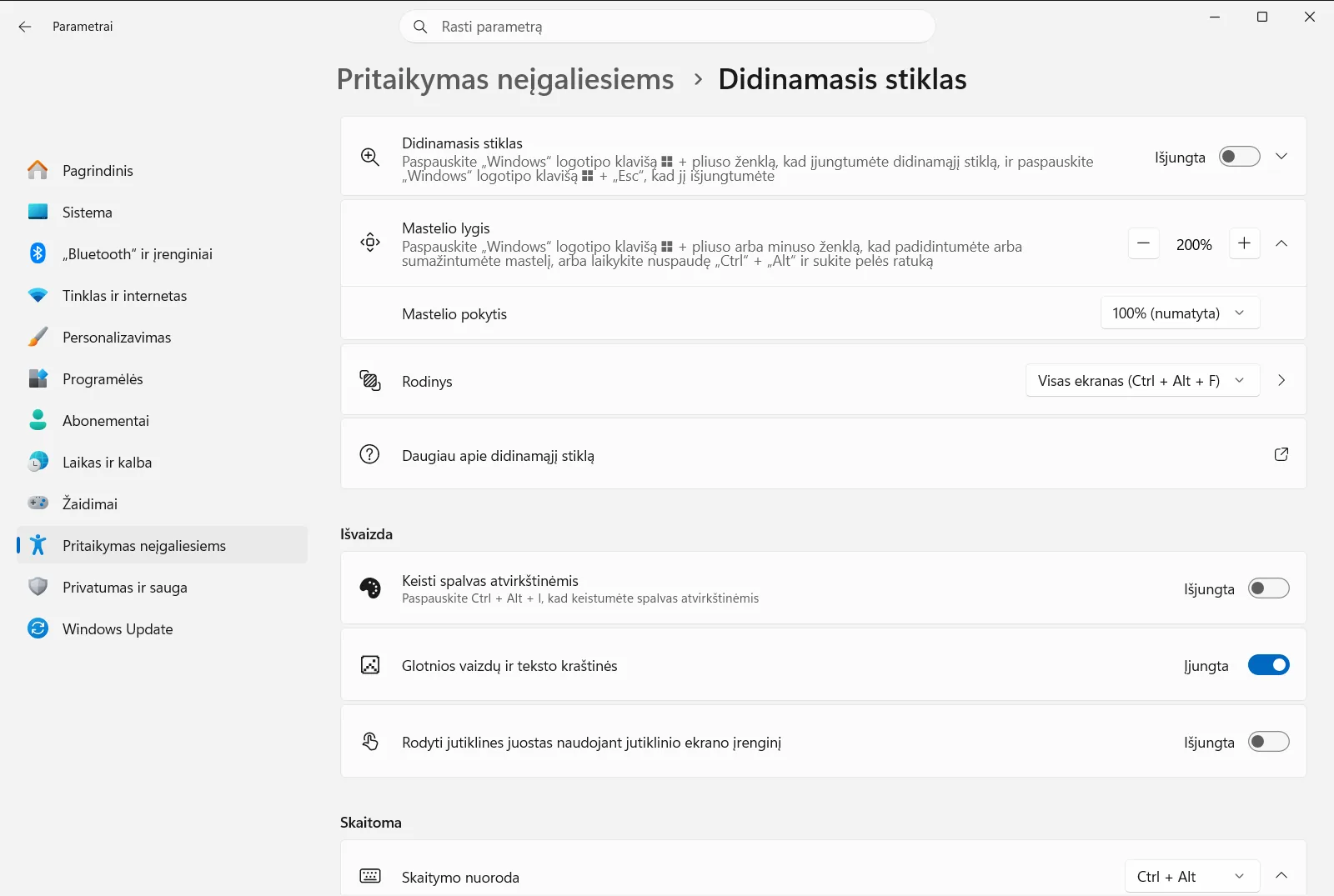
5. Nustatykite norimą didinimo lygį ir rodinį
Naudokite parinktį Keisti didintuvo didinimo lygį, kad nurodytumėte, kiek ekranas padidinamas paleidus didinamąjį stiklą. Naudokite parinktį Didintuvo rodinys, kad pasirinktumėte viso ekrano, fiksuotąjį arba lęšio rodinį. Jūsų pasirinkimai bus taikomi kitą kartą paleidus didinamąjį stiklą iš prisegtos plytelės.
Darbo ar mokymo įstaigos įrenginyje šį puslapį gali valdyti organizacija, todėl kai kurios parinktys gali būti fiksuotos arba nepasiekiamos.
Kiti būdai paleisti didinamąjį stiklą
Prisegta plytelė yra tik vienas iš būdų. Šios alternatyvos veikia ir be jos.
- Spartusis klavišas: paspauskite Windows + Pliuso ženklas (+), kad įjungtumėte, ir Windows + Esc, kad išjungtumėte. „Microsoft“ šiuos sparčiuosius klavišus aprašo savo didinamojo stiklo palaikymo straipsnyje.
- Parametrų jungiklis: didinamojo stiklo puslapyje įjunkite parinktį Įjungti didinamąjį stiklą.
- Rodinių spartieji klavišai: kai įrankis veikia, paspauskite Ctrl + Alt + F viso ekrano rodiniui, Ctrl + Alt + D fiksuotajam rodiniui arba Ctrl + Alt + L lęšio rodiniui.
Didinamojo stiklo paleidimas automatiškai
Jei kompiuteriu dažniausiai naudojasi silpnaregis, galima nustatyti, kad didinamasis stiklas įsijungtų automatiškai be jokių paspaudimų. Didinamojo stiklo puslapyje yra dvi tam skirtos parinktys:
- Įjungti didinamąjį stiklą prisijungus paleidžia jį iškart, kai prisijungiate.
- Prieš prisijungiant įjungti didinamąjį stiklą paleidžia jį prisijungimo ekrane.
Norėdami jas greitai rasti, naudokite šį kelią:
Parametrai › Pritaikymas neįgaliesiems › Didinamasis stiklas › Didinti objektus ekrane Parametrai › Pritaikymas neįgaliesiems › Didinamasis stiklas › Didinti objektus ekranePrisegtos plytelės pašalinimas
Norėdami pašalinti plytelę, atidarykite meniu Pradėti, dešiniuoju pelės mygtuku spustelėkite prisegtą didinamąjį stiklą ir pasirinkite parinktį, atsegančią nuo meniu Pradėti. Tai tik pašalina nuorodą. Spartusis klavišas ir parametrų puslapis veikia toliau, o programėlę bet kada galite vėl prisegti atlikdami anksčiau nurodytus veiksmus.
Dažniausiai užduodami klausimai
How do I pin display magnifier to the start menu of windows 11 kaip prisegti ekrano didinamąjį stiklą į meniu pradėti windows 11?
Meniu Pradėti suraskite programėlę, dešiniuoju pelės mygtuku spustelėkite rezultatą ir pasirinkite parinktį, prisegančią prie pradžios ekrano. Plytelė atsiras tarp prisegtų programų, kur spustelėję iš karto paleisite didinamąjį stiklą.
Kaip vėl pašalinti didinamąjį stiklą iš meniu Pradėti?
Dešiniuoju pelės mygtuku spustelėkite prisegtą plytelę ir pasirinkite atsegimo parinktį. Taip pašalinama tik nuoroda; pati programėlė lieka įdiegta, o spartusis klavišas „Windows“ + pliuso ženklas veikia kaip ir anksčiau.
Koks yra spartusis klavišas didinamajam stiklui įjungti ir išjungti sistemoje „Windows 11“?
Paspauskite „Windows“ logotipo klavišą ir pliuso ženklą (+), kad įjungtumėte, ir „Windows“ logotipo klavišą bei Esc, kad išjungtumėte. Tai veikia nepriklausomai nuo to, ar programėlė prisegta meniu Pradėti.
Ar didinamasis stiklas gali įsijungti automatiškai man prisijungus?
Taip. Atidarykite Parametrai → Pritaikymas neįgaliesiems → Didinamasis stiklas ir įjunkite Įjungti didinamąjį stiklą prisijungus. Prisijungimo ekranui įjunkite Prieš prisijungiant įjungti didinamąjį stiklą.
Kur galiu pakeisti prisegto didinamojo stiklo didinimo lygį?
Atidarykite Parametrai, pasirinkite Pritaikymas neįgaliesiems, tada Didinamasis stiklas. Naudokite Keisti didintuvo didinimo lygį, kad nustatytumėte mastelį kitam paleidimui.
Microsoft oficialioji dokumentacija
