Configurações → Personalização → Tela de bloqueio → Alterar o plano de fundo da tela de bloqueioAlterar papel de parede da tela de bloqueio no Windows 11 é feito diretamente na página dedicada em Configurações. Essa definição determina o que é exibido quando o computador é ligado ou reativado da suspensão. Alterando o papel de parede da tela de bloqueio, você pode optar por imagens dinâmicas fornecidas pela Microsoft, uma foto pessoal fixa ou uma apresentação de slides com pastas do computador.
- Abra Configurações → Personalização → Tela de bloqueio e selecione Alterar o plano de fundo da tela de bloqueio para escolher o tipo de tela de fundo.
- Para usar sua própria foto, defina o tipo como imagem e selecione Procurar uma imagem para a tela de bloqueio.
- Pressione Windows + L para bloquear o computador e conferir o resultado.
Como alterar o papel de parede da tela de bloqueio no Windows 11
1. Abra as configurações da tela de bloqueio
Pressione Windows + I para abrir Configurações. No painel de navegação à esquerda, selecione Personalização e clique em Tela de bloqueio.
Se preferir, acesse a página diretamente:
Abrir "Tela de bloqueio" em Configuraçõesou pressione Win+R, digite ms-settings:lockscreen e pressione Enter
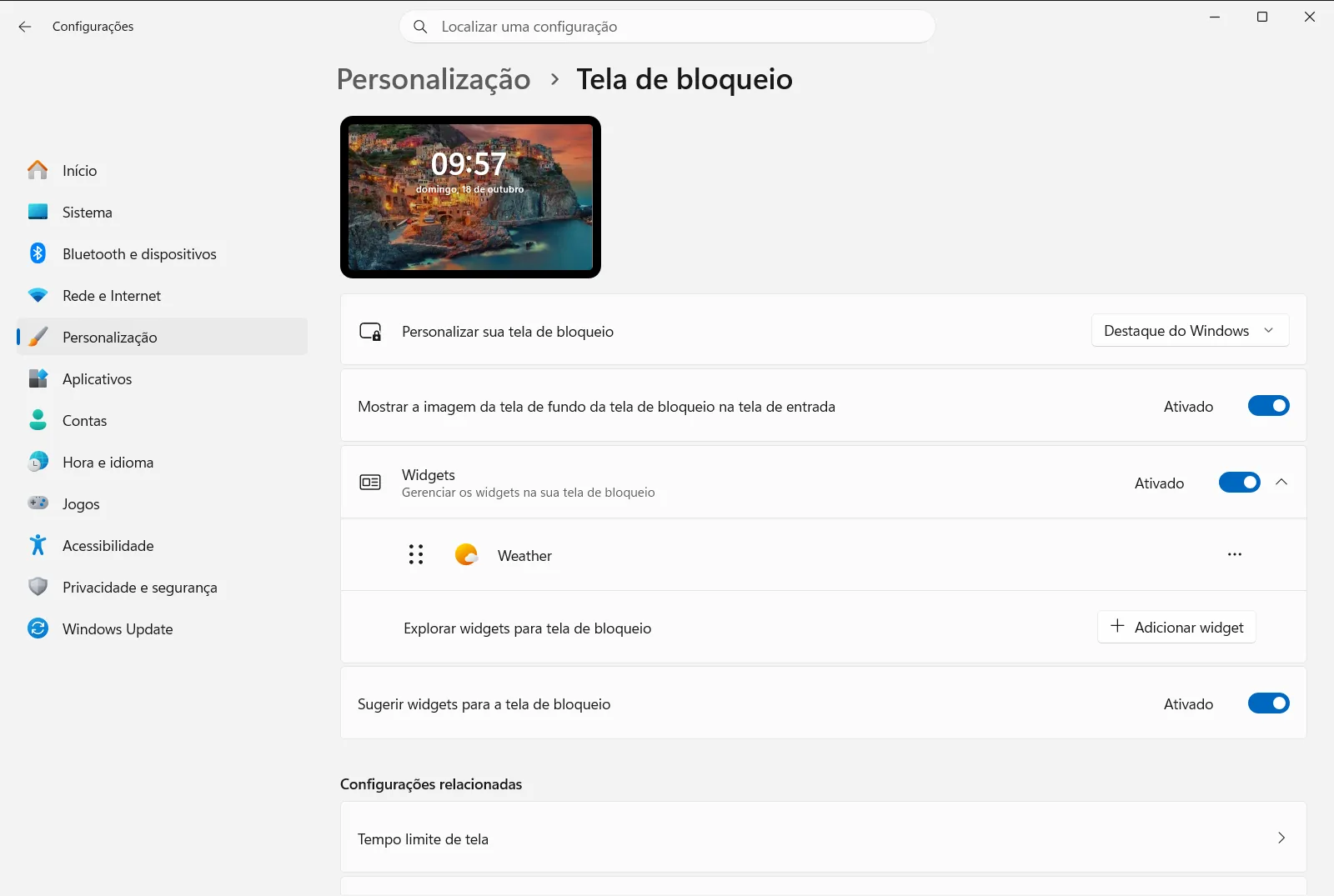
2. Escolha o tipo de plano de fundo
Localize Alterar o plano de fundo da tela de bloqueio e abra a lista suspensa. Há três opções disponíveis:
- Imagens alternadas da Microsoft (Destaque do Windows), que exibem dicas, fatos interessantes e novidades.
- Uma imagem estática escolhida por você.
- Uma apresentação de slides com fotos das pastas do seu dispositivo.
Se escolher as imagens dinâmicas da Microsoft, o Windows alternará o plano de fundo automaticamente e você não precisará configurar mais nada.
3. Escolha uma única imagem
Ao selecionar a opção de imagem, clique em uma das miniaturas padrão exibidas. Caso queira aplicar uma foto pessoal, selecione Procurar uma imagem para a tela de bloqueio e localize o arquivo desejado no seu armazenamento.
4. Ou monte uma apresentação de slides
Se preferir alternar entre várias fotografias, selecione a opção de apresentação de slides. Em seguida, clique em Adicionar uma pasta à apresentação de slides da tela de bloqueio e aponte para a pasta com as fotos. Você pode adicionar mais de uma pasta se desejar.
5. Bloqueie o computador para verificar
Pressione Windows + L para bloquear a sessão. A tela de bloqueio exibirá o novo plano de fundo escolhido. Entre novamente para retomar suas tarefas.
Personalizar a apresentação de slides da tela de bloqueio
Se você configurou uma apresentação de slides, clique em Configurações avançadas de apresentação de slides para acessar ajustes complementares. Esse menu inclui os seguintes controles:
- Incluir pastas de Imagens da Câmera na Tela de Bloqueio: inclui imagens capturadas pela câmera do aparelho.
- Usar somente imagens que caibam na minha tela na Tela de Bloqueio: descarta imagens com proporções incompatíveis com a tela.
- Habilitar apresentação de slides da Tela de Bloqueio com energia da bateria: mantém a exibição de slides mesmo com o dispositivo desconectado da tomada.
- Habilitar apresentação de slides da Tela de Bloqueio quando meu computador estiver bloqueado: ativa a apresentação enquanto o computador estiver com a tela bloqueada.
- Controlar por quanto tempo executar a apresentação de slides da Tela de Bloqueio: define o tempo de exibição da apresentação.
Outras opções da tela de bloqueio
Outros ajustes na mesma seção alteram o comportamento visual da tela de bloqueio:
- Mostrar a imagem de tela de fundo da tela de bloqueio do Windows na tela de entrada: replica o mesmo papel de parede na tela de login, mantendo a transição uniforme.
- Faça a imagem da tela de bloqueio reagir quando eu mover meu PC: cria um efeito de movimento suave na imagem ao mover o aparelho físico (desative caso prefira a imagem fixa).
- Receba fatos divertidos, dicas, truques e muito mais na tela de bloqueio: exibe textos informativos e curiosidades fornecidos pela Microsoft.
- Gerenciar widgets de tela de bloqueio: gerencia a presença e a ordem dos widgets na tela bloqueada.
A Microsoft detalha essas preferências em seu guia de personalização da tela de bloqueio [1].
O que fazer se o papel de parede não mudar
Em computadores corporativos ou institucionais, políticas de administração de rede podem restringir essas alterações. Nesse caso, determinados menus ficam indisponíveis ou retornam ao padrão após a reinicialização. Contate o administrador de TI da organização para solicitar permissão.
Perguntas frequentes
Qual é a maneira mais fácil de alterar papel de parede da tela de bloqueio no Windows 11?
Abra Configurações, vá para Personalização → Tela de bloqueio e use Alterar o plano de fundo da tela de bloqueio para definir destaque, imagem ou slides. Bloqueie o PC para conferir.
Como usar uma foto própria como plano de fundo da tela de bloqueio?
Escolha o tipo de imagem em Alterar o plano de fundo da tela de bloqueio, clique em Procurar uma imagem para a tela de bloqueio e selecione um arquivo no dispositivo. Você também pode usar uma imagem padrão.
Como exibir várias fotos na tela de bloqueio em vez de uma só?
Selecione a opção de apresentação de slides, clique em Adicionar uma pasta à apresentação de slides da tela de bloqueio e escolha uma pasta de fotos. Você pode incluir várias pastas na lista.
A tela de entrada pode usar a mesma imagem da tela de bloqueio?
Sim. Na página de configurações, ative Mostrar a imagem de tela de fundo da tela de bloqueio do Windows na tela de entrada para que a tela de entrada e a tela de bloqueio usem o mesmo plano de fundo de forma padronizada.
Como fazer a imagem da tela de bloqueio parar de se mover no notebook?
Desative a opção Faça a imagem da tela de bloqueio reagir quando eu mover meu PC na página da tela de bloqueio. Assim, o papel de parede permanece estático mesmo ao movimentar o dispositivo.
Documentação oficial da Microsoft
