الإعدادات → النظام → صوتيتطلب إعداد الميكروفون على Windows 11 توصيل الجهاز بالكمبيوتر، ثم فتح إعدادات الصوت واختياره من قائمة أجهزة الإدخال. يمكنك بعد ذلك تسجيل عينة اختبارية قصيرة وضبط مستوى صوت الإدخال حتى يصبح صوتك مسموعاً بوضوح. تنطبق هذه الخطوات على الميكروفونات السلكية وميكروفونات USB وBluetooth.
- افتح الإعدادات → النظام → صوت، ثم اختر الميكروفون ضمن قسم إدخال.
- بالنسبة لميكروفون Bluetooth، استخدم خيار إضافة جهاز في منطقة الإدخال نفسها واتبع التعليمات.
- أجرِ الاختبار المدمج في صفحة خصائص الميكروفون، وغيّر مستوى صوت الإدخال إذا كان الصوت منخفضاً جداً أو مرتفعاً للغاية.
كيفية إعداد الميكروفون على Windows 11
1. توصيل الميكروفون
وصّل الميكروفون السلكي أو ميكروفون USB بجهاز الكمبيوتر، أو بمنفذ سماعة الرأس إذا كان يعتمد عليه. وإذا كنت تستخدم سماعة رأس، فعادة ما يكون الميكروفون مدمجاً بها، لذا لا داعي لتوصيل كابل إضافي.
بالنسبة لميكروفون Bluetooth، اضبطه أولاً على وضع الاقتران؛ وستضيفه عبر إعدادات الصوت في الخطوات التالية.
2. فتح إعدادات الصوت
اضغط على Windows + I لفتح تطبيق الإعدادات. في جزء التنقل، حدد النظام، ثم اختر صوت.
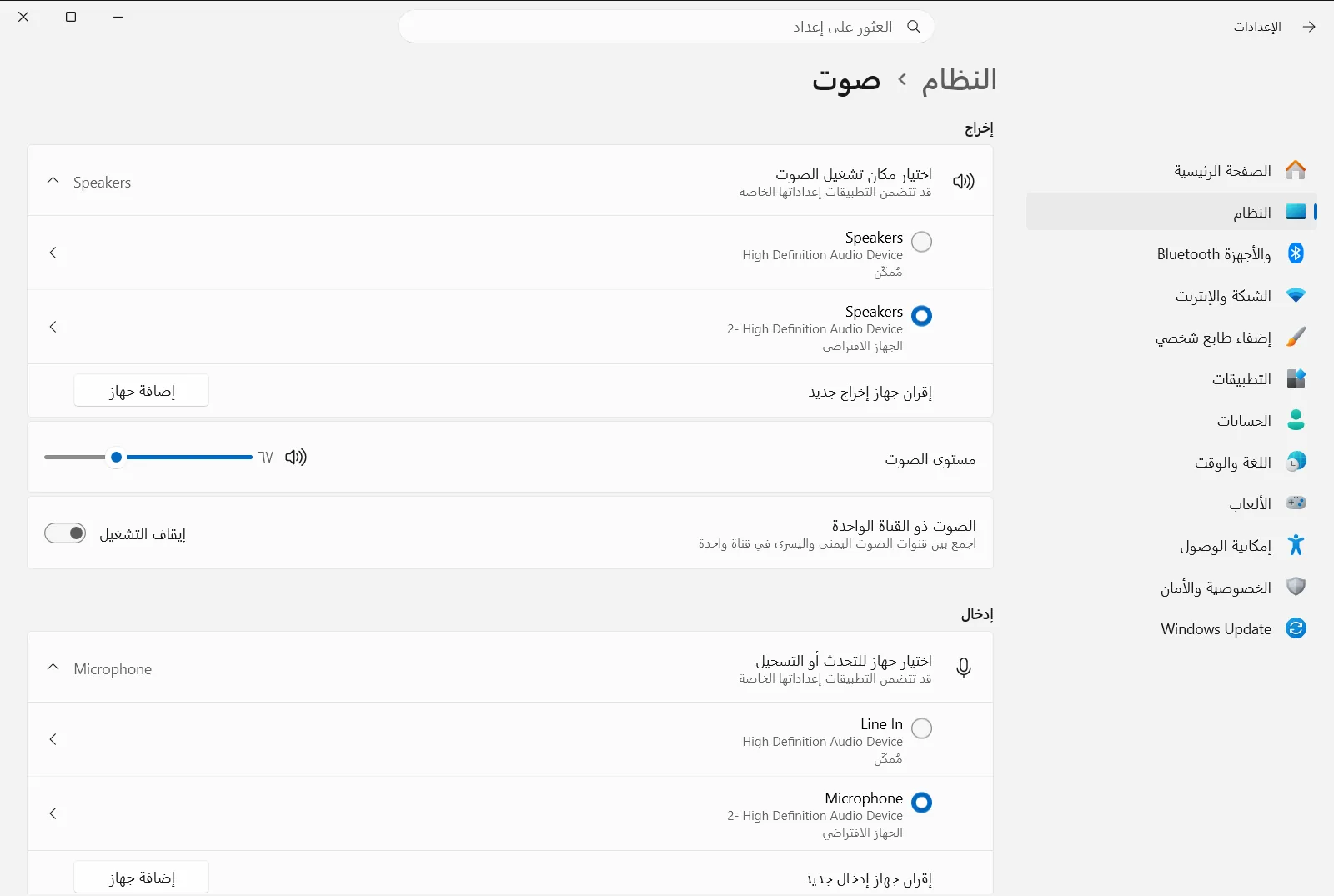
يمكنك أيضاً فتح الصفحة مباشرة:
افتح "صوت" في "الإعدادات"أو اضغط Win+R، واكتبms-settings:sound، ثم اضغط Enter
3. العثور على الميكروفون في قائمة أجهزة الإدخال
انتقل للأسفل إلى قسم إدخال. يدرج هذا القسم أجهزة الميكروفون التي يتعرف عليها نظام Windows، وفيه يمكنك تحديد الميكروفون الذي سيستخدمه النظام.
إذا كان الميكروفون يعمل عبر Bluetooth ولم يظهر في القائمة بعد، فاستخدم خيار إضافة جهاز في هذه المنطقة واتبع الإرشادات لإقرانه. بمجرد إقرانه، سيظهر في القائمة مع بقية الميكروفونات.
4. فتح خصائص الميكروفون وإجراء اختبار
ضمن قسم إدارة أجهزة إدخال الصوت، اختر الميكروفون الذي تريد استخدامه، ثم انقر على السهم الموجود إلى جانب الجهاز لفتح صفحة خصائصه.
في إعدادات الإدخال داخل تلك الصفحة، ابدأ اختبار الميكروفون وتحدث بصوتك الطبيعي. أوقف الاختبار ثم استمع إلى التسجيل لتتحقق من جودة الصوت. إذا لم تسمع شيئاً، فتأكد من اختيار الجهاز الصحيح.
5. ضبط مستوى صوت الإدخال
إذا كان التسجيل منخفضاً جداً أو غير واضح، فعدّل المستوى عبر خيار التحكم في مستوى صوت إدخال الصوت. حرّك شريط التمرير، ثم أعد إجراء الاختبار حتى يبدو الصوت طبيعياً.
يتيح لك عنصر التحكم نفسه كتم صوت الميكروفون والتحكم في مستوى صوت الإدخال لاحقاً.
اختيار أجهزة إدخال أخرى أو إدارتها
إذا كان لديك أكثر من ميكروفون، مثل ميكروفون كاميرا الويب وسماعة الرأس، فحدد الجهاز المطلوب في قسم إدخال، حيث يتيح لك خيار اختيار جهاز إدخال الصوت التبديل بينها بدقة. كرر الاختبار الموضح في الخطوة 4 في كل مرة تبدّل فيها الجهاز.
لمراجعة كافة أجهزة إدخال الصوت في مكان واحد، انتقل إلى قسم خيارات متقدمة في الصفحة نفسها وحدد إدارة أجهزة إدخال الصوت.
إذا كنت تستخدم جهاز كمبيوتر للعمل أو المؤسسة التعليمية، فقد تدير المؤسسة بعض خيارات الصوت هذه، مما قد يجعل بعضها غير متاح.
إذا كان الميكروفون لا يعمل بالشكل المتوقع
- الميكروفون غير مدرج في القائمة: تأكد من توصيله بإحكام، أو جرب منفذاً آخر، أو تحقق من تشغيل ميكروفون Bluetooth واقترانه، ثم أعد فتح صفحة صوت.
- الاختبار يسجل صمتاً: تأكد من أن الجهاز الذي تختبره هو نفس الجهاز الذي تتحدث فيه. حدد جهازاً آخر ضمن إدارة أجهزة إدخال الصوت وأعد الاختبار.
- صوتك منخفض جداً أو مرتفع للغاية: اضبط خيار التحكم في مستوى صوت إدخال الصوت بخطوات صغيرة واستمع إلى التسجيل بعد كل تعديل.
الأسئلة الشائعة
كيف يمكن إعداد الميكروفون على Windows 11؟
وصّل الميكروفون، ثم افتح الإعدادات وانتقل إلى النظام وحدد صوت. اختر الميكروفون من قائمة أجهزة الإدخال، ثم شغّل الاختبار المدمج واضبط مستوى الصوت حتى يصبح التسجيل نقياً وواضحاً.
كيف أضيف ميكروفون Bluetooth على Windows 11؟
اضبط الميكروفون على وضع الاقتران، ثم افتح إعدادات الصوت واستخدم خيار إضافة جهاز في قسم الإدخال، واتبع التعليمات ليظهر الميكروفون في القائمة فور اقترانه.
كيف أختبر الميكروفون في Windows 11؟
حدد الميكروفون ضمن إدخال وافتح صفحة خصائصه. ابدأ الاختبار وتحدث بشكل طبيعي ثم أوقفه واستمع للتسجيل للتحقق من وضوح صوتك.
كيف أغيّر مستوى صوت الميكروفون في Windows 11؟
افتح صوت واستخدم التحكم في مستوى صوت إدخال الصوت لرفع الصوت أو خفضه، ثم أعد إجراء الاختبار بعد كل تعديل لضمان وضوح الصوت وخلوه من التشويش.
ماذا أفعل إذا لم يظهر الميكروفون في Windows 11؟
تأكد من توصيل الميكروفون بإحكام أو جرب منفذاً آخر أو تحقق من إقران ميكروفون Bluetooth وتشغيله، ثم أعد فتح صوت وتحقق من القائمة مرة أخرى.
