Setări → Accesibilitate → TastaturăFolosind comenzi rapide de la tastatură pentru Windows 11, puteți deschide rapid aplicații, gestiona ferestre și edita text fără să atingeți mouse-ul. Majoritatea acestora combină tasta Windows, Ctrl, Alt sau Shift cu o literă, o cifră sau o tastă săgeată. Acest articol prezintă cele mai utile combinații de taste și setările care facilitează găsirea comenzilor rapide de la tastatură și utilizarea lor eficientă.
- Deschideți Setări → Accesibilitate → Tastatură și activați Subliniere taste de acces pentru a vedea ce litere declanșează comenzile din meniuri.
- Dacă apăsarea simultană a mai multor taste este dificilă, activați Taste adezive pe aceeași pagină pentru a introduce comenzile tastă cu tastă.
- Dacă o solicitare de accesibilitate continuă să apară neintenționat, dezactivați comanda rapidă asociată de pe acea pagină.
Cum se utilizează comenzile rapide de la tastatură în Windows 11
1. Învățați comenzile rapide cu tasta Windows
Țineți apăsată tasta Windows și apăsați o altă tastă pentru a efectua rapid activități uzuale:
- Windows + E: deschideți Explorer fișiere.
- Windows + I: deschideți Setări.
- Windows + D: afișați sau ascundeți desktopul.
- Windows + L: blocați PC-ul.
- Windows + V: deschideți istoricul din clipboard.
- Windows + .: deschideți panoul de emoji.
- Windows + A: deschideți setările rapide.
- Windows + N: deschideți centrul de notificări.
- Windows + X: deschideți meniul de linkuri rapide de pe butonul Start.
- Windows + Shift + S: inițiați o captură parțială de ecran.
Microsoft menține o listă completă de comenzi implicite în articolul său Comenzi rapide de la tastatură în Windows [1]. Unele aplicații modifică funcționarea anumitor combinații, așa că acestea pot să nu acționeze identic peste tot.
2. Utilizați comenzi rapide pentru editare text și ferestre
Aceste combinații funcționează în majoritatea programelor și economisesc numeroase clicuri de mouse:
- Ctrl + C, Ctrl + X, Ctrl + V: copiere, decupare și lipire.
- Ctrl + Z și Ctrl + Y: anulare și refacere a acțiunii.
- Ctrl + A: selectare completă.
- Ctrl + F: căutare de text în aplicația sau pagina activă.
- Alt + Tab: comutare între ferestrele deschise.
- Alt + F4: închidere a ferestrei active.
- Windows + Tab: deschidere a Vizualizării de activități.
- Windows + Z: deschidere a schemelor de aliniere Snap.
- Windows + tastele săgeată: fixare a ferestrei active pe o zonă a ecranului.
- Windows + Ctrl + D: creare a unui desktop virtual nou. Folosiți Left sau Right în loc de D pentru a comuta între desktopuri.
În Explorer fișiere, F2 redenumește elementul selectat, Alt + Enter îi afișează proprietățile, iar Ctrl + Shift + N creează un folder nou.
3. Deschideți setările de accesibilitate pentru tastatură
Apăsați Windows + I pentru a lansa Setări. În panoul de navigare din stânga, selectați Accesibilitate, apoi selectați Tastatură.
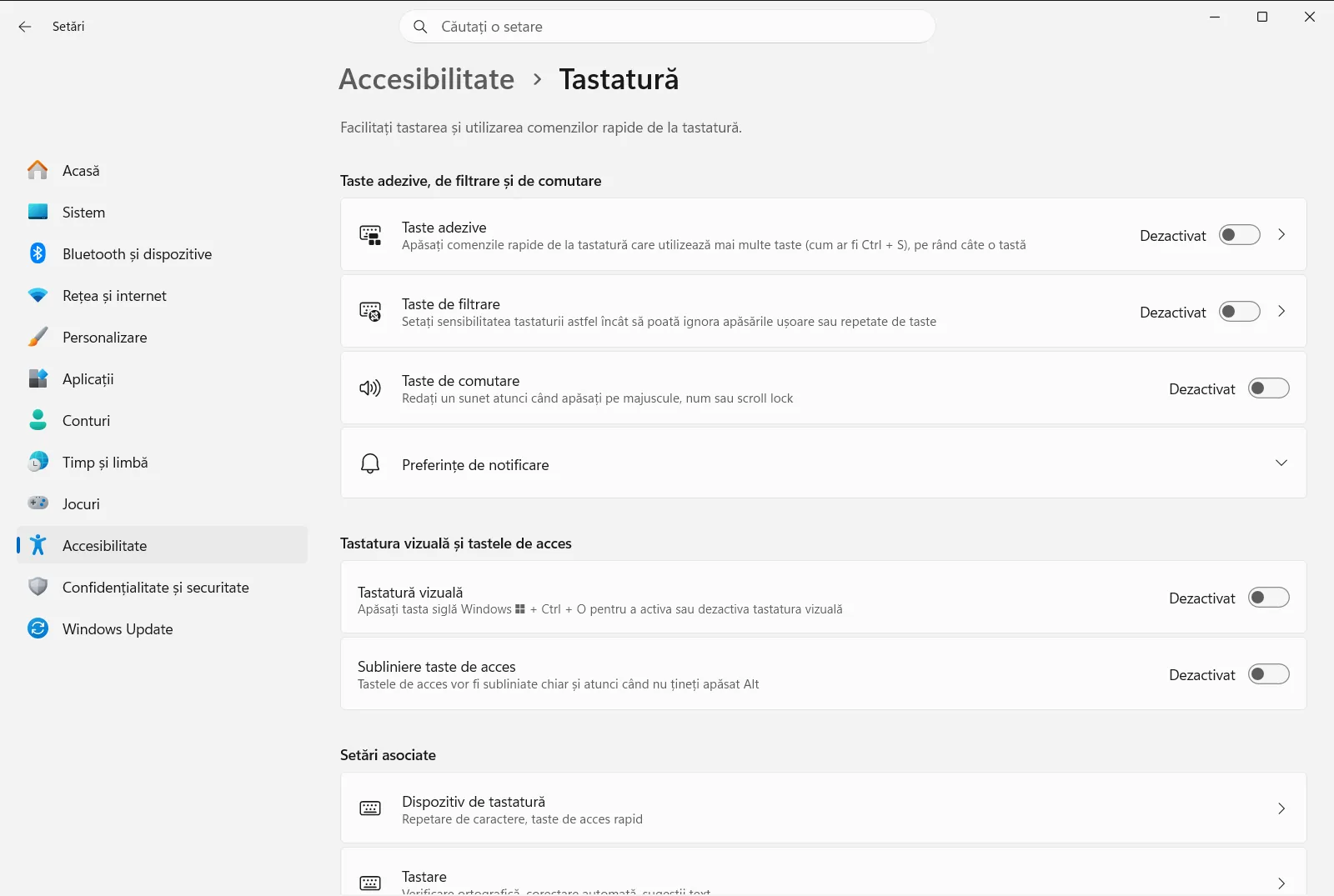
Alternativ, deschideți pagina direct:
Deschide "Tastatură" în Setărisau apăsați Win+R, tastațims-settings:easeofaccess-keyboard și apăsați Enter
Dacă PC-ul aparține unei organizații de la locul de muncă sau de la școală, opțiunile din această pagină pot fi gestionate de un administrator.
4. Afișați tastele de acces subliniate
Multe meniuri și casete de dialog conțin o literă pe care o puteți apăsa pentru a alege o comandă. La Tastatura vizuală și tastele de acces, activați Subliniere taste de acces. Windows subliniază automat aceste litere, astfel încât să le identificați rapid.
5. Apăsați tastele de comenzi rapide una câte una
Această opțiune vă permite să apăsați tastele unei combinații pe rând, în loc să le țineți apăsate simultan. La Taste adezive, de filtrare și de comutare, activați Taste adezive. De exemplu, puteți apăsa Ctrl, să îl eliberați și apoi să apăsați C pentru a copia.
Cum opriți pornirea accidentală a comenzilor rapide de accesibilitate
Windows poate activa unele opțiuni de accesibilitate printr-o comandă rapidă, lucru practic dacă aveți nevoie de ele, dar deranjant dacă sunt pornite din greșeală. Dacă o solicitare sau un sunet apare pe neașteptate, verificați aceste setări în Taste adezive, de filtrare și de comutare:
- Dezactivați Comandă rapidă de la tastatură pentru taste adezive pentru ca respectiva comandă rapidă să nu mai pornească această caracteristică.
- Dezactivați Comandă rapidă de la tastatură pentru tastele de filtrare pentru ca menținerea tastei Shift din dreapta să nu mai declanșeze filtrarea tastelor.
- Dezactivați Doresc să fiu anunțat când activez tastele adezive, de filtrare sau de comutare dacă nu doriți o avertizare de fiecare dată când pornește una dintre aceste funcții.
Dacă folosiți aceste opțiuni de accesibilitate, păstrați comenzile rapide active pentru a le porni rapid fără a deschide Setări.
Ajustați fin comenzile rapide introduse tastă cu tastă
După ce activați Taste adezive, puteți ajusta câteva comportamente utile:
- Blocați tastelor de comenzi rapide atunci când sunt apăsate de două ori la rând menține o tastă modificatoare blocată activă după ce o apăsați de două ori la rând, până când o apăsați din nou. Acest lucru este util când aveți nevoie de mai multe comenzi consecutive.
- Dezactivați Taste adezive când se apasă două taste în același timp dezactivează funcția dacă apăsați două taste în același timp, pentru a nu interfera atunci când folosiți o tastare normală.
- Se afișează pictograma Taste adezive în bara de activități afișează o pictogramă dedicată în bara de activități, astfel încât să știți când funcția este în uz.
Dacă nu puteți apăsa taste fizice, opțiunea Tastatură vizuală de pe aceeași pagină afișează o tastatură pe ecran pe care o puteți controla prin clic sau atingere.
Întrebări frecvente
Care sunt principalele comenzi rapide de la tastatură pentru Windows 11?
Acestea combină tasta Windows, Ctrl, Alt sau Shift cu alte taste, precum Windows + E sau Ctrl + C. Le puteți tasta mai ușor activând Taste adezive în Accesibilitate > Tastatură.
Cum deschid Setările cu o comandă rapidă de la tastatură în Windows 11?
Apăsați tastele Windows și I simultan pentru a deschide Setări. De acolo, alegeți Accesibilitate și apoi Tastatură pentru a ajusta accesibilitatea.
Cum pot apăsa comenzi rapide fără să țin mai multe taste apăsate simultan?
Activați Taste adezive în Accesibilitate > Tastatură. Puteți apăsa tastele pe rând, de exemplu Ctrl și apoi C, fără a le ține apăsate împreună.
De ce continuă să apară o solicitare pentru taste adezive sau de filtrare?
O comandă rapidă a activat probabil funcția din greșeală. Dezactivați Comandă rapidă de la tastatură pentru taste adezive sau Comandă rapidă de la tastatură pentru tastele de filtrare în Accesibilitate > Tastatură.
Cum pot vedea ce litere declanșează comenzi în meniuri?
Activați Subliniere taste de acces în Accesibilitate > Tastatură. Windows va sublinia literele tastelor de acces din meniuri și casete de dialog.
Documentația oficială Microsoft
