Setări › Sistem › Multitasking › Lucrați cu mai multe ferestrePentru a obține un ecran divizat în Windows 11, utilizați caracteristica integrată de aliniere (Snap), care poziționează două sau mai multe ferestre una lângă alta. Scindarea ecranului se poate face glisând o fereastră spre marginea ecranului, apăsând tasta Windows împreună cu o tastă săgeată sau alegând o schemă prestabilită.
- Deschideți Setări, selectați Sistem, apoi Multitasking, activați Aliniați automat ferestrele pe laturile ecranului sau la colțurile acestuia și glisați o fereastră spre marginea ecranului.
- Fără mouse, apăsați Windows + Left Arrow sau Right Arrow pentru a alinia fereastra activă pe o jumătate a ecranului.
- Dacă aveți mai mult de două ferestre, treceți cursorul peste butonul de maximizare sau apăsați Windows + Z și alegeți o schemă de aliniere.
Cum se configurează un ecran divizat în Windows 11
1. Deschideți pagina cu opțiunile de aliniere a ferestrelor
Apăsați Windows + I pentru a deschide Setări. În panoul de navigare din stânga, selectați Sistem, apoi selectați Multitasking.
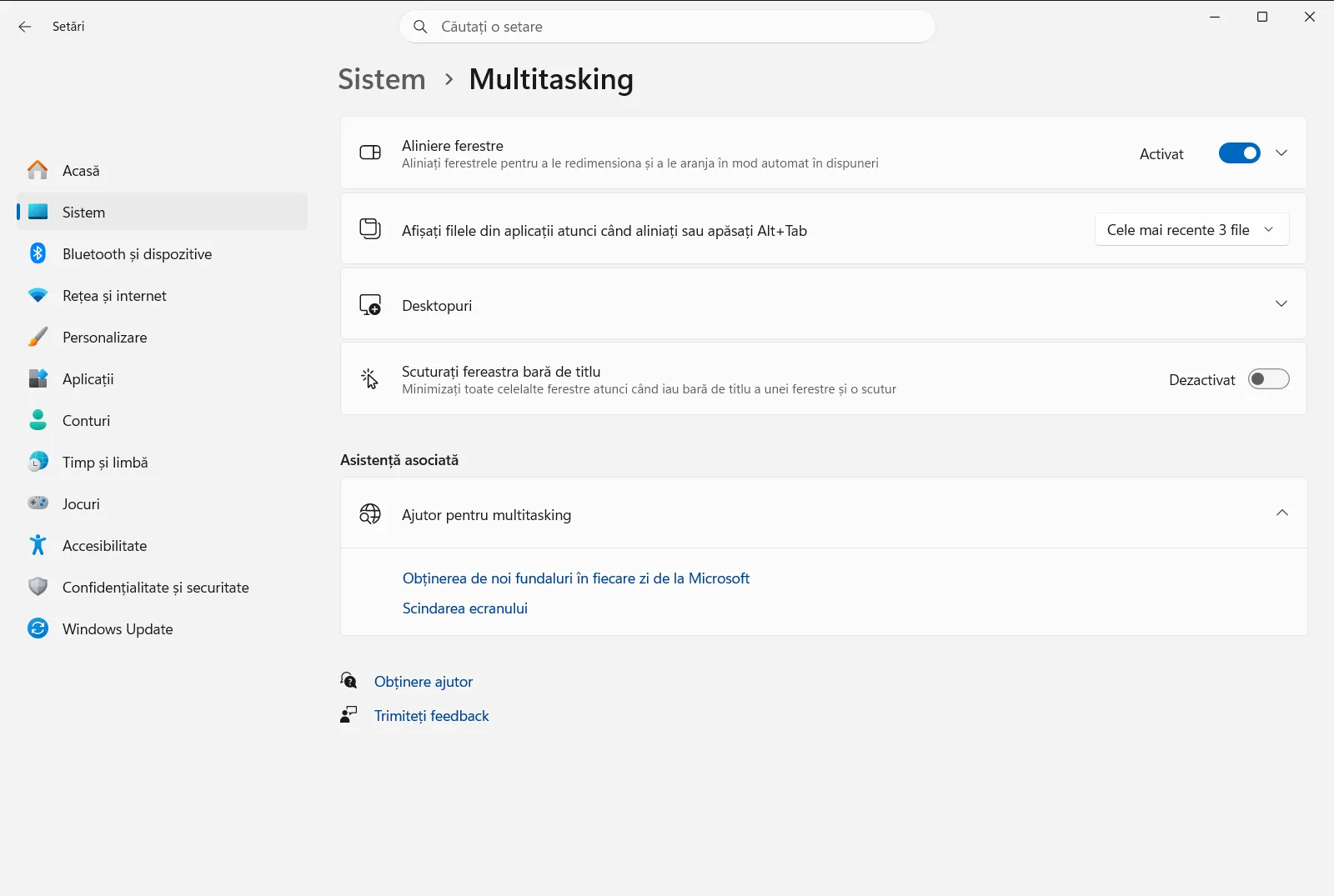
De asemenea, puteți deschide pagina direct:
Deschide "Multitasking" în Setărisau apăsați Win+R, tastațims-settings:multitasking și apăsați Enter
2. Activați alinierea automată
Găsiți grupul numit Lucrați cu mai multe ferestre și extindeți-l dacă opțiunile sunt ascunse. Asigurați-vă că este activată opțiunea Aliniați automat ferestrele pe laturile ecranului sau la colțurile acestuia. Fără aceasta, glisarea unei ferestre spre o margine doar o deplasează, fără a împărți ecranul.
3. Păstrați activat Asistentul de aliniere
În cadrul aceluiași grup, asigurați-vă că este activată opțiunea Când aliniez o fereastră, afișați ce pot alinia alături de aceasta. După ce aliniați prima fereastră, Windows afișează miniaturi ale celorlalte ferestre deschise, astfel încât să puteți ocupa spațiul rămas printr-un singur clic.
4. Împărțiți ecranul cu ajutorul mouse-ului
Selectați bara de titlu a unei ferestre și glisați-o spre marginea din stânga sau din dreapta a ecranului până când apare un contur semitransparent. Eliberați butonul mouse-ului, iar fereastra va ocupa acea jumătate de ecran.
Celelalte ferestre deschise vor apărea ca miniaturi pe partea opusă. Selectați fereastra pe care doriți să o plasați lângă prima. Glisarea unei ferestre într-un colț o va alinia pe un sfert de ecran, util pentru o grilă de patru ferestre.
5. Împărțiți ecranul cu tastatura
Faceți clic pe fereastra pe care doriți să o mutați, apoi țineți apăsată tasta Windows și apăsați Left Arrow pentru a o plasa în stânga sau Right Arrow pentru a o plasa în dreapta. Puteți continua să apăsați tastele săgeată pentru a schimba poziția și eliberați tasta Windows când fereastra a ajuns unde doriți.
Asistentul de aliniere vă oferă apoi celelalte ferestre pentru spațiul rămas, exact ca după glisarea cu mouse-ul.
6. Utilizați dispunerile de aliniere pentru mai multe ferestre
Pentru a aranja trei sau mai multe ferestre una lângă alta, treceți cursorul peste butonul de maximizare al unei ferestre sau apăsați Windows + Z. O mică fereastră mobilă afișează dispunerile disponibile. Selectați o zonă din dispunerea dorită, apoi alegeți ferestrele pentru celelalte zone.
De asemenea, puteți glisa o fereastră spre partea de sus a ecranului pentru a afișa dispunerile acolo. Schemele prezentate depind de dimensiunea monitorului dvs. Dacă nu apare nicio dispunere când treceți cursorul peste butonul de maximizare, verificați dacă Afișați dispunerile de aliniere din butonul de maximizare este activată în Multitasking.
Redimensionarea, gruparea și restaurarea ferestrelor divizate
Pentru a ajusta spațiul ocupat de fiecare fereastră, poziționați cursorul pe linia de demarcație dintre două ferestre aliniate și glisați-o. Când opțiunea Când redimensionez o fereastră aliniată, redimensionați și ferestrele aliniate adiacente este activată, fereastra alăturată se redimensionează în același timp, fără a lăsa spațiu neutilizat.
Dacă închideți o fereastră aliniată, Redimensionați automat ferestrele aliniate pentru a umple spațiul disponibil poate extinde ferestrele rămase pentru a ocupa spațiul liber.
Windows reține ferestrele aliniate împreună sub forma unui grup de aliniere. Dacă sunteți întrerupt și deschideți altă aplicație, treceți cursorul peste pictograma din bara de activități a unei aplicații din grup pentru a restaura întregul grup sau doar acea aplicație. Activați Afișați ferestrele aliniate în bara de activități, Vizualizarea activități și Alt+Tab pentru a vedea grupurile și în bara de activități, Vizualizarea activități și Alt+Tab. În plus, articolul oficial Microsoft despre alinierea ferestrelor descrie aceleași caracteristici.
Dacă ecranul divizat nu funcționează
- Fereastra nu se aliniază când este glisată: verificați dacă opțiunea Aliniați automat ferestrele pe laturile ecranului sau la colțurile acestuia este activată. Dacă vă este greu să atingeți marginea, Aliniați o fereastră fără a o glisa până la marginea ecranului permite alinierea fără glisare completă până la capăt.
- Nu apar dispuneri când treceți cursorul peste butonul de maximizare: activați Afișați dispunerile de aliniere din butonul de maximizare .
- Nu apar dispuneri când glisați spre marginea de sus: activați Afișați dispunerile alinierii în partea de sus a ecranului.
- Nu apar sugestii de ferestre după prima aliniere: activați Când aliniez o fereastră, afișați ce pot alinia alături de aceasta.
Pe un dispozitiv de la serviciu sau de la școală, politicile organizației pot gestiona aceste opțiuni, motiv pentru care unele dintre ele pot fi blocate sau indisponibile.
Întrebări frecvente
Cum obțin un ecran divizat Windows 11?
Glisați o fereastră spre marginea stângă sau dreaptă a ecranului, apoi alegeți a doua fereastră din miniaturile Asistentului de aliniere. Puteți apăsa și Windows + Left Arrow sau Right Arrow ori alege o schemă din butonul de maximizare.
Cum împart ecranul folosind tastatura în Windows 11?
Apăsați tasta Windows împreună cu Left Arrow sau Right Arrow pentru a alinia fereastra activă pe o jumătate de ecran. Alegeți apoi o altă fereastră din Asistentul de aliniere pentru a umple cealaltă jumătate.
Cum pot aranja mai mult de două ferestre pe un singur ecran?
Treceți cursorul peste butonul de maximizare al unei ferestre sau apăsați Windows + Z și alegeți o schemă. Opțiunile depind de mărimea ecranului, iar Asistentul de aliniere vă ajută să completați fiecare zonă.
De ce nu se aliniază fereastra când o glisez spre margine?
Alinierea poate fi dezactivată. Deschideți Setări, accesați Sistem, apoi Multitasking și activați Aliniați automat ferestrele pe laturile ecranului sau la colțurile acestuia.
Cum modific dimensiunea a două ferestre împărțite pe ecran?
Glisați linia de separare dintre cele două ferestre aliniate. Dacă este activată opțiunea Când redimensionez o fereastră aliniată, redimensionați și ferestrele aliniate adiacente, fereastra adiacentă se redimensionează automat pentru a ocupa spațiul.
Documentația oficială Microsoft
