Setări › Rețea și internet › EthernetGăsirea adresei mele IP în Windows 11 este simplă: o puteți citi în Setări, în detaliile rețelei la care sunteți conectat, unde este indicată ca adresă IPv4. Pașii de mai jos explică o conexiune prin cablu, iar o secțiune separată acoperă rețelele wireless.
- Deschideți Setări > Rețea și internet > Ethernet, selectați rețeaua conectată și citiți adresa IPv4.
- Adresa afișată este cea pe care PC-ul o folosește în rețeaua locală, fiind alocată de regulă automat de un router.
- Pe o conexiune wireless, aceleași detalii apar pe pagina dedicată rețelei wireless din aceeași secțiune.
Cum să vă găsiți adresa IP în Windows 11
1. Deschideți setările PC-ului
Apăsați Windows + I pentru a deschide Setări. De asemenea, o puteți deschide din meniul Start.
2. Accesați secțiunea de rețea
În panoul de navigare din stânga, selectați Rețea și internet. Această secțiune conține opțiunile pentru conexiuni. Starea conexiunii curente este afișată în partea de sus.
3. Deschideți pagina rețelei prin cablu
Selectați Ethernet. Această pagină conține opțiunile pentru conexiunile prin cablu, inclusiv profilul de rețea și alocarea IP.
Alternativ, deschideți pagina direct:
Deschide "Ethernet" în Setărisau apăsați Win+R, tastați ms-settings:network-ethernet și apăsați Enter
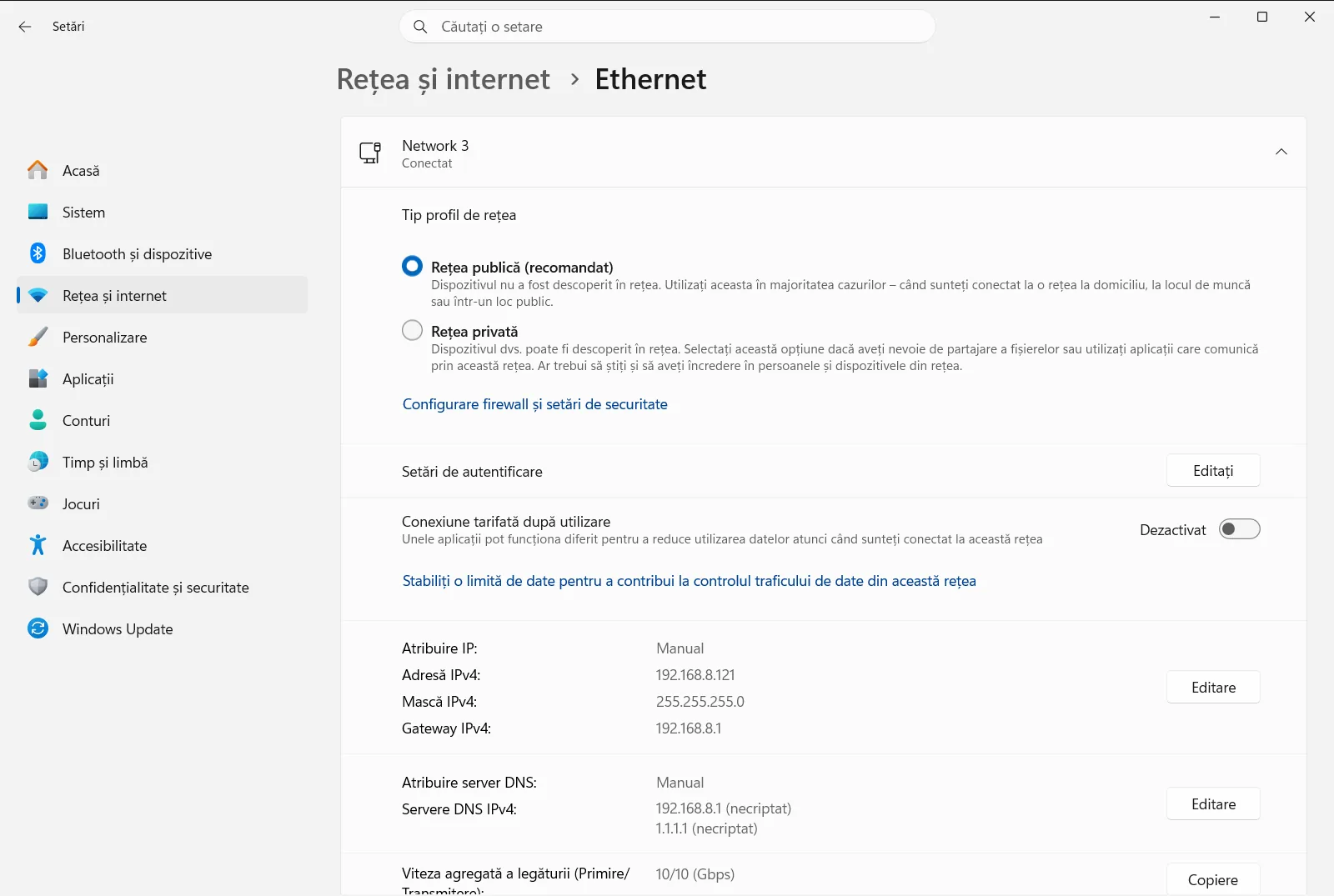
4. Citiți adresa IPv4
Selectați rețeaua Ethernet la care sunteți conectat, dacă Windows vă solicită acest lucru, și consultați detaliile sale. Căutați intrarea pentru adresa IPv4. Numărul afișat lângă aceasta, compus de obicei din patru grupuri de cifre separate prin puncte, este adresa dumneavoastră IP.
Notați-o sau copiați-o dacă aveți nevoie de ea pentru o imprimantă, o conexiune la distanță sau pentru asistență tehnică.
Găsiți adresa IP pe o conexiune wireless
Pagina pentru conexiuni prin cablu acoperă doar conexiunile cu fir. Dacă PC-ul este conectat wireless, rămâneți în secțiunea Rețea și internet și deschideți pagina pentru rețele wireless. Selectați rețeaua wireless la care sunteți conectat, apoi căutați adresa IPv4 în detaliile acesteia, exact ca la pasul 4.
O modalitate mai rapidă de a ajunge în aceeași secțiune este să faceți clic dreapta pe pictograma de rețea din bara de activități și să alegeți opțiunea care deschide setările de rețea și internet. Aceasta vă duce la Rețea și internet și puteți continua de la pasul 3. Microsoft descrie aceeași procedură în articolul său de asistență despre setările esențiale de rețea.
Ce înseamnă de fapt adresa găsită
Adresa IPv4 din Setări este adresa pe care PC-ul o utilizează în rețeaua locală. În majoritatea locuințelor și birourilor, un router o distribuie automat prin DHCP, o metodă care atribuie adrese dispozitivelor dintr-o rețea. Deoarece routerul o alocă, numărul poate fi diferit atunci când vă conectați la o altă rețea.
Aceasta nu este neapărat adresa pe care o văd site-urile web. Site-urile văd de obicei adresa publică a routerului, alocată de furnizorul de servicii de internet. Pagina Setări nu afișează acea adresă publică.
Opțiuni conexe pe aceeași pagină
Cât timp vă aflați la Ethernet, puteți observa alte două opțiuni care influențează modul în care PC-ul se comportă în rețea.
- Un profil de rețea publică este opțiunea recomandată și menține PC-ul ascuns de alte dispozitive din rețea, partajarea de fișiere și imprimante fiind indisponibilă. Un profil privat face PC-ul detectabil și permite partajarea, așa că folosiți-l doar pe rețele și cu persoane de încredere.
- Alocarea IP poate fi automată, caz în care routerul stabilește adresa și serverul DNS, sau manuală, unde introduceți personal adresa IP, masca de subrețea, gateway-ul și adresele serverelor DNS. Setarea automată este recomandată, deoarece nu trebuie să schimbați nimic când mutați PC-ul în altă locație.
Dacă treceți la configurarea manuală și introduceți valori care nu corespund rețelei, conexiunea ar putea înceta să funcționeze. În acest caz, reveniți la setarea automată.
Pe un PC de la serviciu sau de la școală, o organizație poate gestiona aceste opțiuni Ethernet, astfel că unele dintre ele pot fi indisponibile sau blocate.
Întrebări frecvente
Cum se realizează găsirea adresei mele IP în Windows 11?
Deschideți Setări, mergeți la Rețea și internet > Ethernet, selectați rețeaua conectată și citiți adresa IPv4. Aceasta este adresa pe care PC-ul o folosește în rețeaua locală.
De ce diferă adresa IP din Setări față de cea văzută de site-uri?
Setările arată adresa utilizată de PC în rețeaua locală, alocată de router. Site-urile web văd de regulă adresa publică a routerului, furnizată de furnizorul de internet, adresă care nu apare în pagina de Setări.
Se schimbă adresa IP atunci când mă conectez la altă rețea?
Da, este posibil. Prin alocarea automată (DHCP), routerul fiecărei rețele distribuie adresele, astfel încât o altă rețea va oferi de regulă PC-ului o adresă diferită. Nu trebuie să modificați nimic când vă mutați.
Cum îmi găsesc adresa IP pe o conexiune wireless?
Deschideți Setări, mergeți la Rețea și internet și deschideți secțiunea Wi-Fi. Selectați rețeaua la care sunteți conectat și citiți adresa IPv4 din detaliile acesteia.
Pot să-mi setez propria adresă IP în loc să o folosesc pe cea de la router?
Da. Pe pagina conexiunii, schimbați alocarea IP din automat în manual, apoi introduceți adresa IP, masca de subrețea, gateway-ul și serverele DNS. Varianta automată este recomandată pentru a evita întreruperea conexiunii.
Documentația oficială Microsoft
