Setări › Bluetooth și dispozitive › MouseDacă doriți să ajustați viteza indicatorului mouse-ului în Windows, aveți nevoie de un singur glisor. Deplasarea acestuia schimbă distanța parcursă de indicator pe ecran la o anumită mișcare a mâinii, permițându-vă să accelerați un cursor lent sau să temperați unul care depășește frecvent ținta. Modificarea se aplică instantaneu și durează doar câteva secunde.
- Deschideți Setări > Bluetooth și dispozitive > Mouse și trageți de glisorul Modificați viteza cu care se deplasează cursorul atunci când utilizați mouse-ul.
- Activați sau dezactivați Îmbunătățiți precizia indicatorului pentru a stabili cât de fidel urmărește indicatorul mișcările lente ale mâinii.
- Pentru a anula o modificare, readuceți glisorul în poziția inițială.
Cum să reglați viteza cursorului în Windows 11
1. Deschideți pagina de setări pentru mouse
Apăsați tastele Windows + I pentru a lansa Setări. În panoul de navigare din stânga, selectați Bluetooth și dispozitive, apoi alegeți Mouse.
Ca alternativă, deschideți pagina direct:
Deschide "Mouse" în Setărisau apăsați Win+R, tastați ms-settings:mousetouchpad și apăsați Enter
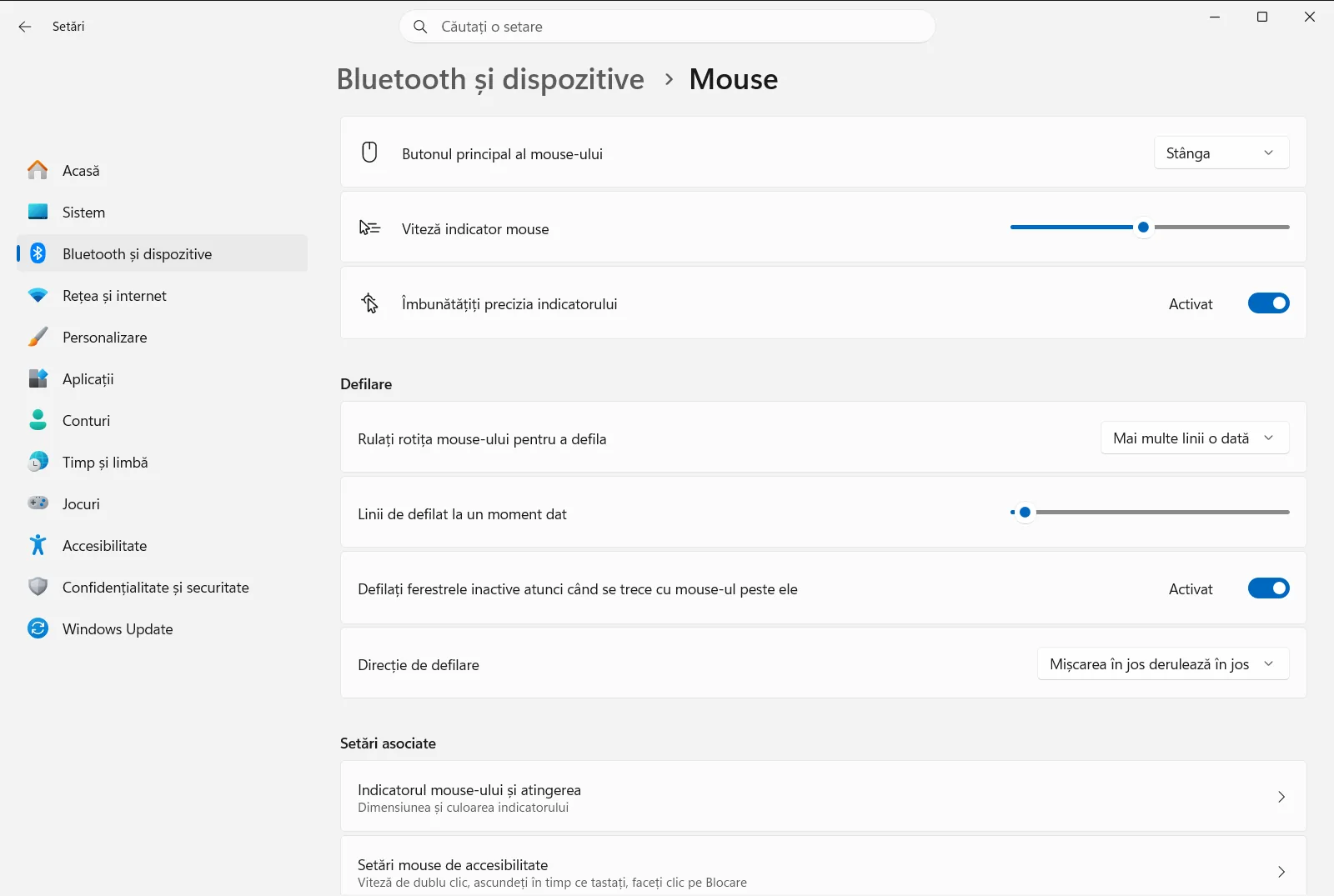
2. Deplasați glisorul pentru viteza indicatorului
Căutați Modificați viteza cu care se deplasează cursorul atunci când utilizați mouse-ul pe pagină. Acesta este glisorul care reglează viteza cursorului.
- Trageți-l spre dreapta pentru a mări viteza mouse-ului, astfel încât indicatorul să parcurgă o porțiune mai mare din ecran cu o mișcare mai redusă a mâinii.
- Trageți-l spre stânga pentru a reduce viteza mouse-ului, oferind indicatorului mișcări mai scurte și mai bine controlate.
3. Testați noua viteză
Mișcați mouse-ul pe ecran în ritmul obișnuit. Încercați să fixați ținte de mici dimensiuni, cum ar fi butonul de închidere al unei ferestre sau un link dintr-un text. Dacă depășiți frecvent ținta, viteza este prea mare. Dacă trebuie să ridicați și să repoziționați mouse-ul de mai multe ori pentru a traversa ecranul, viteza este prea mică.
Ajustați glisorul în pași mărunți până când deplasarea indicatorului devine naturală. Nu este nevoie să salvați modificările, deoarece fiecare ajustare se aplică imediat ce mutați glisorul.
4. Decideți dacă doriți să folosiți precizia indicatorului
Pe aceeași pagină, opțiunea Îmbunătățiți precizia indicatorului gestionează funcția cunoscută adesea drept accelerarea cursorului. Când este activată, Windows sporește precizia indicatorului atunci când mișcați mouse-ul încet, facilitând poziționarea exactă.
Lăsați opțiunea activată dacă preferați acest comportament. Dezactivați-o dacă doriți ca indicatorul să parcurgă aceeași distanță fizică pe ecran pentru aceeași mișcare a mâinii, indiferent de viteza cu care deplasați mouse-ul.
Alte opțiuni pentru mouse disponibile pe aceeași pagină
Cât timp vă aflați pe această pagină, puteți ajusta și alte funcții conexe. Aceste setări se află alături de glisorul de viteză:
- Opțiunea Modificați butonul principal al mouse-ului vă permite să inversați rolul butoanelor din stânga și dreapta, o setare utilă pentru stângaci.
- În secțiunea Defilare, setarea Alegeți câte rânduri derulează rotița mouse-ului stabilește câte rânduri derulează rotița la fiecare pas.
- În același grup, opțiunea Inversați direcția de defilare a mouse-ului inversează direcția în care se deplasează pagina când rotiți rotița mouse-ului.
Viteza indicatorului influențează doar mișcarea cursorului pe ecran. Aceasta nu modifică ritmul de defilare al rotiței și nici intervalul necesar pentru dublu clic. Microsoft oferă detalii suplimentare despre aceste funcții în articolul dedicat setărilor pentru mouse.
Dacă indicatorul nu răspunde încă așa cum doriți
- Viteza pare inconstantă: indicatorul ar putea reacționa la viteza mișcării fizice a mâinii. Dezactivați Îmbunătățiți precizia indicatorului, apoi stabiliți din nou viteza dorită din glisor.
- Ajustarea din glisor este prea bruscă: faceți modificări foarte mici și testați cursorul după fiecare pas. O poziție ușor mai joasă a glisorului, combinată cu activarea preciziei indicatorului, poate fi utilă pentru lucrări de mare finețe.
- Mouse-ul dispune de buton propriu pentru viteză: unele modele includ un comutator hardware pentru DPI sau o aplicație dedicată de la producător. Dacă viteza se modifică neașteptat, verificați și aceste setări de pe dispozitiv.
- Setările sunt blocate sau lipsesc: pe un computer administrat de serviciu sau de școală, politicile organizației pot restricționa modificarea opțiunilor pentru mouse.
Întrebări frecvente
Cum ajustați viteza indicatorului mouse-ului în Windows 11?
Deschideți Setări, accesați Bluetooth și dispozitive > Mouse și deplasați glisorul Modificați viteza cu care se deplasează cursorul atunci când utilizați mouse-ul. Modificarea se aplică imediat, deci testați pe elemente mici.
Cum pot micșora viteza cursorului la mouse?
Trageți spre stânga glisorul Modificați viteza cu care se deplasează cursorul atunci când utilizați mouse-ul din pagina Mouse. Astfel, indicatorul va parcurge o distanță mai mică la fiecare mișcare a mâinii.
Ce rol are precizia indicatorului pentru viteza mouse-ului?
Opțiunea Îmbunătățiți precizia indicatorului sporește precizia indicatorului la mișcări lente. Dezactivați-o dacă doriți ca indicatorul să parcurgă aceeași distanță indiferent de viteza mișcării.
De ce viteza mouse-ului pare inconstantă în Windows 11?
Indicatorul poate reacționa la viteza cu care mișcați mouse-ul. Dezactivați Îmbunătățiți precizia indicatorului, apoi ajustați din nou glisorul de viteză și testați comportamentul.
De ce nu pot modifica viteza mouse-ului pe un calculator de serviciu?
Pe un dispozitiv administrat de o organizație, pagina de setări poate fi blocată prin politici interne. Contactați administratorul IT dacă glisorul de viteză lipsește sau dacă setările sunt resetate automat.
Documentația oficială Microsoft
