Setări → Aplicații → Aplicații instalatePentru eliberarea eficientă a spațiului de stocare în Windows 11, începeți prin eliminarea aplicațiilor pe care nu le mai utilizați. Fiecare aplicație instalată ocupă spațiu pe unitatea de stocare, iar eliminarea programelor uitate reprezintă una dintre cele mai rapide metode de a recupera acel spațiu. Verificați lista de aplicații din sistem și dezinstalați-le pe cele de care nu mai aveți nevoie.
- Deschideți Setări, selectați Aplicații, apoi Aplicații instalate și dezinstalați aplicațiile pe care nu le mai utilizați.
- Pentru a verifica dacă operațiunea a reușit, reveniți la listă și confirmați că aplicația eliminată nu mai apare.
- Pe un dispozitiv de la serviciu sau de la școală, o organizație poate restricționa această pagină, astfel că anumite aplicații nu pot fi eliminate.
Cum să eliberați spațiu de stocare prin eliminarea aplicațiilor neutilizate
1. Deschideți pagina cu aplicațiile instalate
Apăsați pe Windows + I pentru a deschide Setări. În panoul de navigare din stânga, selectați Aplicații, apoi selectați Aplicații instalate.
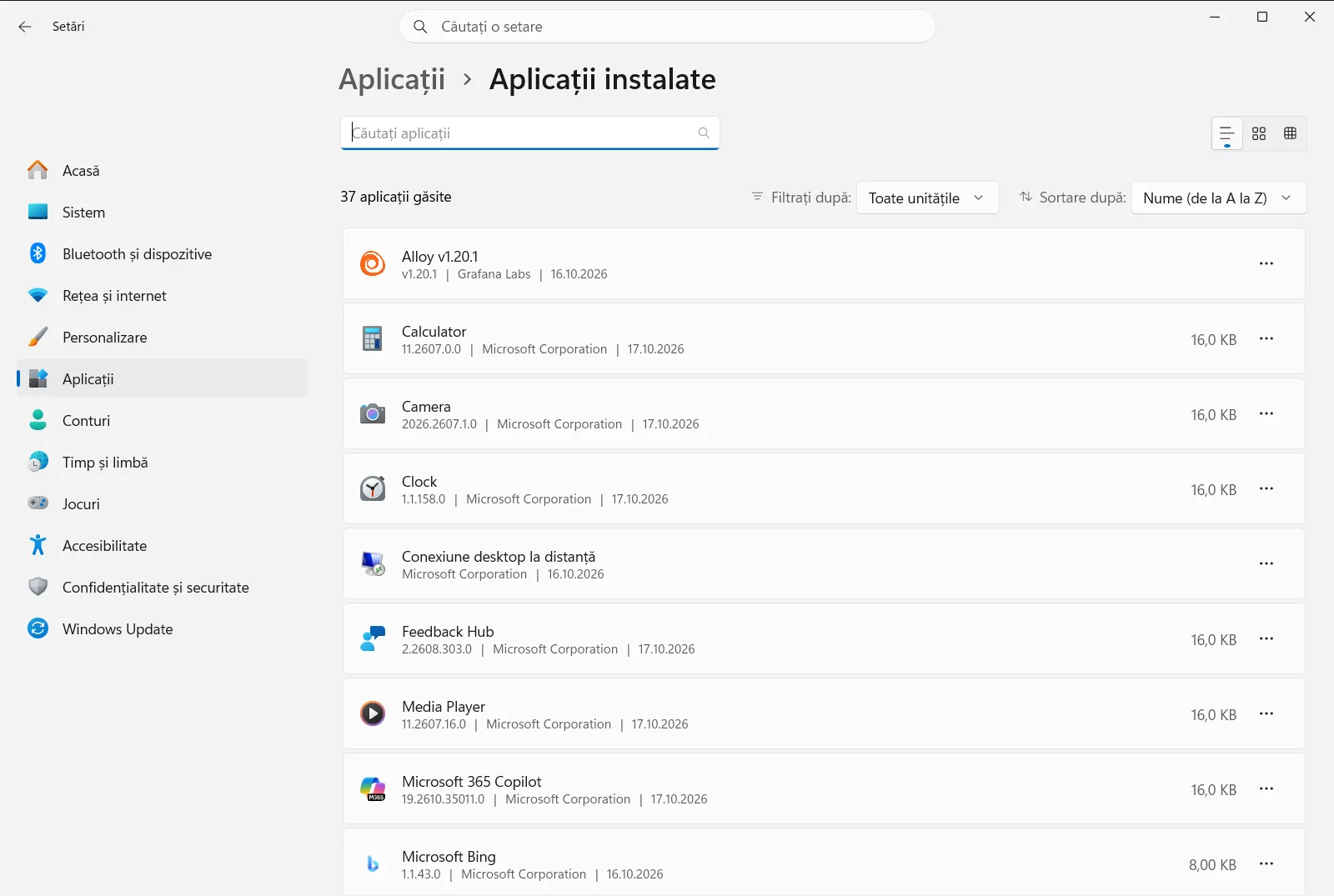
Alternativ, puteți deschide pagina direct:
Deschide "Aplicații instalate" în Setărisau apăsați Win+R, tastațims-settings:installed-apps și apăsați Enter
2. Examinați lista de aplicații
Pagina afișează aplicațiile și programele instalate pe dispozitivul dvs. Parcurgeți lista pe îndelete și observați ce aplicații nu ați mai deschis de mult timp, pe care le-ați instalat pentru o singură sarcină sau care dublează o altă aplicație pe care o utilizați deja.
Dacă nu sunteți sigur de utilitatea unei aplicații, lăsați-o deocamdată instalată. Puteți reveni la ea mai târziu, după ce aflați dacă alte componente depind de ea.
3. Deschideți opțiunile aplicației pe care doriți să o eliminați
Găsiți rândul aplicației pe care doriți să o eliminați și deschideți meniul de opțiuni al acesteia, butonul cu trei puncte de la capătul rândului. Din acel meniu, alegeți opțiunea de dezinstalare a aplicației.
Aceeași listă vă permite, de asemenea, să modificați anumite aplicații, în funcție de caracteristicile acceptate de fiecare program.
4. Confirmați eliminarea
Windows vă solicită să confirmați dezinstalarea aplicației. Confirmați acțiunea. Unele programe clasice pentru desktop vor deschide apoi propriul utilitar de dezinstalare; urmați instrucțiunile afișate până la finalizare.
Așteptați ca eliminarea să se termine înainte de a trece la următoarea aplicație. Dezinstalarea simultană a mai multor aplicații poate face dificilă identificarea procesului care încă rulează.
5. Repetați pașii și verificați rezultatul
Reveniți la listă și confirmați că aplicația nu mai apare. Apoi repetați pașii 3 și 4 pentru oricare alte aplicații pe care ați decis să le eliminați. Fiecare aplicație dezinstalată eliberează spațiul pe care îl ocupa pe unitate.
Dacă o aplicație nu poate fi eliminată sau modificată
Unele aplicații fac parte din Windows, iar altele pot fi necesare pentru buna funcționare a altor programe. Dacă o aplicație nu oferă o opțiune de dezinstalare, lăsați-o instalată. Dacă o aplicație oferă o opțiune de modificare în loc de dezinstalare completă, acea opțiune schimbă componentele instalate fără a șterge întreaga aplicație.
Pe un dispozitiv gestionat de la serviciu sau de la școală, o organizație poate administra pagina Aplicații instalate. Dacă opțiunile lipsesc sau sunt indisponibile, contactați administratorul de sistem.
Alte modalități de a găsi aplicațiile
Puteți găsi aplicațiile instalate și din meniul Start, unde cele mai utilizate aplicații apar primele, urmate de o listă alfabetică. Dacă doriți doar să verificați dacă o anumită aplicație este prezentă, ghidul Microsoft pentru verificarea instalării unei aplicații oferă toate detaliile necesare.
Căutarea în listă este utilă atunci când aveți multe aplicații și știți numele celei căutate. Tastați o parte din nume, iar lista se restrânge la intrările corespunzătoare, permițându-vă să accesați opțiunile aplicației fără a derula întreaga pagină.
Sfaturi pentru a alege ce să dezinstalați
- Începeți cu aplicațiile instalate pentru o singură utilizare, cum ar fi un convertor temporar sau un program în versiune de evaluare.
- Eliminați dublurile, cum ar fi două aplicații care îndeplinesc aceeași sarcină.
- Păstrați orice aplicație pe care nu o recunoașteți până când verificați exact ce rol are.
- Reinstalați aplicația mai târziu dacă descoperiți că aveți nevoie de ea. Dezinstalarea nu este definitivă pentru aplicațiile pe care le puteți descărca din nou.
Verificați periodic lista de aplicații. O verificare periodică menține sistemul ordonat și previne acumularea programelor neutilizate care ocupă spațiu prețios.
Întrebări frecvente
Eliberarea eficientă a spațiului de stocare în Windows 11: care este cea mai rapidă metodă?
Deschideți Setări, accesați Aplicații, apoi Aplicații instalate, examinați lista și dezinstalați aplicațiile pe care nu le mai utilizați. Repetați procedura pentru fiecare aplicație neutilizată.
Unde pot vedea ce aplicații sunt instalate pe PC-ul meu cu Windows 11?
Deschideți Setări, selectați Aplicații, apoi Aplicații instalate. Pagina afișează aplicațiile și programele instalate. Aplicațiile apar și în meniul Start, cu cele mai utilizate în partea de sus.
Cum dezinstalez o aplicație din lista de aplicații instalate?
Găsiți aplicația în listă, deschideți meniul cu trei puncte de la capătul rândului său și alegeți opțiunea de dezinstalare. Confirmați solicitarea și parcurgeți instrucțiunile programului de dezinstalare dacă acesta se deschide.
De ce nu pot dezinstala anumite aplicații în Windows 11?
Unele aplicații fac parte din Windows sau sunt necesare pentru alte programe, astfel că opțiunea de dezinstalare lipsește. Pe un dispozitiv gestionat de o organizație, pagina Aplicații instalate poate fi de asemenea restricționată.
Cum știu dacă o aplicație a fost eliminată după dezinstalare?
Reveniți la pagina Aplicații instalate și parcurgeți lista. Dacă aplicația nu mai apare acolo, eliminarea a reușit, iar spațiul pe care îl ocupa pe unitate a fost eliberat.
Documentația oficială Microsoft
