Setări → Personalizare → Ecran de blocare → Modificați fundalul ecranului de blocareModificarea imaginii de fundal a ecranului de blocare în Windows 11 se face din pagina dedicată din Setări. Aceasta stabilește ceea ce vedeți când pornește PC-ul sau când revine din repaus. Puteți afișa imagini rotative oferite de Microsoft, o singură fotografie proprie sau o expunere de diapozitive din folderele de pe dispozitiv.
- Deschideți Setări → Personalizare → Ecran de blocare, apoi folosiți opțiunea Modificați fundalul ecranului de blocare pentru a alege tipul de fundal.
- Pentru a folosi o imagine proprie, alegeți opțiunea pentru imagine și selectați Răsfoiți pentru a găsi o imagine pentru ecranul de blocare.
- Apăsați pe Windows + L pentru a bloca PC-ul și a verifica noul fundal.
Cum se schimbă imaginea de fundal a ecranului de blocare în Windows 11
1. Deschideți setările ecranului de blocare
Apăsați pe Windows + I pentru a deschide Setări. În panoul de navigare din stânga, selectați Personalizare, apoi selectați Ecran de blocare.
De asemenea, puteți deschide pagina direct:
Deschide "Ecran de blocare" în Setărisau apăsați Win+R, tastați ms-settings:lockscreen și apăsați Enter
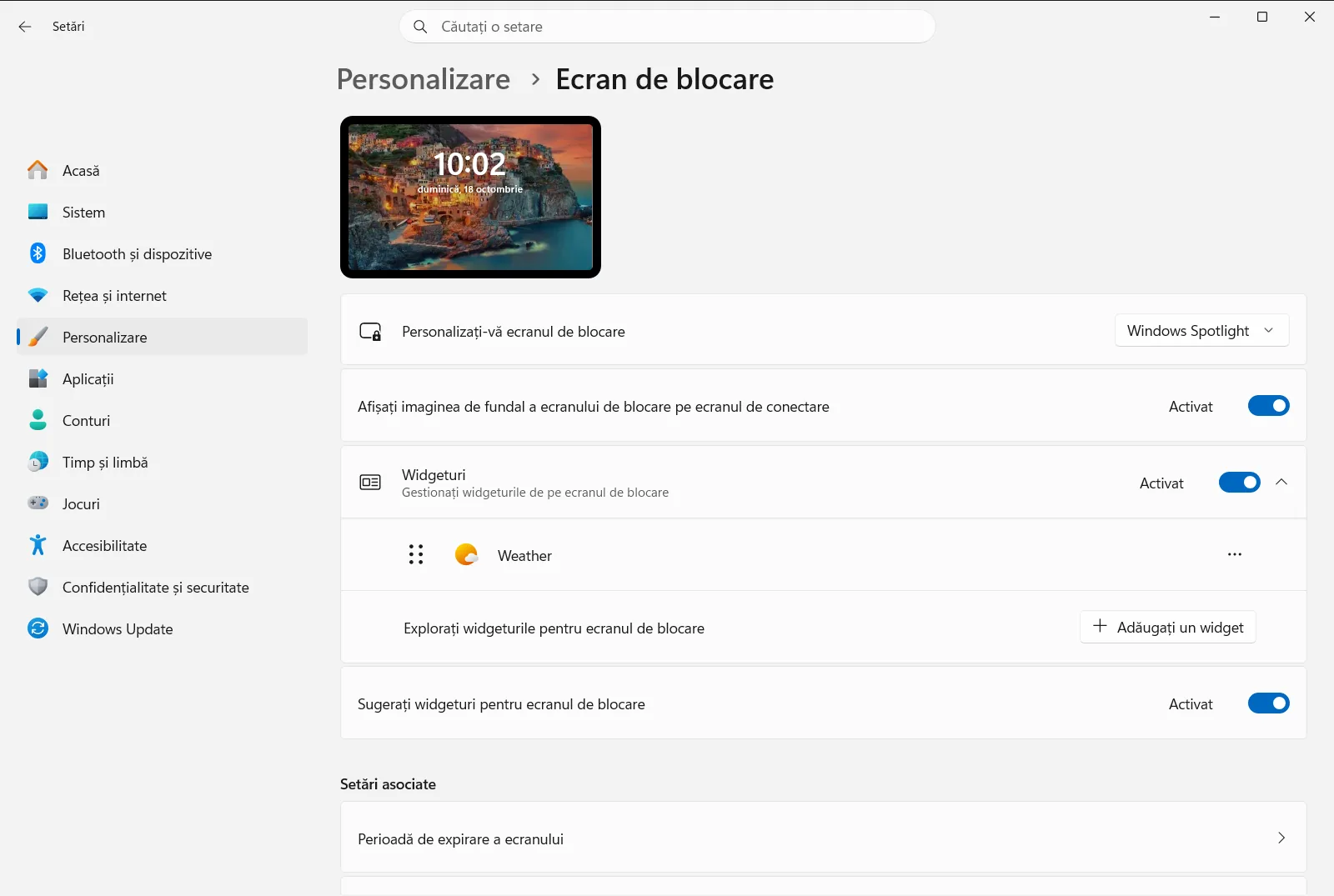
2. Alegeți tipul de fundal
Găsiți Modificați fundalul ecranului de blocare și deschideți lista asociată. Aceasta oferă trei tipuri de fundal:
- O serie rotativă de imagini de la Microsoft (opțiunea Windows Spotlight). Acestea sunt însoțite de sfaturi, recomandări și notificări.
- O singură imagine pe care o alegeți personal.
- O expunere de diapozitive cu imagini preluate din folderele de pe dispozitiv.
Dacă alegeți imaginile rotative Microsoft, Windows schimbă automat fundalul și vă puteți opri aici.
3. Alegeți o singură imagine
După ce alegeți tipul imagine, selectați una dintre imaginile implicite afișate. Pentru a folosi propria fotografie, selectați Răsfoiți pentru a găsi o imagine pentru ecranul de blocare și alegeți un fișier imagine de pe dispozitiv.
4. Sau creați o expunere de diapozitive din foldere
Dacă doriți ca fundalul să alterneze mai multe fotografii, alegeți opțiunea de expunere de diapozitive. Apoi selectați Adăugați un folder la expunerea de diapozitive pentru ecranul de blocare și alegeți un folder care conține imaginile dorite. Puteți adăuga mai multe foldere.
5. Blocați PC-ul pentru a verifica rezultatul
Apăsați pe Windows + L pentru a bloca PC-ul. Ecranul de blocare ar trebui să afișeze acum noul fundal. Conectați-vă din nou pentru a continua lucrul.
Configurați în detaliu expunerea de diapozitive a ecranului de blocare
Dacă folosiți o expunere de diapozitive, deschideți Setări complexe pentru expunerea de diapozitive pentru opțiuni suplimentare. Această pagină include următoarele opțiuni:
- Includeți folderele album cameră în ecranul de blocare adaugă folderele camerei foto la colecția de imagini.
- Utilizați numai imagini care se potrivesc cu ecranul în ecranul de blocare omite imaginile care nu se potrivesc cu ecranul.
- Activați expunerea de diapozitive pe ecranul de blocare pentru alimentarea cu baterie permite rularea expunerii de diapozitive atunci când dispozitivul funcționează pe baterie.
- Activați expunerea de diapozitive pe ecranul de blocare atunci când PC-ul este blocat pornește expunerea de diapozitive când PC-ul este blocat.
- Controlați cât timp să rulați expunerea de diapozitive Blocare Ecran stabilește durata de redare a expunerii de diapozitive.
Opțiuni conexe pentru ecranul de blocare
Mai multe alte opțiuni din aceeași pagină modifică aspectul sau comportamentul fundalului:
- Afișați imaginea de fundal a ecranului de blocare pe ecranul de conectare folosește aceeași imagine și pe ecranul de conectare, pentru un aspect consecvent.
- Faceți ca imaginea ecranului de blocare să reacționeze când îmi mișc PC-ul face ca imaginea să se deplaseze ușor când mișcați dispozitivul. Dezactivați opțiunea dacă preferați o imagine statică.
- Primiți date anecdotice, sfaturi, trucuri și multe altele în ecranul de blocare adaugă conținut suplimentar de la Microsoft peste ecranul de blocare.
- Gestionați widgeturile ecranului de blocare vă permite să adăugați, să eliminați sau să rearanjați widgeturile de pe ecranul de blocare.
Microsoft descrie aceste setări și în ghidul său despre personalizarea ecranului de blocare [0].
Dacă nu puteți schimba imaginea de fundal
Pe un dispozitiv de la serviciu sau de la școală, setările ecranului de blocare pot fi gestionate de organizație. În acest caz, unele opțiuni pot fi blocate sau resetate automat. Contactați administratorul IT dacă fundalul ecranului de blocare nu se modifică.
Întrebări frecvente
Cum se realizează modificarea imaginii de fundal a ecranului de blocare în Windows 11?
Deschideți Setări, mergeți la Personalizare → Ecran de blocare și folosiți Modificați fundalul ecranului de blocare pentru a alege fundalul dorit. Blocați PC-ul pentru verificare.
Cum folosesc o fotografie proprie ca fundal pentru ecranul de blocare?
Alegeți tipul imagine la Modificați fundalul ecranului de blocare, apoi apăsați pe Răsfoiți pentru a găsi o imagine pentru ecranul de blocare și selectați fișierul dorit din PC sau una dintre imaginile implicite.
Cum pot afișa mai multe imagini pe ecranul de blocare în loc de una singură?
Alegeți opțiunea de expunere de diapozitive, apoi selectați Adăugați un folder la expunerea de diapozitive pentru ecranul de blocare și indicați un folder cu fotografii. Puteți adăuga mai multe foldere în listă.
Poate ecranul de conectare să aibă aceeași imagine ca ecranul de blocare?
Da. În pagina pentru ecranul de blocare, activați Afișați imaginea de fundal a ecranului de blocare pe ecranul de conectare pentru ca ambele ecrane să utilizeze aceeași imagine de fundal și să arate consecvent.
Cum opresc mișcarea imaginii ecranului de blocare pe laptop?
Dezactivați opțiunea Faceți ca imaginea ecranului de blocare să reacționeze când îmi mișc PC-ul din pagina ecranului de blocare. Astfel, fundalul va rămâne complet fix atunci când deplasați dispozitivul portabil.
Documentația oficială Microsoft
