Setări → Jocuri → CapturiPentru o înregistrare de clipuri de joc în Windows 11, poți folosi o comandă rapidă de la tastatură: comută la jocul tău, apasă Windows + Alt + R pentru a porni și apasă aceleași taste pentru a opri. Windows salvează clipul ca fișier video MP4. Înainte de a începe, poți ajusta calitatea video, sunetul și durata clipurilor în Setări.
- Deschide Setări → Jocuri → Capturi pentru a configura calitatea, apoi apasă Windows + Alt + R în joc.
- Apasă din nou Windows + Alt + R pentru oprire; clipul este salvat ca fișier MP4 în folderul Videoclipuri, într-un subfolder numit Capturi.
- Apasă Windows + Alt + M în timpul înregistrării pentru a porni sau a opri microfonul.
Cum să înregistrezi clipuri de joc în Windows 11
1. Asigură-te că suprapunerea pentru jocuri este activată
Comenzile rapide de înregistrare funcționează prin suprapunerea integrată pentru jocuri, așa că aceasta trebuie să fie activată mai întâi. Apasă Windows + I pentru a deschide Setări, tastează xbox în caseta de căutare și deschide rezultatul care menționează bara de jocuri sau suprapunerea. Dacă este dezactivată, activeaz-o.
Pentru a verifica dacă funcționează, apasă Windows + G. Comenzile suprapunerii apar pe ecran, iar apăsarea acelorași taste le ascunde.
2. Deschide setările pentru capturi
Apasă Windows + I pentru a lansa Setări. În panoul de navigare din stânga, selectează Jocuri, apoi selectează Capturi.
Alternativ, poți deschide pagina direct:
Deschide "Capturi" în Setărisau apăsați Win+R, tastați ms-settings:gaming-gamedvr și apăsați Enter
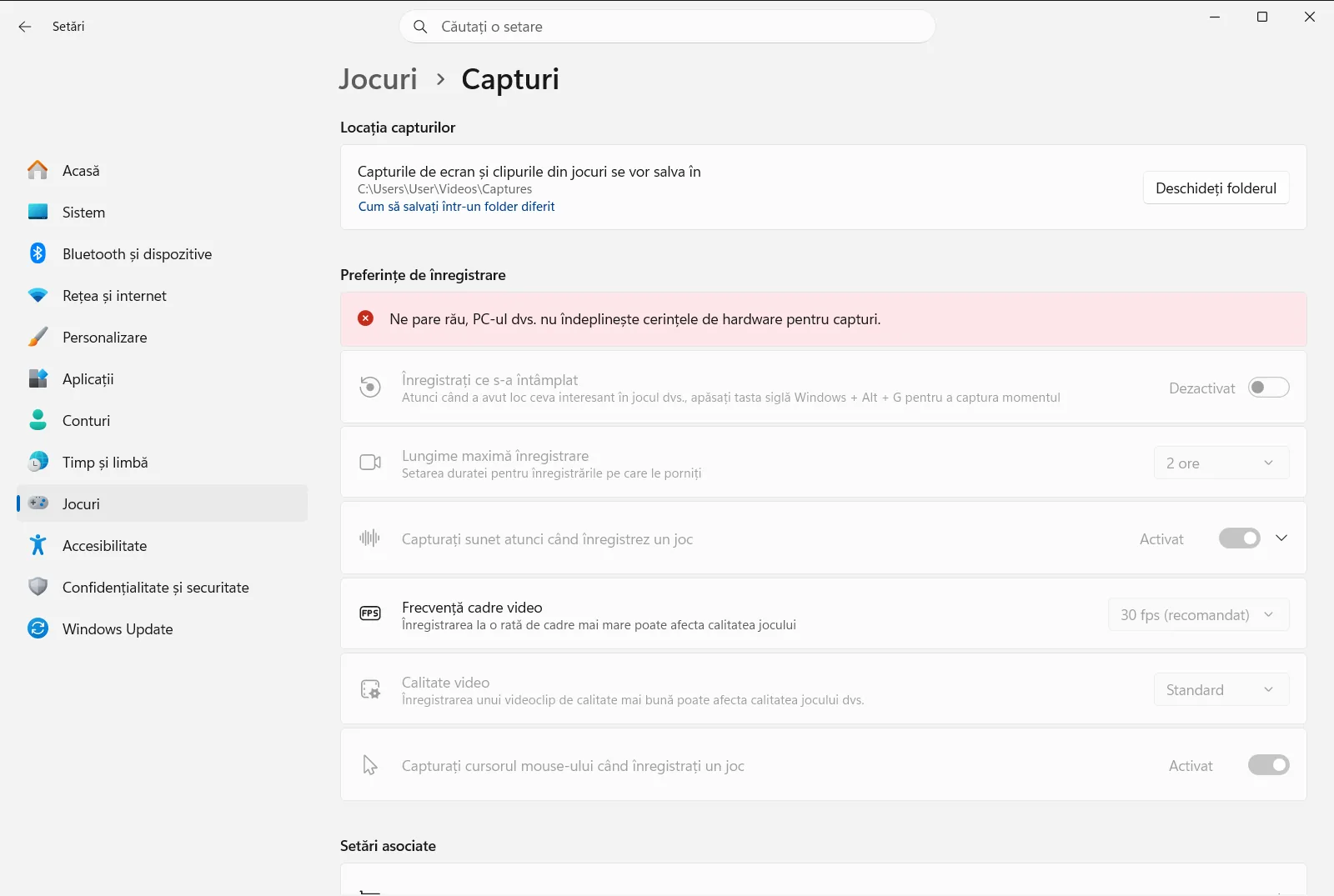
Opțiunile sunt grupate sub Preferințe de înregistrare, cu subgrupurile Înregistrați acest lucru, Audio înregistrat și Video înregistrat. Pe un dispozitiv de la serviciu sau de la școală, o organizație poate gestiona această pagină, astfel că unele opțiuni pot fi blocate.
3. Alege opțiunile video
Sub Video înregistrat, ajustează următoarele opțiuni:
- Opțiunea Calitate video capturi jocuri stabilește nivelul de detalii al videoclipului. O calitate mai mare oferă imagini mai clare, dar fișiere mai mari.
- Opțiunea Rată de cadre video capturi jocuri stabilește numărul de cadre pe secundă al clipului.
- Opțiunea Capturați cursorul mouse-ului în înregistrările de jocuri stabilește dacă indicatorul mouse-ului apare în înregistrare.
4. Alege opțiunile audio
Sub Audio înregistrat, folosește comutatorul Înregistrează sunet atunci când înregistrez un joc pentru a alege dacă videoclipurile includ sunet. Dacă sunetul este activat, poți ajusta și detaliile:
- Opțiunea Setări calitate audio capturi controlează calitatea sunetului înregistrat.
- Opțiunea Volum microfon capturi jocuri stabilește volumul microfonului în clip.
- Opțiunea Volum sistem capturi jocuri stabilește volumul sunetelor din sistem în clip.
- Opțiunea Înregistrați doar sunet din joc atunci când folosesc capturi controlează dacă înregistrările captează exclusiv sunetul din joc.
5. Începe înregistrarea jocului
Comută la jocul sau aplicația pe care vrei să o înregistrezi, apoi apasă Windows + Alt + R. Înregistrarea începe imediat, așa că poți continua jocul până când ai capturat secvența dorită.
În timpul înregistrării, apasă Windows + Alt + M pentru a porni sau opri microfonul. Apasă Windows + G dacă vrei să afișezi comenzile suprapunerii.
6. Oprește înregistrarea și găsește clipul
Apasă din nou Windows + Alt + R pentru a finaliza clipul. Windows îl salvează ca fișier MP4 în Videos\Captures. Fiecare fișier include în nume denumirea jocului și data înregistrării, făcând clipurile ușor de organizat.
Schimbă durata maximă a clipurilor
Dacă înregistrările se opresc mai repede decât te aștepți, verifică opțiunea Lungime maximă înregistrare capturi jocuri de sub Înregistrați acest lucru. Aceasta stabilește durata maximă permisă pentru o captură.
Setări › Jocuri › Capturi › Preferințe de înregistrare › Înregistrați acest lucruFă o captură de ecran în loc de video
Dacă ai nevoie doar de o imagine statică, apasă Windows + Alt + Print Screen în timp ce fereastra jocului este activă. Imaginea este salvată ca fișier PNG în același folder Captures în care se află și videoclipurile.
Dacă scurtătura de înregistrare nu funcționează
- Comută mai întâi pe fereastra jocului sau a aplicației, apoi apasă Windows + Alt + R.
- Revino la pasul 1 și confirmă că suprapunerea pentru jocuri este activată. Apăsarea combinației Windows + G ar trebui să afișeze bara de jocuri.
- Dacă înregistrarea nu are sunet din sistem, deschide setările din bara de jocuri cu Windows + G și alege opțiunea care include toate sunetele computerului. Verifică și dacă opțiunea Înregistrează sunet atunci când înregistrez un joc este activată.
- Dacă setările din pagina de capturi nu pot fi modificate, este posibil ca acestea să fie gestionate de organizația ta.
Pentru instrucțiuni complete bazate pe comenzi de la tastatură, consultă ghidul Microsoft pentru înregistrarea ecranului cu un cititor de ecran.
Întrebări frecvente
Înregistrare clipuri joc Windows 11: care este cea mai rapidă metodă?
Deschide jocul și apasă Windows + Alt + R pentru a porni înregistrarea, apoi apasă aceleași taste pentru oprire. Pentru reglaje, accesează Setări → Jocuri → Capturi.
Unde sunt salvate clipurile de joc înregistrate?
Clipurile sunt salvate ca fișiere MP4 în folderul Capturi din folderul Videoclipuri. Numele fiecărui fișier conține denumirea jocului, precum și data și ora la care a fost realizată captura.
Cum activez sau dezactivez microfonul în timpul înregistrării?
Apasă Windows + Alt + M în timp ce înregistrezi pentru a comuta microfonul. Pentru a stabili dacă se include sunet în capturi, folosește opțiunea Înregistrează sunet atunci când înregistrez un joc.
Cum fac o captură de ecran în joc în loc de un clip video?
Apasă Windows + Alt + Print Screen în timp ce jocul este activ pe ecran. Windows salvează captura ca fișier PNG în același folder de capturi în care stochează și înregistrările video.
De ce nu pornește înregistrarea la apăsarea tastelor Windows + Alt + R?
Bara de jocuri poate fi dezactivată sau jocul nu este în prim-plan. Caută xbox în Setări, activează suprapunerea, comută la joc și încearcă din nou comanda rapidă.
Documentația oficială Microsoft
