Setări → Accesibilitate → LupăDacă vă întrebați cum pot fixa lupa de afișare la meniul start din windows 11, căutați aplicația în sistem, deschideți meniul prin clic dreapta și alegeți opțiunea care o fixează la Start. Odată fixată, pictograma rămâne printre aplicațiile fixate, permițându-vă să porniți instrumentul de mărire printr-un singur clic, fără a mai fi nevoie să navigați prin Setări.
- Deschideți meniul Start, tastați numele aplicației Lupă, faceți clic dreapta pe rezultat și alegeți opțiunea de fixare la Start.
- Pentru a modifica ulterior nivelul de zoom și modul de afișare, accesați Setări → Accesibilitate → Lupă.
- Pentru a anula fixarea, faceți clic dreapta pe comanda rapidă fixată și alegeți opțiunea de desprindere de la Start.
Fixarea lupei la Start în Windows 11
1. Deschideți meniul Start și căutați aplicația
Selectați butonul Start de pe bara de activități sau apăsați tasta Windows. Fără a face clic pe altceva, începeți să tastați Lupă. Windows caută pe măsură ce tastați și afișează aplicația corespunzătoare în partea de sus a rezultatelor.
2. Fixați aplicația din meniul contextual
Faceți clic dreapta pe aplicație în rezultatele căutării. În meniul care se deschide, alegeți opțiunea de fixare la meniul Start. Nu este nevoie de nicio altă acțiune: Windows adaugă comanda rapidă imediat, fără un mesaj suplimentar de confirmare.
Dacă utilizați tastatura, evidențiați rezultatul cu ajutorul tastelor săgeată și apăsați tasta Meniu (sau combinația Shift + F10) pentru a deschide același meniu.
3. Verificați comanda rapidă fixată
Deschideți din nou meniul Start și uitați-vă la secțiunea de aplicații fixate din partea de sus. Pictograma ar trebui să fie afișată acolo. Selectați-o pentru a porni utilitarul. Puteți glisa comanda rapidă într-o altă poziție printre aplicațiile fixate, astfel încât să fie la îndemână.
Când utilitarul rulează, apăsați Windows + Esc pentru a-l opri.
4. Deschideți pagina cu setări (opțional)
Fixarea creează doar o scurtătură comodă. Comportamentul instrumentului se configurează separat. Apăsați Windows + I pentru a lansa Setări. În panoul de navigare din stânga, selectați Accesibilitate, apoi alegeți Lupă.
Alternativ, puteți deschide pagina direct:
Deschide "Lupă" în Setărisau apăsați Win+R, tastați ms-settings:easeofaccess-magnifier și apăsați Enter
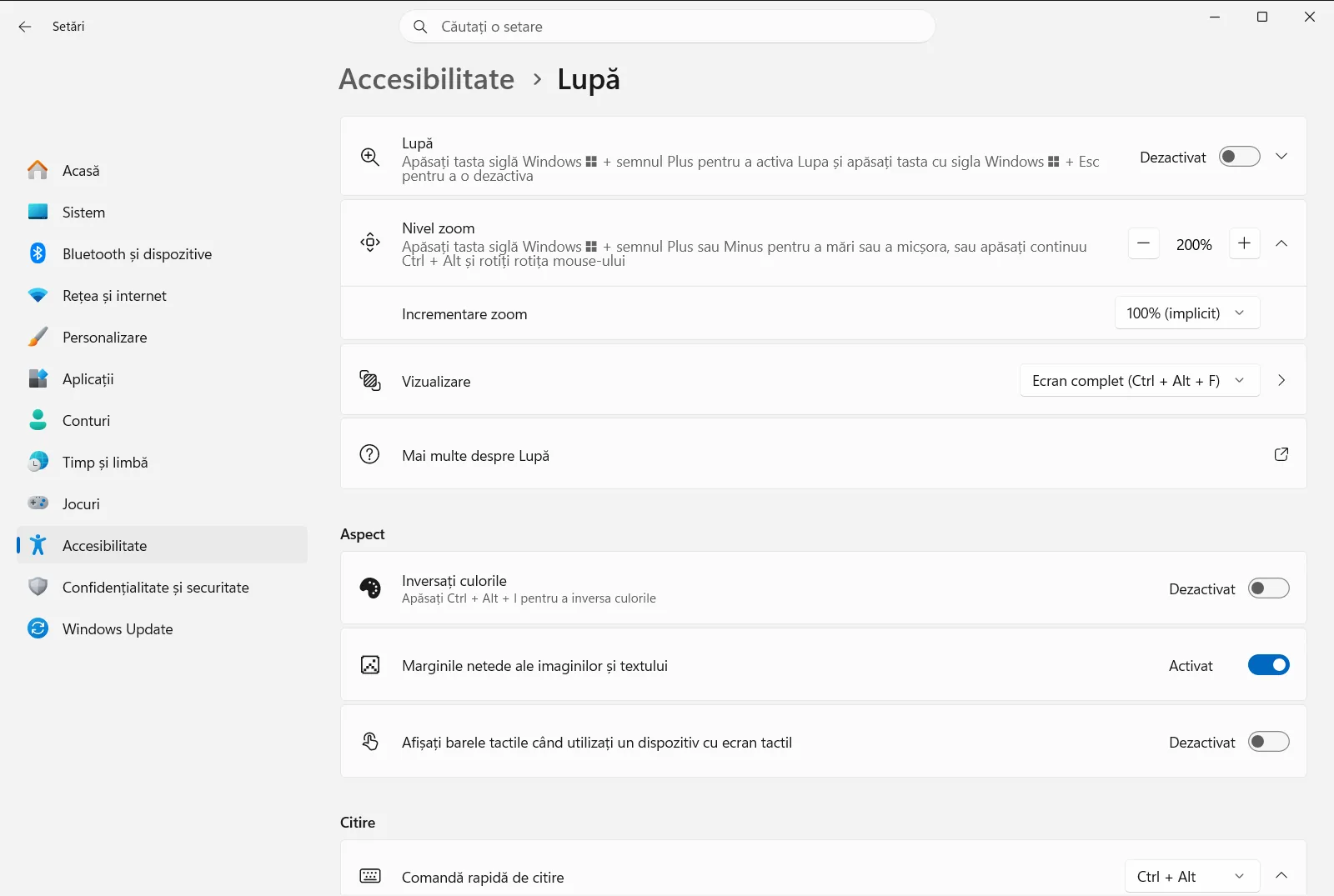
5. Setați nivelul de zoom și modul de vizualizare dorit
Folosiți secțiunea Nivel zoom pentru lupă pentru a stabili cât de mult se mărește ecranul la deschidere. Utilizați Vizualizare lupă pentru a comuta între ecran complet, modul andocat sau lupă lentilă. Preferințele se vor aplica la următoarea pornire a utilitarului prin comanda rapidă fixată.
Pe un dispozitiv de serviciu sau școlar, o organizație poate gestiona această pagină, prin urmare unele opțiuni pot fi blocate sau indisponibile.
Alte modalități de a porni utilitarul
Comanda rapidă fixată este doar o variantă. Aceste alternative sunt disponibile oricând:
- Comandă rapidă de la tastatură: apăsați Windows + Semnul plus (+) pentru pornire și Windows + Esc pentru oprire. Microsoft prezintă aceste comenzi în propriul articol de asistență pentru Lupă.
- Comutator în Setări: pe pagina dedicată, activați opțiunea Activare lupă.
- Comenzi rapide pentru vizualizare: în timpul funcționării, apăsați Ctrl + Alt + F pentru ecran complet, Ctrl + Alt + D pentru andocat sau Ctrl + Alt + L pentru lentilă.
Pornirea automată a utilitarului
Dacă respectivul computer este utilizat frecvent de o persoană cu deficiențe de vedere, este recomandat ca instrumentul să pornească automat, fără niciun clic suplimentar. Pagina conține două comutatoare pentru această setare:
- Comutatorul Porniți lupa după conectare activează mărirea după conectare.
- Comutatorul Porniți lupa înainte de conectare o pornește încă de pe ecranul de conectare.
Pentru a le accesa rapid, utilizați aceste căi directe:
Setări › Accesibilitate › Lupă › Măriți elementele de pe ecran Setări › Accesibilitate › Lupă › Măriți elementele de pe ecranEliminarea comenzii rapide fixate
Dacă doriți să eliminați pictograma, deschideți meniul Start, faceți clic dreapta pe elementul fixat și alegeți opțiunea de desprindere de la Start. Această operațiune șterge doar scurtătura. Comanda rapidă de la tastatură și pagina din Setări rămân funcționale, iar aplicația poate fi fixată din nou oricând parcurgând pașii descriși mai sus.
Întrebări frecvente
Pot fixa lupa de afișare la meniul start din windows 11?
Căutați aplicația în meniul Start, faceți clic dreapta pe rezultat și alegeți opțiunea de fixare la Start. Pictograma va apărea printre aplicațiile fixate, permițând pornirea rapidă printr-un singur clic.
Cum pot elimina comanda rapidă din meniul Start?
Faceți clic dreapta pe elementul fixat și alegeți opțiunea de desprindere de la Start. Se elimină doar comanda rapidă; aplicația rămâne în sistem, iar comanda rapidă Windows + Plus funcționează ca înainte.
Care este comanda de la tastatură pentru activarea și dezactivarea Lupei în Windows 11?
Apăsați tasta Windows și tasta Plus (+) pentru pornire, respectiv tasta Windows și Esc pentru oprire. Combinația funcționează indiferent dacă ați fixat sau nu aplicația la meniul Start.
Poate porni Lupa în mod automat la conectare?
Da. Deschideți Setări, accesați Accesibilitate și Lupă, apoi activați Porniți lupa după conectare. Pe ecranul de conectare, activați Porniți lupa înainte de conectare.
De unde pot modifica nivelul de zoom pentru Lupa fixată?
Deschideți Setări, selectați Accesibilitate, apoi Lupă. Utilizați Nivel zoom pentru lupă pentru a regla factorul de mărire dorit.
Documentația oficială Microsoft
