Настройки › Мрежа и интернет › EthernetЗа намиране на моя IP адрес в Windows 11 е достатъчно да отворите Настройки – в подробностите за мрежата, към която сте свързани, той е посочен като IPv4 адрес. Стъпките по-долу описват кабелна връзка, а отделен раздел разглежда безжичните мрежи.
- Отворете Настройки > Мрежа и интернет > Ethernet, изберете свързаната мрежа и вижте IPv4 адреса.
- Показаният адрес е този, който компютърът използва в локалната мрежа, и обикновено рутерът го задава автоматично.
- При безжична връзка същите данни се намират на страницата за вашата безжична мрежа в същия раздел.
Как да намерите своя IP адрес в Windows 11
1. Отворете настройките на компютъра
Натиснете Windows + I, за да стартирате Настройки. Можете също да го отворите от менюто „Старт“.
2. Отидете в раздела за мрежата
В левия навигационен панел изберете Мрежа и интернет. Този раздел съдържа опциите за вашите връзки. Състоянието на текущата връзка е показано в горната част.
3. Отворете страницата за кабелна мрежа
Изберете Ethernet. Тази страница показва опциите за кабелни връзки, включително мрежовия профил и присвояването на IP адрес.
Можете също да отворите страницата директно:
Отворете „Ethernet“ в Настройкиили натиснете Win+R, въведете ms-settings:network-ethernet и натиснете Enter
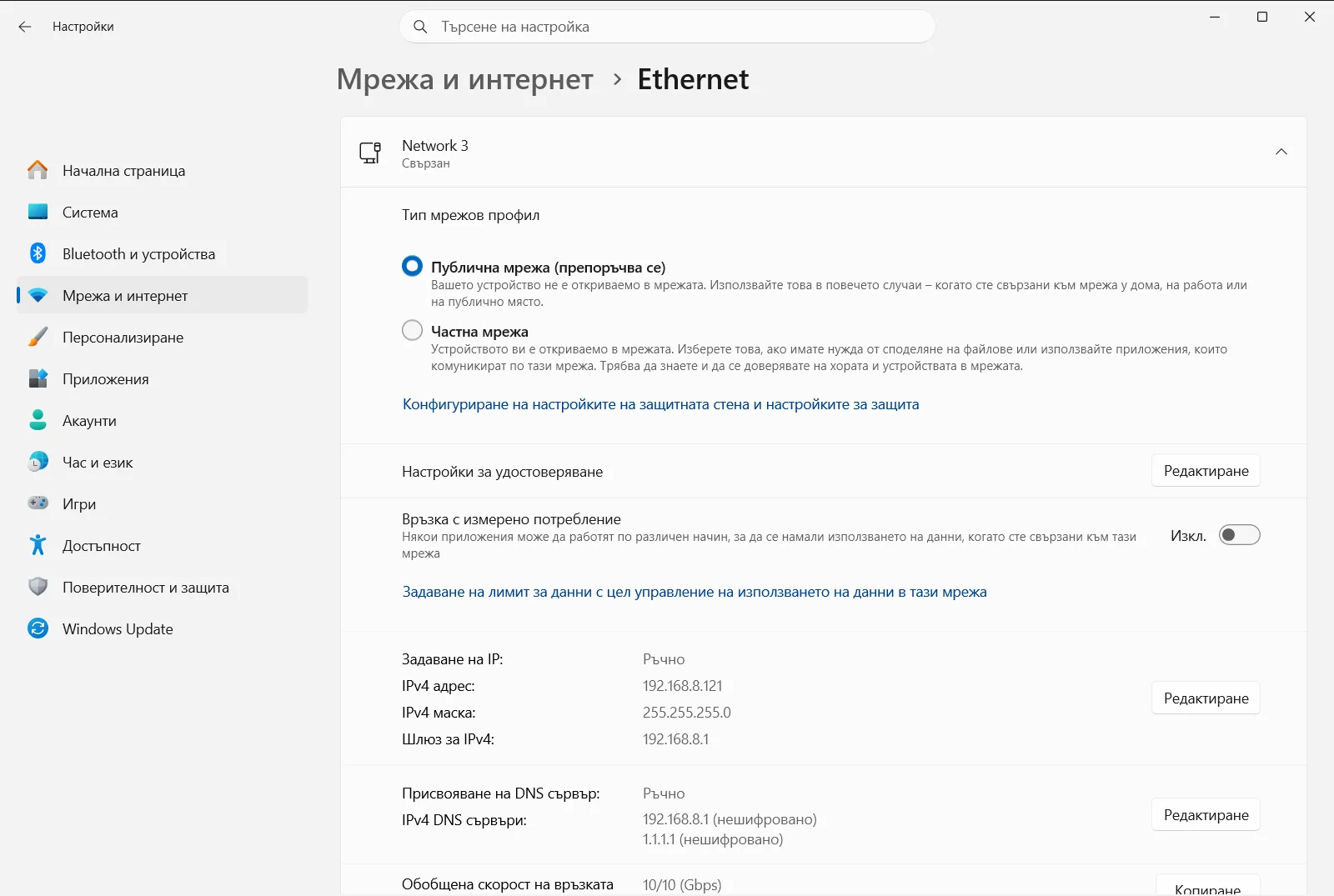
4. Вижте IPv4 адреса
Изберете кабелната мрежа, към която сте свързани, ако Windows ви подкани да посочите такава, и прегледайте данните за нея. Намерете реда за IPv4 адрес. Числото до него, обикновено четири групи от цифри, разделени с точки, е вашият IP адрес.
Запишете го или го копирайте, ако ви трябва за принтер, отдалечена връзка или разговор с техническата поддръжка.
Намиране на IP адреса при безжична връзка
Страницата за кабелна връзка обхваща само свързване с кабел. Ако компютърът ви е свързан безжично, останете в раздела Мрежа и интернет и отворете страницата за безжични мрежи. Изберете безжичната мрежа, към която сте свързани, след което потърсете IPv4 адреса в нейните данни точно както в стъпка 4.
По-бърз начин да стигнете до същия раздел е да щракнете с десния бутон върху иконата на мрежата в лентата със задачи и да изберете опцията, която отваря настройките на мрежата. Тя ви отвежда до Мрежа и интернет, откъдето можете да продължите от стъпка 3. Microsoft описва същия начин в своята статия за поддръжка относно основните мрежови настройки.
Какво всъщност означава откритият адрес
IPv4 адресът в настройките е адресът, който компютърът използва в локалната мрежа. В повечето домове и офиси рутерът го разпределя автоматично чрез DHCP – метод, който присвоява адреси на устройствата в мрежата. Тъй като рутерът го задава, числото може да бъде различно, когато се свържете към друга мрежа.
Това не е непременно адресът, който виждат уеб сайтовете. Сайтовете обикновено виждат публичния адрес на вашия рутер, който се задава от интернет доставчика. Страницата с настройки не показва този публичен адрес.
Свързани опции на същата страница
Докато сте в Ethernet, може да забележите още две опции, които влияят на поведението на компютъра в мрежата.
- Профилът за обществена мрежа е препоръчителният избор и държи компютъра скрит от други устройства в мрежата, така че споделянето на файлове и принтери е недостъпно. Частният профил прави компютъра видим и позволява споделяне, затова го използвайте само в надеждни мрежи и с хора, на които имате доверие.
- Присвояването на IP адрес може да бъде автоматично, при което рутерът определя адреса и DNS сървъра, или ръчно, при което въвеждате IP адреса, маската на подмрежата, шлюза и адресите на DNS сървърите сами. Препоръчва се автоматичното, защото не е нужно да променяте нищо при преместване на компютъра на друго място.
Ако превключите на ръчно и въведете стойности, които не съответстват на вашата мрежа, връзката може да прекъсне. В такъв случай върнете настройката на автоматично.
На служебен или учебен компютър дадена организация може да управлява тези опции за кабелна връзка, така че някои от тях може да са недостъпни или заключени.
Често задавани въпроси
Как става намиране на моя IP адрес в Windows 11?
Отворете Настройки, отидете в Мрежа и интернет > Ethernet, изберете свързаната мрежа и вижте IPv4 адреса в данните за нея. Това е адресът, който компютърът ви ползва в локалната мрежа.
Защо IP адресът в настройките се различава от този, който виждат уеб сайтовете?
В системните настройки се показва адресът, който компютърът ползва в локалната мрежа и който рутерът задава. Сайтовете обикновено виждат публичния адрес на вашия рутер, определен от интернет доставчика.
Променя ли се моят IP адрес при свързване към друга мрежа?
Възможно е. При автоматично присвояване (DHCP) рутерът на всяка мрежа раздава адресите, така че различна мрежа обикновено дава различен адрес на компютъра ви. Не е необходимо да променяте нищо при преместване.
Как да открия своя IP адрес при безжична връзка?
Отворете Настройки и изберете Мрежа и интернет, след което отворете страницата за безжични мрежи. Изберете мрежата, към която сте свързани, и вижте IPv4 адреса в нейните свойства.
Мога ли да задам собствен IP адрес вместо да използвам този от рутера?
Да. В страницата за връзката променете присвояването на IP адрес от автоматично на ръчно, след което въведете IP адреса, маската на подмрежата, шлюза и DNS сървърите. Препоръчва се автоматичното задаване.
Официална Microsoft документация
