Asetukset › Bluetooth ja laitteet › HiiriSäädä hiiren osoittimen nopeutta Windowsissa yhdellä liukusäätimellä. Sen siirtäminen muuttaa sitä, kuinka pitkälle osoitin liikkuu näytöllä tietyllä käden liikkeellä, joten voit nopeuttaa kankeaa osoitinta tai hillitä kohteensa ohi ampuvaa osoitinta. Muutos tulee voimaan heti ja vie vain muutaman sekunnin.
- Avaa Asetukset > Bluetooth ja laitteet > Hiiri ja siirrä liukusäädintä kohdassa Muuta osoittimen liikkumisnopeutta hiirtä käytettäessä.
- Ota asetus Paranna osoittimen tarkkuutta käyttöön tai poista se käytöstä, jotta voit muuttaa sitä, kuinka tarkasti osoitin seuraa hitaita käden liikkeitä.
- Voit kumota muutoksen vetämällä saman liukusäätimen takaisin aiempaan kohtaan.
Näin säädät hiiren osoittimen nopeutta Windows 11:ssä
1. Avaa hiiren asetussivu
Avaa Asetukset painamalla näppäinyhdistelmää Windows + I. Valitse vasemmasta siirtymisruudusta Bluetooth ja laitteet ja valitse sitten Hiiri.
Voit myös avata sivun suoraan:
Avaa "Hiiri" Asetuksistatai paina Win+R, kirjoita ms-settings:mousetouchpad ja paina Enter
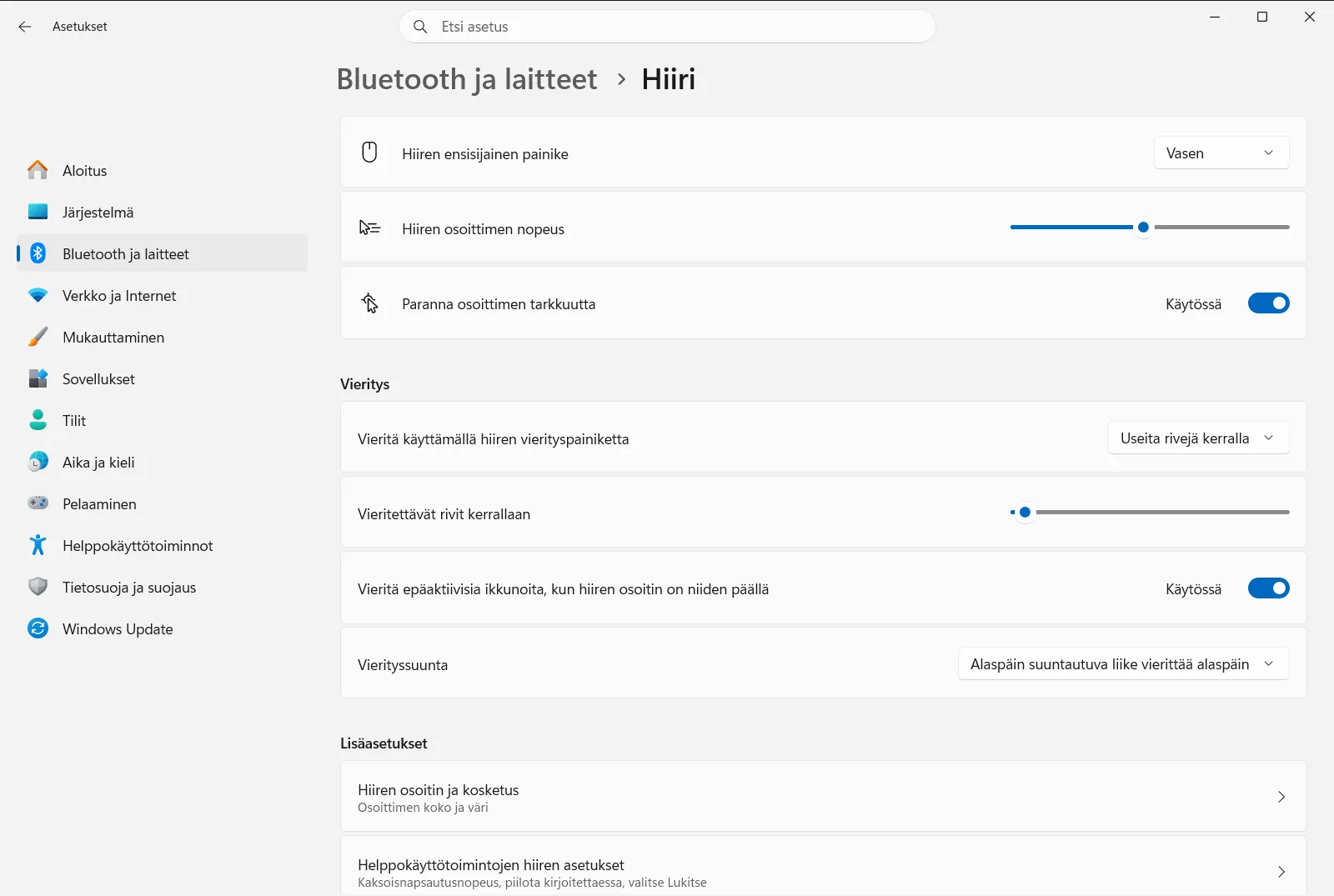
2. Vedä osoittimen nopeuden liukusäädintä
Etsi sivulta asetus Muuta osoittimen liikkumisnopeutta hiirtä käytettäessä. Tällä liukusäätimellä määritetään osoittimen nopeus.
- Vedä liukusäädintä oikealle lisätäksesi hiiren nopeutta, jolloin osoitin liikkuu näytöllä pidemmän matkan pienemmällä käden liikkeellä.
- Vedä liukusäädintä vasemmalle pienentääksesi hiiren nopeutta, jolloin osoitin liikkuu lyhyemmin ja hallitummin.
3. Kokeile uutta nopeutta
Liikuta hiirtä näytöllä tavalliseen tapaan. Kokeile osoittaa pieniin kohteisiin, kuten ikkunan sulkemispainikkeeseen tai tekstissä olevaan linkkiin. Jos osoitin menee jatkuvasti kohteen ohi, nopeus on liian suuri. Jos joudut nostamaan hiirtä useita kertoja siirtyäksesi näytön laidasta toiseen, nopeus on liian pieni.
Säädä liukusäädintä pienin askelin, kunnes osoitin tuntuu luontevalta. Sinun ei tarvitse tallentaa mitään erikseen, sillä muutokset tulevat voimaan heti liukusäädintä liikutettaessa.
4. Päätä, käytätkö osoittimen tarkkuuden parantamista
Samalla sivulla oleva Paranna osoittimen tarkkuutta ohjaa toimintoa, jota kutsutaan usein osoittimen kiihtyvyydeksi. Kun se on käytössä, Windows tekee osoittimesta tarkemman hiirtä hitaasti liikutettaessa, mikä helpottaa hienosäätöä.
Pidä asetus käytössä, jos pidät tästä toiminnasta. Ota se pois käytöstä, jos haluat osoittimen liikkuvan saman matkan aina samalla käden liikkeellä riippumatta siitä, kuinka nopeasti liikutat hiirtä.
Muut hiiriasetukset samalla sivulla
Kun olet tällä sivulla, saatat haluta mukauttaa myös muita hiiren toimintoja. Nämä asetukset löytyvät nopeuden liukusäätimen vierestä:
- Asetus Vaihda hiiresi ensisijainen painike mahdollistaa vasemman ja oikean painikkeen vaihtamisen keskenään, mikä on kätevää vasenkätisille.
- Kohdassa Vieritys sijaitseva Valitse, montako riviä hiiren kiekkopainikkeella voi vierittää määrittää, kuinka monta riviä sivu siirtyy hiiren kiekon jokaisella pykälällä.
- Samassa ryhmässä oleva Muunna hiiren vierityssuunta käänteiseksi kääntää suunnan, johon sivu liikkuu pyörää rullattaessa.
Osoittimen nopeus vaikuttaa ainoastaan kohdistimen liikkumiseen. Se ei muuta rullausnopeutta tai sitä, kuinka nopeasti kaksoisnapsautus on tehtävä. Microsoft kuvaa tämän liukusäätimen toimintaa myös hiiren asetuksia käsittelevässä tukiartikkelissaan.
Jos osoitin tuntuu edelleen oudolta
- Nopeus tuntuu epätasaiselta: osoitin saattaa reagoida hiiren liikuttamisnopeuteen. Poista asetus Paranna osoittimen tarkkuutta käytöstä ja säädä nopeuden liukusäädintä uudelleen.
- Liukusäädin tuntuu liian epätarkalta: tee pieniä muutoksia ja kokeile osoitinta jokaisen siirron jälkeen. Hieman pienempi nopeus yhdistettynä osoittimen tarkkuuden parantamiseen voi auttaa tarkkuutta vaativissa töissä.
- Hiiressä on oma nopeuspainike: joissakin hiirissä on erillinen painike tai valmistajan ohjelmisto, jolla tarkkuutta säädetään suoraan laitteesta. Jos osoittimen nopeus muuttuu yllättäen, tarkista myös kyseinen painike Windowsin asetusten lisäksi.
- Asetukset ovat lukittuja tai puuttuvat: työ- tai koululaitteissa organisaatio voi hallita hiiriasetuksia, joten tietyt valinnat voivat olla poissa käytöstä tai palautua automaattisesti.
Usein kysytyt kysymykset
Säädä hiiren osoittimen nopeutta Windowsissa: miten se tehdään?
Avaa Asetukset, siirry kohteeseen Bluetooth ja laitteet > Hiiri ja siirrä liukusäädintä Muuta osoittimen liikkumisnopeutta hiirtä käytettäessä. Oikealle se nopeutuu ja vasemmalle hidastuu. Muutos tulee heti voimaan.
Miten saan hiiren osoittimen liikkumaan hitaammin?
Vedä liukusäädintä Muuta osoittimen liikkumisnopeutta hiirtä käytettäessä vasemmalle sivulla Hiiri. Tällöin osoitin liikkuu lyhyemmän matkan suhteessa kätesi liikkeeseen.
Mitä osoittimen tarkkuuden parantaminen tekee hiiren nopeudelle?
Asetus Paranna osoittimen tarkkuutta tekee osoittimesta tarkemman, kun liikutat hiirtä hitaasti. Poista se käytöstä, jos haluat osoittimen liikkuvan aina saman matkan samalla käden liikkeellä.
Miksi hiiren nopeus tuntuu epätasaiselta Windows 11:ssä?
Osoitin saattaa reagoida hiiren liikuttamisnopeuteen. Poista asetus Paranna osoittimen tarkkuutta käytöstä ja säädä nopeuden liukusäädintä uudelleen haluamallasi tavalla.
Miksi en voi muuttaa hiiren nopeutta työkoneella?
Työ- tai koululaitteessa organisaatio voi hallita hiiren asetussivua, jolloin tietyt valinnat ovat lukittuja. Ota yhteyttä järjestelmänvalvojaan, jos liukusäädin ei ole käytettävissä tai asetus palautuu.
Virallinen Microsoft-dokumentaatio
