Налаштування › Bluetooth та пристрої › МишаЩоб налаштувати швидкість вказівника миші у Windows, достатньо змінити положення одного повзунка. Його переміщення визначає відстань, яку проходить курсор на екрані у відповідь на рух вашої руки, що дає змогу прискорити повільний указівник або вгамувати занадто швидкий. Зміни набувають чинності миттєво і потребують лише кількох секунд.
- Відкрийте Налаштування > Bluetooth та пристрої > Миша і перетягніть повзунок Змінити швидкість пересування курсору під час використання миші.
- Увімкніть або вимкніть перемикач Підвищена точність вказівника, щоб змінити точність реакції курсору під час повільних рухів руки.
- Щоб повернути попереднє значення, пересуньте цей самий повзунок назад.
Як налаштувати швидкість вказівника миші у Windows 11
1. Відкрийте параметри миші
Натисніть сполучення клавіш Windows + I, щоб запустити Налаштування. На панелі переходів ліворуч виберіть Bluetooth та пристрої, а потім перейдіть до розділу Миша.
Ви також можете відкрити цю сторінку безпосередньо:
Відкрити «Миша» у Налаштуванняхабо натисніть Win+R, введіть ms-settings:mousetouchpad і натисніть Enter
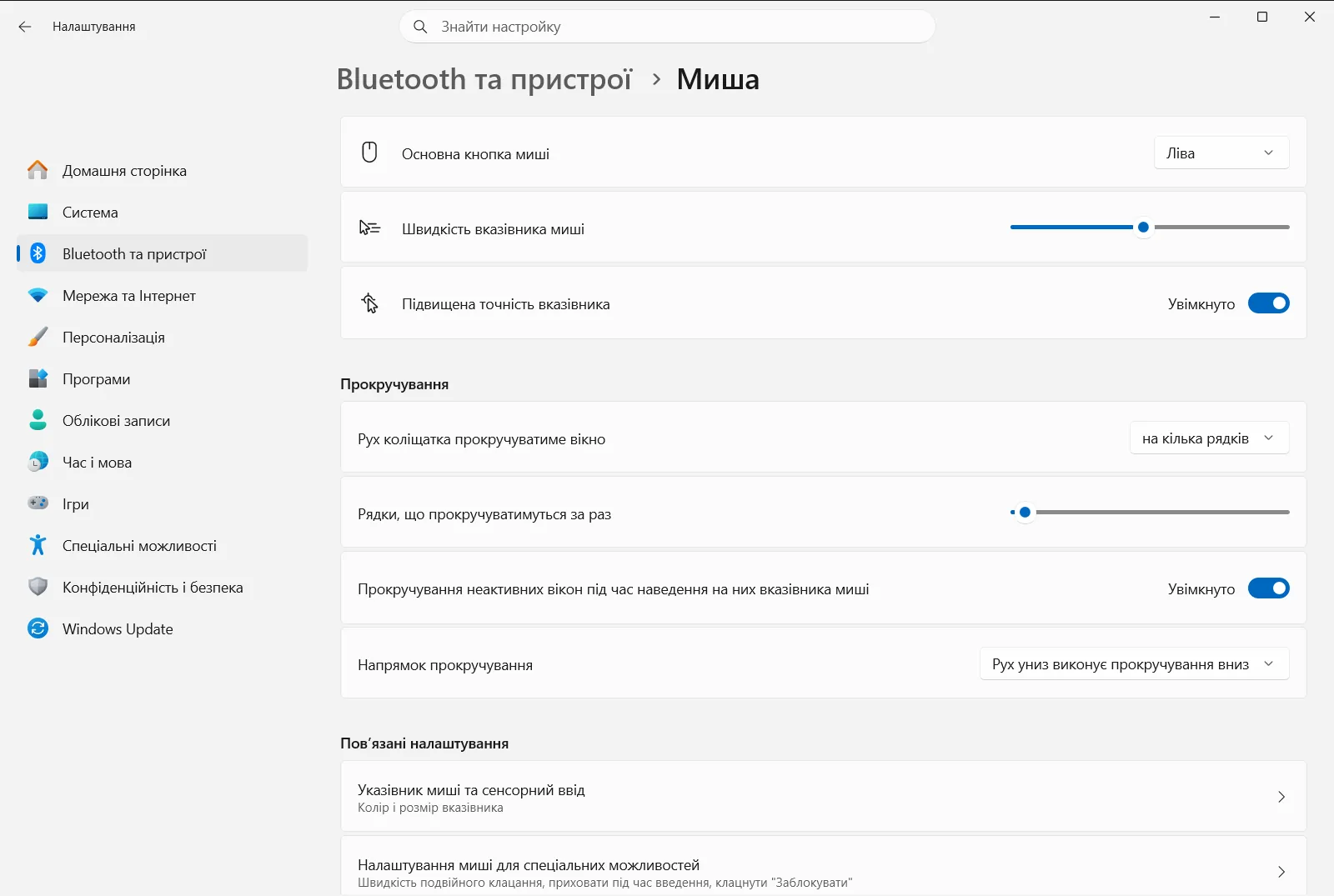
2. Перетягніть повзунок швидкості вказівника
Знайдіть пункт Змінити швидкість пересування курсору під час використання миші на сторінці. Цей повзунок регулює швидкість переміщення курсору.
- Перетягніть його праворуч, щоб збільшити швидкість миші, завдяки чому вказівник долатиме більшу відстань на екрані за меншого руху рукою.
- Перетягніть його ліворуч, щоб зменшити швидкість миші, роблячи рухи вказівника коротшими та контрольованішими.
3. Перевірте нову швидкість
Порухайте мишею по екрану у звичний спосіб. Спробуйте навести курсор на дрібні елементи інтерфейсу, як-от кнопку закриття вікна чи посилання в тексті. Якщо ви постійно промахуєтеся повз ціль, швидкість зависока. Якщо ж вам доводиться відривати й переставляти мишу кілька разів, щоб перетнути екран, вона занизька.
Змінюйте положення повзунка невеликими кроками, доки пересування курсору не стане природним. Зберігати нічого не потрібно, оскільки налаштування застосовуються одразу під час переміщення повзунка.
4. Визначтеся з точністю вказівника
На цій самій сторінці параметр Підвищена точність вказівника відповідає за акселерацію курсору. Якщо функцію ввімкнено, Windows підвищує точність позиціонування під час повільних рухів мишею, що допомагає влучати в дрібні деталі.
Залиште перемикач увімкненим, якщо вам зручна така поведінка. Вимкніть його, якщо бажаєте, щоб курсор долав однакову дистанцію на екрані за однакового фізичного зміщення миші, незалежно від швидкості руху руки.
Інші параметри миші на цій сторінці
Перебуваючи в цьому розділі, ви можете скоригувати й інші параметри роботи пристрою. Поруч із повзунком швидкості доступні такі можливості:
- Опція Змінення функцій кнопок миші дає змогу поміняти місцями функції лівої та правої кнопок, що зручно для шульг.
- У розділі Прокручування параметр Укажіть, скільки рядків прокручуватиметься одним рухом коліщатка миші визначає, на скільки рядків прокручується сторінка за одне клацання коліщатка.
- У цій самій групі пункт Обернути напрямок прокручування мишею змінює напрямок прокручування вмісту вікна під час обертання коліщатка.
Швидкість вказівника впливає лише на переміщення курсору. Вона не змінює швидкість прокручування коліщатка або інтервал подвійного клацання. Корпорація Microsoft також описує ці параметри у своїй статті про налаштування миші.
Якщо поведінка курсору все одно здається незручною
- Швидкість відчувається нерівномірною: курсор може надто різко реагувати на прискорення руки. Вимкніть перемикач Підвищена точність вказівника і знову налаштуйте повзунок швидкості.
- Повзунок змінює швидкість занадто різко: вносьте коригування мінімальними кроками та перевіряйте результат. Поєднання трохи меншої швидкості з увімкненою підвищеною точністю може допомогти під час кропіткої роботи.
- Миша має власну кнопку чутливості: деякі моделі мають кнопку DPI або спеціальне програмне забезпечення виробника для зміни чутливості. Якщо швидкість несподівано змінюється, перевірте як ці параметри, так і повзунок Windows.
- Параметри заблоковано або вони відсутні: на робочому чи навчальному комп’ютері сторінкою налаштувань може керувати організація, тому окремі параметри можуть бути недоступними або скидатися.
Часті запитання
Як налаштувати швидкість вказівника миші у Windows 11?
Відкрийте Налаштування, перейдіть у Bluetooth та пристрої > Миша і відрегулюйте повзунок Змінити швидкість пересування курсору під час використання миші. Праворуч — швидше, ліворуч — повільніше. Зміни застосовуються одразу.
Як зменшити швидкість курсору миші?
Перетягніть повзунок Змінити швидкість пересування курсору під час використання миші ліворуч у розділі Миша. Після цього вказівник долатиме меншу відстань на екрані за кожного руху вашої руки.
На що впливає підвищена точність вказівника?
Функція Підвищена точність вказівника збільшує точність курсору під час повільних рухів руки. Якщо її вимкнути, курсор рухатиметься на однакову відстань за однакового переміщення миші незалежно від швидкості.
Чому швидкість миші у Windows 11 відчувається нерівномірною?
Вказівник може занадто сильно реагувати на швидкість руху вашої руки. Спробуйте вимкнути параметр Підвищена точність вказівника, після чого ще раз налаштуйте повзунок швидкості та перевірте зручність.
Чому не вдається змінити швидкість миші на робочому комп’ютері?
На робочому або навчальному комп'ютері керування параметрами може здійснювати системний адміністратор. Якщо повзунок швидкості заблоковано або значення скидаються автоматично, зверніться до служби підтримки вашої організації.
Офіційна документація Microsoft
