الإعدادات › Bluetooth والأجهزة › الماوسإذا أردت ضبط سرعة مؤشر الماوس على Windows، فلن تحتاج سوى إلى شريط تمرير واحد. يؤدي تحريكه إلى تغيير المسافة التي يقطعها المؤشر على الشاشة مع كل حركة ليدك، وبذلك يمكنك تسريع المؤشر البطيء أو ضبط حركته إذا كان يتجاوز هدفه. يُطبَّق هذا التغيير فوراً ولا يستغرق سوى بضع ثوانٍ.
- افتح الإعدادات > Bluetooth والأجهزة > الماوس، واسحب شريط التمرير تغيير سرعة حركات المؤشر عند استخدام الماوس.
- شغّل خيار تحسين دقة المؤشر أو أوقفه لتغيير مدى دقة تتبع المؤشر لحركات اليد البطيئة.
- للتراجع عن التغيير، اسحب شريط التمرير نفسه إلى موضعه السابق.
كيفية ضبط سرعة مؤشر الماوس في Windows 11
1. افتح صفحة خيارات الماوس
اضغط على Windows + I لفتح الإعدادات. في جزء التنقل، حدد Bluetooth والأجهزة، ثم حدد الماوس.
بدلاً من ذلك، يمكنك فتح الصفحة مباشرةً:
افتح "الماوس" في "الإعدادات"أو اضغط Win+R، واكتب ms-settings:mousetouchpad، ثم اضغط Enter
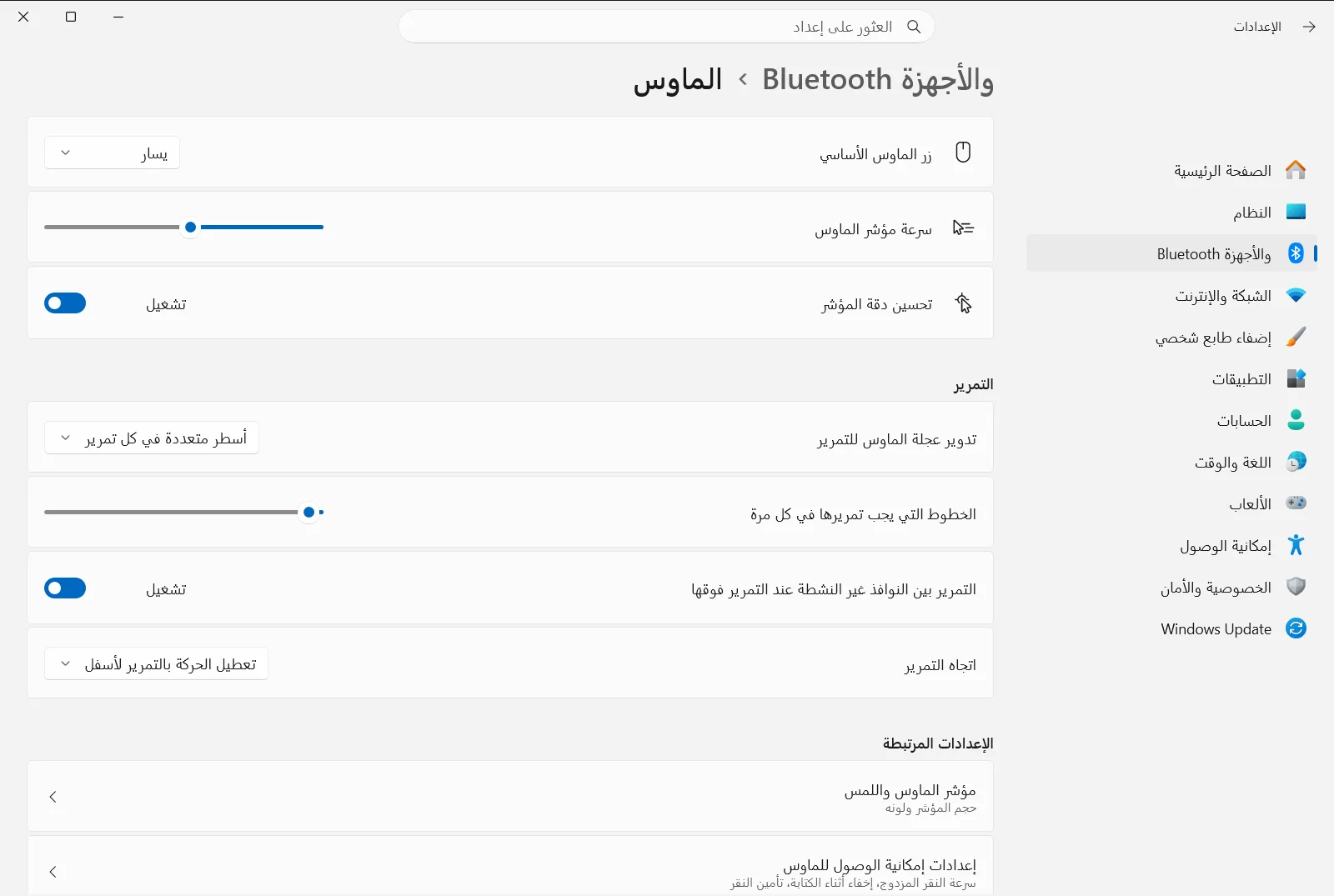
2. اسحب شريط تمرير سرعة المؤشر
ابحث عن تغيير سرعة حركات المؤشر عند استخدام الماوس في الصفحة؛ وهو شريط التمرير الذي يحدد سرعة المؤشر.
- اسحبه إلى اليمين لزيادة سرعة الماوس، بحيث يغطي المؤشر مسافة أكبر على الشاشة بحركة أقل ليدك.
- اسحبه إلى اليسار لتقليل سرعة الماوس، بحيث يتحرك المؤشر بخطوات أصغر وأكثر دقة وتحكماً.
3. اختبر السرعة الجديدة
حرّك الماوس على الشاشة بالطريقة المعتادة، وجرّب الإشارة إلى أهداف صغيرة مثل زر إغلاق نافذة أو رابط داخل نص. إذا وجدت أنك تتجاوز الهدف باستمرار، فالسرعة عالية جداً. أما إذا اضطررت لرفع الماوس وإعادة توجيهه عدة مرات لقطع مسافة الشاشة، فالسرعة منخفضة جداً.
اضبط شريط التمرير بدرجات بسيطة حتى تصبح حركة المؤشر طبيعية ومريحة. لست بحاجة إلى حفظ أي شيء، لأن التغييرات تُطبَّق فور تحريك شريط التمرير.
4. حدد ما إذا كنت تريد استخدام دقة المؤشر
في الصفحة نفسها، يتحكم خيار تحسين دقة المؤشر فيما يُعرف عادةً بتسريع المؤشر. عند تفعيله، يجعل Windows المؤشر أكثر دقة عند تحريك الماوس ببطء، مما يساعد في التحديد الدقيق.
اتركه قيد التشغيل إذا كنت تفضل هذا السلوك، أو أوقفه إذا كنت تفضل أن يتحرك المؤشر المسافة نفسها لكل حركة يد، بغض النظر عن سرعة تحريكك للماوس.
خيارات الماوس الأخرى في الصفحة نفسها
أثناء وجودك في هذه الصفحة، قد ترغب في تعديل إعدادات أخرى مرتبطة؛ إذ تتوفر هذه الخيارات بجانب شريط تمرير السرعة:
- يتيح لك خيار تغيير الزر الأساسي بالماوس التبديل بين الزرين الأيسر والأيمن، وهو أمر مفيد عند استخدام اليد اليسرى.
- ضمن قسم التمرير، يحدد خيار اختيار عدد الأسطر التي يمكن تمريرها باستخدام عجلة الماوس المسافة التي تتحركها الصفحة مع كل تكة في العجلة.
- في المجموعة نفسها، يعمل خيار عكس اتجاه تمرير الماوس على عكس اتجاه تحرك الصفحة عند تدوير العجلة.
تؤثر سرعة المؤشر فقط على طريقة تحركه، ولا تغير سرعة التمرير بالعجلة أو السرعة المطلوبة للنقر المزدوج. توضح Microsoft أيضاً شريط التمرير هذا في دليل ضبط الماوس التابع لها.
إذا كانت حركة المؤشر لا تزال غير مناسبة
- السرعة غير متسقة: قد يتفاعل المؤشر مع مدى سرعة حركة يدك. أوقف تشغيل خيار تحسين دقة المؤشر، ثم أعد ضبط شريط تمرير السرعة.
- حركة شريط التمرير متباعدة جداً: أجرِ تعديلات طفيفة واختبرها بعد كل خطوة. يمكن أن يساعدك اختيار سرعة أقل قليلاً مع تفعيل ميزة دقة المؤشر في الأعمال التي تتطلب دقة عالية.
- الماوس يحتوي على زر سرعة خاص به: تحتوي بعض أنواع الماوس على زر مخصص أو برنامج من الشركة المصنعة لتغيير الحساسية في الجهاز نفسه. إذا تغيرت سرعة المؤشر بشكل غير متوقع، فتحقق من ذلك بالإضافة إلى شريط تمرير Windows.
- الخيارات مقفلة أو مفقودة: في أجهزة العمل أو المؤسسات التعليمية، قد تدير المؤسسة صفحة خيارات الماوس، مما يجعل بعض الخيارات غير متاحة أو تُعاد إلى وضعها الأصلي تلقائياً.
الأسئلة الشائعة
كيف يمكن ضبط سرعة مؤشر الماوس على Windows؟
افتح الإعدادات، وانتقل إلى Bluetooth والأجهزة ثم الماوس، واسحب شريط تغيير سرعة حركات المؤشر عند استخدام الماوس. السحب لليمين للتسريع ولليسار للإبطاء. يُطبَّق التعديل فوراً، فاختبره واضبطه تدريجياً.
كيف يمكنني جعل مؤشر الماوس أبطأ؟
اسحب شريط التمرير تغيير سرعة حركات المؤشر عند استخدام الماوس إلى اليسار في صفحة الماوس؛ وبذلك يقطع المؤشر مسافة أقصر مع كل حركة ليدك عبر الشاشة.
ما وظيفة دقة المؤشر بالنسبة لسرعة الماوس؟
يعمل خيار تحسين دقة المؤشر على جعل حركة المؤشر أكثر دقة عند تحريك الماوس ببطء. أوقف تشغيله إذا كنت تفضل أن يقطع المؤشر المسافة نفسها دائماً لكل حركة يد بغض النظر عن السرعة.
لماذا تبدو سرعة الماوس غير متسقة في Windows 11؟
قد يكون المؤشر متأثراً بمدى سرعة تحريك يدك للماوس. أوقف تشغيل خيار تحسين دقة المؤشر، ثم اضبط شريط تمرير السرعة من جديد واختبر حركة المؤشر.
لماذا لا يمكنني تغيير سرعة الماوس على كمبيوتر العمل؟
في أجهزة العمل أو المدارس، قد تتولى المؤسسة إدارة خيارات الماوس، فتكون بعض الخيارات مقفلة أو تُعاد للوضع الافتراضي تلقائياً. تواصل مع مسؤول النظام إذا كان شريط السرعة غير متاح أو يتغير تلقائياً.
