الإعدادات → إضفاء طابع شخصي → الخلفية → اختيار خلفية سطح المكتبلتنفيذ أمر أنشئ صورة لقرية ساحلية هادئة في الساعة الذهبية، بمبانٍ بيضاء، ونسيم المحيط، وضوء شمس دافئ، ومنظر طبيعي سينمائي، عليك توليد الصورة أولاً عبر إحدى أدوات إنشاء الصور ثم تطبيقها في نظام Windows 11. لا تقوم صفحة إعدادات Windows بإنشاء الصور بنفسها، بل تتيح لك التحكم في كيفية ظهور الصورة المحفوظة عند الرغبة في إنشاء خلفيات شاشة لسطح مكتبك. يغطي هذا المقال كلا الجانبين: صياغة الوصف وتحويل النتيجة إلى خلفية شاشة.
- احفظ الصورة على جهاز الكمبيوتر، ثم افتح الإعدادات → إضفاء طابع شخصي → الخلفية، واختر خيار الصورة المفردة ضمن اختيار خلفية سطح المكتب واستعرض للوصول إلى الملف.
- استخدم اختيار احتواء الصورة للتحكم في ملاءمة الصورة للشاشة سواء بالتعبئة أو الاحتواء أو التمديد.
- يعرض Windows الصورة فقط، بينما تأتي الصورة نفسها من أداة خارجية مخصصة لتوليد الصور.
كيفية إنشاء صورة القرية وتعيينها خلفيةً لسطح المكتب
1. إنشاء الصورة وحفظها
افتح أداة إنشاء الصور التي تفضلها، وأدخل وصف المشهد، على سبيل المثال: قرية ساحلية هادئة في الساعة الذهبية، بمبانٍ بيضاء، ونسيم المحيط، وضوء شمس دافئ، ومنظر طبيعي سينمائي.
تساعدك بعض التفاصيل في جعل النتيجة ملائمة كخلفية لسطح المكتب:
- اطلب تصميم صورة عريضة بتنسيق أفقي لتناسب الشاشات العريضة.
- احرص على إبقاء العناصر الأساسية، مثل المباني البيضاء، بعيدة عن الحواف الخارجية؛ حيث قد تقتطع بعض خيارات الملاءمة أطراف الصورة.
- احفظ الصورة الناتجة كملف على جهازك، في مجلد الصور على سبيل المثال.
2. فتح إعدادات الخلفية
اضغط على Windows + I لفتح الإعدادات. في جزء التنقل، حدد إضفاء طابع شخصي، ثم حدد الخلفية. يمكنك أيضًا النقر بزر الماوس الأيمن على أي مساحة فارغة على سطح المكتب واختيار أمر إضفاء طابع شخصي.
بدلاً من ذلك، يمكنك الانتقال إلى الصفحة مباشرةً:
افتح "الخلفية" في "الإعدادات"أو اضغط Win+R، واكتب ms-settings:personalization-background، ثم اضغط Enter
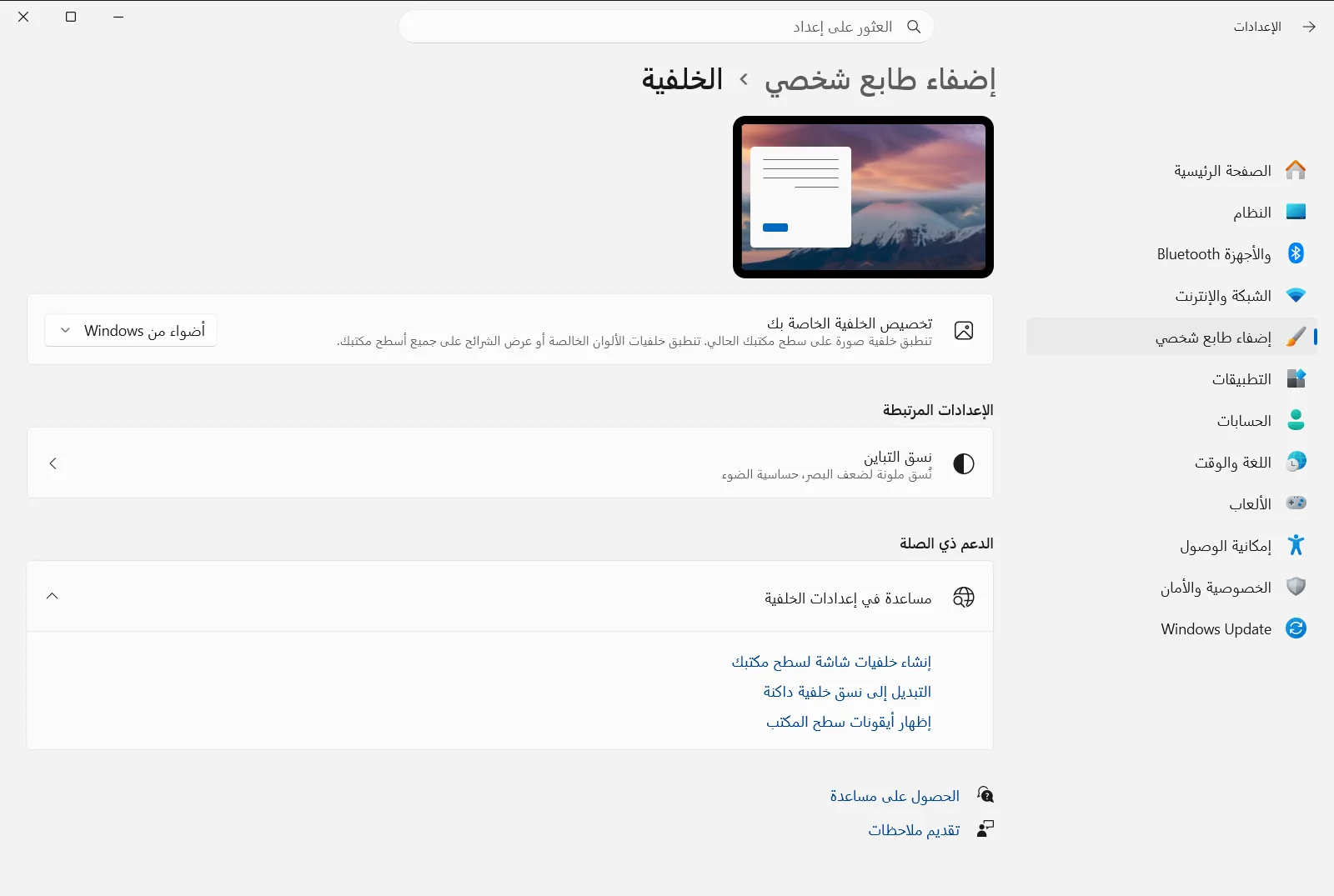
3. اختيار الصورة كخلفية للشاشة
ابحث عن اختيار خلفية سطح المكتب. حدد الخيار الذي يستخدم صورة مفردة، ثم استخدم زر الاستعراض لتحديد موقع صورة القرية الساحلية التي حفظتها واخترها.
سيتغير سطح المكتب على الفور. يتيح الإعداد نفسه أيضًا خيارات لون خالص، وعرض شرائح، وأضواء Windows التي تعرض صورة جديدة من حول العالم يوميًا.
4. تحديد طريقة ملاءمة الصورة للشاشة
افتح اختيار احتواء الصورة واختر نمط الملاءمة المناسب لصورتك. تتصرف الخيارات على النحو التالي:
- يعمل خيار التعبئة على تكبير الصورة لتغطية الشاشة كاملة وقد يقتطع أجزاءً من أطرافها.
- يحافظ خيار الاحتواء على النسب الأصلية، وإذا اختلفت أبعاد الصورة عن أبعاد شاشتك، فقد تظهر أشرطة على الجوانب أو بالأعلى والأسفل.
- يغطي خيار التمديد كامل الشاشة، ولكنه قد يشوه معالم المشهد إذا كانت أبعاد الصورة مختلفة.
- تعمل خيارات التجانب والتوسيط والتوسيع على تكرار الصورة، أو وضعها بحجمها الأصلي في المنتصف، أو مدها عبر عدة شاشات.
بالنسبة لمشهد طبيعي سينمائي يتوافق مع أبعاد شاشتك، يمنحك نمط التعبئة عادةً النتيجة الأكثر جاذبية واندماجًا.
5. التحقق من النتيجة
اضغط على Windows + D لإظهار سطح المكتب ومعاينة الصورة. إذا كانت هناك أجزاء مهمة مقتطعة، فارجع إلى اختيار احتواء الصورة وجرّب نمط احتواء آخر، أو قم بتوليد صورة جديدة بتأطير مختلف.
طرق أخرى لتطبيق الصورة
التعيين من ملف الصورة أو تطبيق “الصور”
يمكنك تطبيق الصورة دون الدخول إلى صفحة الإعدادات. انقر بزر الماوس الأيمن على ملف الصورة واختر الأمر الذي يحددها كخلفية لسطح المكتب. وإذا كنت تشاهد الصورة داخل تطبيق “الصور”، فافتح القائمة ذات النقاط الثلاث، واختر أمر التعيين كـ، ثم حدد خيار الخلفية.
تدوير عدة إصدارات باستخدام عرض الشرائح
إذا قمت بتوليد عدة أشكال للصورة بزوايا أو إضاءات مختلفة، فاجمعها داخل مجلد واحد. ضمن اختيار خلفية سطح المكتب، اختر خيار عرض الشرائح وحدد هذا المجلد. يمكنك تحديد معدل تكرار تبديل الصور. شغّل تبديل ترتيب صور عرض شرائح الخلفية عشوائيًا للترتيب العشوائي. كما يمكنك النقر بزر الماوس الأيمن على سطح المكتب للانتقال إلى الخلفية التالية.
شاشات متعددة وأسطح مكتب متعددة
- عند استخدام صورة مفردة مع عدة شاشات، انقر بزر الماوس الأيمن على معاينة الصورة في الإعدادات واختر تطبيقها على جميع الشاشات أو على شاشة محددة فقط. هذا الخيار غير متاح في حال استخدام عدة أسطح مكتب.
- عند تشغيل عرض الشرائح مع شاشات متعددة، تعرض كل شاشة صورة مختلفة من المجلد.
- مع أسطح المكتب المتعددة، يمكنك تخصيص صورة لكل سطح مكتب عبر النقر بزر الماوس الأيمن على إحدى المعاينات ضمن الصور الأخيرة. ولا تتوفر إمكانية تعيين صورة مستقلة لكل شاشة أو تشغيل عرض الشرائح في هذه الحالة.
خيارات ذات صلة في الصفحة نفسها
تتضمن الصفحة أيضًا خلفية المظلة ووضع ملصقات على الخلفية؛ حيث يمكنك استخدامهما لتجربة خيارات إضافية تضفي لمسات مخصصة على مظهر الخلفية.
على أجهزة العمل أو المؤسسات التعليمية، قد تكون بعض هذه الخيارات مقفلة ومُدارة مركزيًا. توضح Microsoft هذه الإعدادات بالتفصيل في مقالها حول تغيير خلفية سطح المكتب [1].
الأسئلة الشائعة
.أنشئ صورة لقرية ساحلية هادئة في الساعة الذهبية، بمبانٍ بيضاء، ونسيم المحيط، وضوء شمس دافئ، ومنظر طبيعي سينمائي كيف يمكنني بعد ذلك استخدامها كخلفية شاشة في Windows؟
قم بتوليد الصورة عبر إحدى أدوات إنشاء الصور واحفظها في جهازك. بعد ذلك، افتح الإعدادات → إضفاء طابع شخصي → الخلفية، وحدد خيار الصورة المفردة واستعرض للوصول إلى الملف.
هل يمكن لصفحة إعدادات Windows 11 توليد صورة القرية الساحلية لي تلقائيًا؟
لا، حيث تقتصر صفحة الخلفية على عرض الصور الموجودة لديك بالفعل. ينبغي إنشاء الصورة عبر أداة خارجية وتخزينها، ثم تحديدها عبر اختيار خلفية سطح المكتب.
ما نمط الاحتواء المناسب حتى لا يتشوه المنظر الطبيعي السينمائي؟
اختر نمط التعبئة ضمن اختيار احتواء الصورة؛ فهو يغطي كامل الشاشة مع الحفاظ على الأبعاد، بينما قد يؤدي نمط التمديد إلى تشويه المشهد عند اختلاف الأبعاد.
هل يمكنني تدوير عدة تصاميم للقرية الساحلية كخلفية لسطح المكتب؟
نعم، ضع الصور في مجلد واحد، واختر عرض الشرائح ضمن اختيار خلفية سطح المكتب، ثم حدد المجلد ومعدل التغيير. فعّل تبديل ترتيب صور عرض شرائح الخلفية عشوائيًا لترتيب عشوائي.
هل توجد طريقة أسرع لتعيين الصورة المحفوظة كخلفية لسطح المكتب؟
نعم، انقر بزر الماوس الأيمن على ملف الصورة واختر أمر التعيين كخلفية للشاشة. أو من تطبيق "الصور"، افتح قائمة النقاط الثلاث واختر التعيين كـ ثم حدد خيار الخلفية.
