الإعدادات → النظام → صوتلتشغيل صوت الموضع المكاني في Windows 11، افتح خصائص جهاز التشغيل في تطبيق الإعدادات واختر Windows Sonic كخيار لصوت الموضع المكاني. يُعد Windows Sonic حلاً مدمجاً لصوت الموضع المكاني يمكنه جعل تجربة الألعاب والأفلام أكثر واقعية وغامرة. ولا يتطلب هذا الإجراء سوى بضع نقرات، ويمكنك التراجع عنه في أي وقت.
- افتح الإعدادات → النظام → صوت، وحدد جهاز التشغيل الخاص بك، وافتح خصائصه واختر Windows Sonic ضمن صوت الموضع المكاني.
- إذا ظهر زر تطبيق في الصفحة بعد تحديد الخيار، فاضغط عليه لتأكيد التغيير.
- يوفر تطبيقا Dolby Access وDTS Sound Unbound خيارات إضافية لصوت الموضع المكاني إذا كنت تبحث عن بديل لـ Windows Sonic.
كيفية تشغيل صوت الموضع المكاني في Windows 11
1. افتح إعدادات الصوت
اضغط على Windows + I لفتح تطبيق الإعدادات. في جزء التنقل، حدد النظام، ثم حدد صوت.
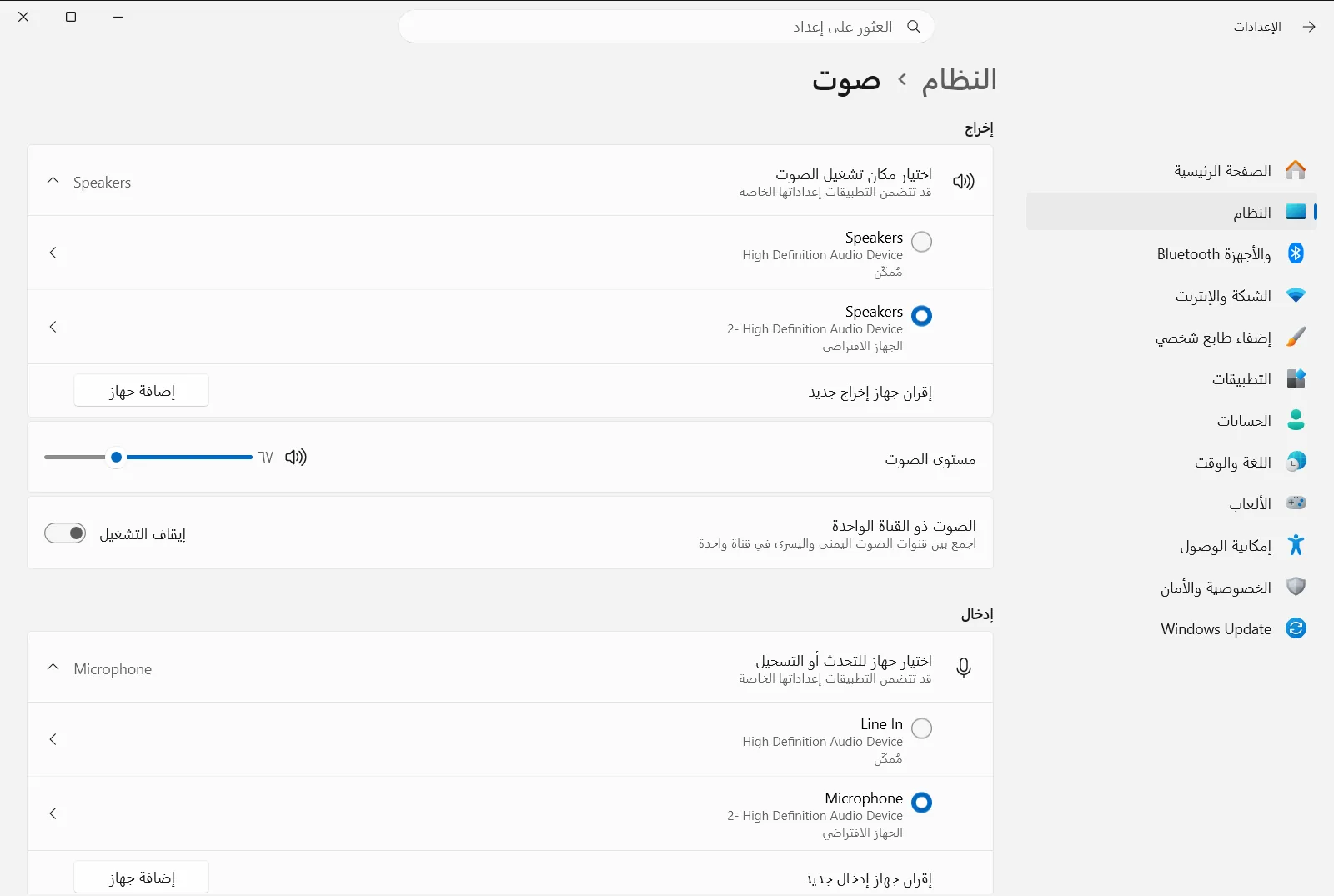
بدلاً من ذلك، يمكنك فتح الصفحة مباشرةً:
افتح "صوت" في "الإعدادات"أو اضغط Win+R، واكتبms-settings:sound، ثم اضغط Enter
2. حدد جهاز التشغيل الخاص بك
ابحث عن قسم إخراج؛ فهو يعرض الأجهزة القادرة على تشغيل الصوت، مثل سماعات الرأس أو مكبرات الصوت.
حدد الجهاز الذي تريد استخدامه لصوت الموضع المكاني. يمتلك كل جهاز إعداداته المستقلة، لذا تأكد من اختيار الجهاز الذي تستمع عبره فعلياً.
3. افتح خصائص الجهاز
بعد تحديد جهاز التشغيل، يعرض Windows الإعدادات الخاصة بذلك الجهاز. افتح صفحة خصائصه، حيث تتوفر كافة الخيارات المتعلقة به.
إذا كنت تريد إدارة أجهزة الإخراج المتاحة، يمكنك إجراء ذلك من قائمة أجهزة الإخراج في الصفحة نفسها.
4. اختر Windows Sonic كخيار لصوت الموضع المكاني
في خصائص الجهاز، ابحث عن إعداد صوت الموضع المكاني وحدد خيار Windows Sonic المخصص لسماعات الرأس. صُمم Windows Sonic لتحسين تجربة الأفلام والألعاب.
إذا أظهر Windows زر تطبيق، فحدده ليدخل التغيير حيز التنفيذ.
5. تحقق من النتيجة
شغّل فيلماً أو لعبة أو مقطعاً صوتياً عبر الجهاز نفسه واستمع إلى مجال صوتي أوسع وأكثر انتشاراً. وإذا كنت تفضل الصوت الأصلي، فارجع إلى الإعداد ذاته وحدد خيار إيقاف تشغيل صوت الموضع المكاني.
الحصول على خيارات أخرى لصوت الموضع المكاني
لا يُعد Windows Sonic الخيار الوحيد؛ إذ يمكنك تنزيل Dolby Access أو DTS Sound Unbound من Microsoft Store للحصول على تنسيقات صوتية مكانية إضافية. تُعد هذه البرامج تطبيقات مستقلة تأتي بإعداداتها الخاصة، وقد تتطلب بعض ميزاتها الشراء أو أجهزة متوافقة.
بعد تثبيت أيٍّ منها، ارجع إلى إعداد صوت الموضع المكاني لجهاز التشغيل للاطلاع على الخيارات المتاحة. يمكنك تجربة كل خيار واختيار ما يناسبك.
خيارات ذات صلة في الصفحة نفسها
تتضمن صفحة صوت عدة عناصر تحكم أخرى يمكنك التحقق منها أثناء وجودك هناك:
- يتيح لك خيار التحكم في مستوى صوت إخراج الصوت تغيير درجة علو صوت الجهاز المحدد.
- يتيح لك خيار خيارات خالط الأصوات ضبط مستوى الصوت لكل تطبيق على حدة.
- يعمل خيار خيارات الصوت ذو القناة الواحدة على دمج قنوات الصوت في قناة واحدة، مما يفيدك إذا كنت تسمع الصوت في جهة واحدة فقط، وهو ميزة مختلفة عن صوت الموضع المكاني.
إذا تعذر عليك تغيير الإعداد
تأكد أولاً من تحديد جهاز التشغيل الصحيح؛ فاختيار صوت الموضع المكاني يخص جهازاً محدداً بعينه، ولن يغير الإعداد المطبق على سماعات الرأس إعدادات مكبرات الصوت.
في أجهزة العمل أو المدارس، قد تتولى المؤسسة إدارة إعدادات الصوت مما يقيد تعديل بعض الخيارات. في هذه الحالة، راجع مسؤول النظام لديك.
الأسئلة الشائعة
كيف يمكنني تشغيل صوت الموضع المكاني في Windows؟
افتح الإعدادات وانتقل إلى النظام ثم صوت، وحدد جهاز التشغيل وافتح خصائصه، ثم اختر Windows Sonic ضمن صوت الموضع المكاني واضغط تطبيق إن وُجد.
ما الفائدة من استخدام Windows Sonic؟
يُعد Windows Sonic حلاً مدمجاً لصوت الموضع المكاني في Windows، وهو مصمم لتحسين تجربة الأفلام والألعاب بجعل الصوت يبدو أكثر واقعية وإحاطة بالمستمع.
هل يمكنني استخدام Dolby أو DTS بدلاً من Windows Sonic؟
نعم، يمكنك تنزيل تطبيقي Dolby Access أو DTS Sound Unbound من Microsoft Store للحصول على خيارات إضافية، ثم تحديدها في إعداد صوت الموضع المكاني لجهاز التشغيل.
هل يلزم النقر على تطبيق بعد تحديد خيار صوت الموضع المكاني؟
فقط إذا أظهر Windows زر تطبيق؛ فإذا عُرض لك الزر بعد تحديد الخيار، فانقر عليه لحفظ التغيير وتفعيله بصورة صحيحة على جهاز التشغيل الخاص بك.
لماذا تكون بعض إعدادات الصوت مقفلة على كمبيوتر العمل؟
قد تدير المؤسسة إعدادات الصوت على أجهزة العمل أو المدارس. فإذا كانت الخيارات غير متاحة أو مقفلة، فاستفسر من مسؤول النظام عما إذا كانت هناك سياسة تقيدها.
