الإعدادات → إضفاء طابع شخصيلتتمكن من الحصول على سمات Windows 11 من متجر Microsoft أو من النظام نفسه، يمكنك الانتقال إلى قسم السمات في إعدادات التخصيص، واختيار إحدى السمات المتوفرة مع Windows أو تنزيل سمات جديدة. تجمع السمة بين خلفية سطح المكتب وألوان النوافذ والأصوات ونمط مؤشر الماوس، وبذلك تغيّر نقرة واحدة المظهر الكامل لجهاز الكمبيوتر.
- افتح الإعدادات → إضفاء طابع شخصي، وحدد صفحة السمات، ثم اختر سمة أو استخدم خيار الاستعراض لتنزيل المزيد.
- تظهر السمات التي تم تنزيلها في قائمة السمات نفسها، حيث يمكنك تحديد أي منها لتطبيقها.
- لتغيير صورة خلفية سطح المكتب فقط مع الاحتفاظ ببقية العناصر، استخدم صفحة الخلفية بدلاً من ذلك.
كيفية الحصول على سمات في Windows 11
1. الانتقال إلى قسم التخصيص
اضغط على Windows + I لفتح الإعدادات. من جزء التنقل، حدد إضفاء طابع شخصي.
2. فتح صفحة السمات
ضمن خيارات التخصيص، حدد عنصر السمات. تعرض هذه الصفحة السمة قيد الاستخدام حاليًا بالإضافة إلى السمات المتوفرة بالفعل على جهاز الكمبيوتر.
3. تطبيق سمة مثبتة بالفعل
استعرض قائمة السمات المتاحة وحدد إحداها. يطبق Windows السمة مباشرة على سطح المكتب، بما في ذلك صورة خلفية الشاشة والألوان والأصوات. وإذا لم يعجبك المظهر، يمكنك اختيار سمة أخرى من القائمة نفسها.
4. تنزيل سمات جديدة من المتجر
إذا لم تكن السمات المثبتة كافية، فحدد خيار الاستعراض الذي يفتح متجر تطبيقات Microsoft مع مجموعة متنوعة من سمات Windows. اختر السمة التي تناسبك واستخدم الزر المتاح هناك للحصول عليها، مع مراجعة التفاصيل في صفحة المتجر قبل التنزيل.
عند اكتمال التنزيل، ارجع إلى صفحة السمات؛ وستجد السمة الجديدة مضافة إلى قائمتك، حيث يمكنك تحديدها لتطبيقها. توضح Microsoft هذه الخطوات أيضًا في مقالها حول سمات Windows.
5. تخصيص سمة وحفظها (اختياري)
بعد تطبيق سمة معينة، يمكنك تخصيص عناصرها المستقلة: خلفية سطح المكتب ولون التمييز والأصوات ونمط مؤشر الماوس. بمجرد الوصول إلى المظهر المناسب، استخدم خيار الحفظ في صفحة السمات وحدد اسمًا للسمة، لتظهر بعد ذلك في قائمتك وتتمكن من الرجوع إليها متى شئت.
تغيير خلفية سطح المكتب فقط
إذا كنت ترغب فقط في الحصول على خلفية جديدة لسطح المكتب بدلاً من تغيير السمة بالكامل، فاستخدم إعدادات صورة الشاشة. انتقل إلى الإعدادات → إضفاء طابع شخصي → الخلفية، أو افتح الصفحة مباشرة عبر الرابط التالي:
افتح "الخلفية" في "الإعدادات"أو اضغط Win+R، واكتب ms-settings:personalization-background، ثم اضغط Enter
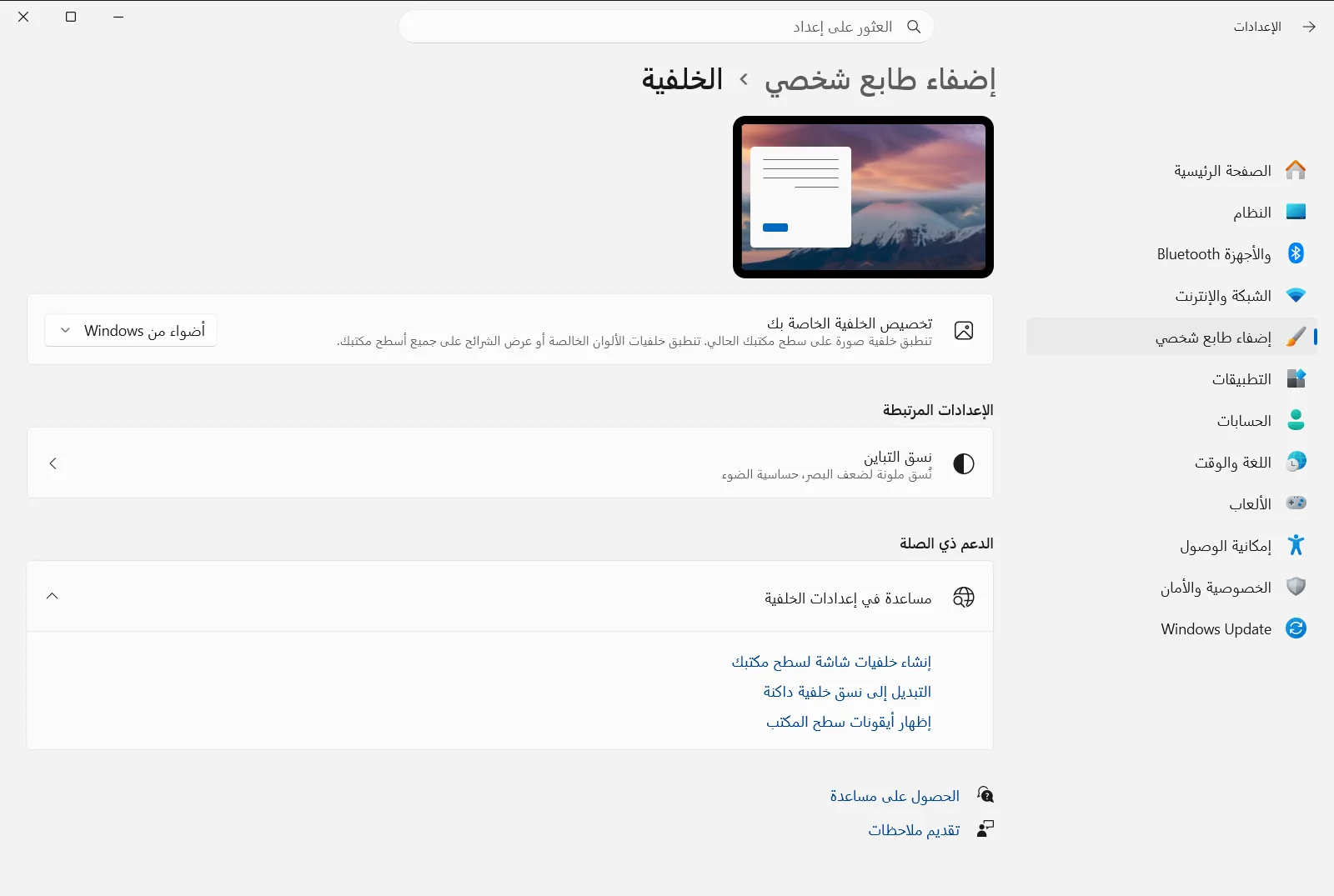
في هذه الصفحة يمكنك استخدام الخيارات التالية:
- يتيح لك خيار اختيار خلفية سطح المكتب اختيار صورة أو لون خالص أو عرض شرائح من الصور كخلفية لسطح المكتب.
- يتحكم خيار اختيار احتواء الصورة في كيفية ملاءمة الصورة للشاشة، مثل التمديد أو الاقتصاص أو التوسيط.
تعد صورة خلفية سطح المكتب جزءًا واحدًا فقط من السمة، لذلك تحتفظ السمة المطبقة سابقًا بألوانها وأصواتها عند تغيير الصورة بمفردها.
مشاركة سمة أو حذفها
لمشاركة سمة قمت بحفظها، ارجع إلى صفحة السمات وانقر بزر الماوس الأيمن فوق السمة المحفوظة، ثم اختر خيار الحفظ للمشاركة. ينشئ Windows ملفًا بتنسيق .deskthemepack يمكنك إرساله إلى الأصدقاء أو نقله إلى جهاز كمبيوتر آخر للحصول على المظهر نفسه هناك.
لإزالة سمة لم تعد بحاجة إليها، انقر بزر الماوس الأيمن فوقها في القائمة واختر أمر الحذف. تجدر الإشارة إلى أن السمات الأصلية المضمنة في Windows لا يمكن حذفها، بل يقتصر الحذف على السمات التي قمت بحفظها أو تنزيلها بنفسك.
إذا لم تظهر السمة المتوقعة
- تأكد من تحديد السمة التي قمت بتنزيلها من القائمة في صفحة السمات؛ فتنزيل السمة لا يؤدي إلى تطبيقها تلقائيًا على سطح المكتب.
- إذا بدت صورة الشاشة مختلفة عما توقعته، فافتح الخلفية وتحقق مما تم اختياره ضمن اختيار خلفية سطح المكتب؛ حيث يعرض خيار عرض الشرائح صورًا متتابعة بمرور الوقت.
- إذا كان جهاز الكمبيوتر الخاص بك خاضعًا لإدارة مؤسسة عمل أو مدرسة، فقد يقيّد المسؤول إعدادات التخصيص، بما في ذلك خيارات تخصيص خلفية الشاشة، مما يجعل بعض الإعدادات غير متاحة.
الأسئلة الشائعة
كيف يمكن الحصول على سمات Windows 11 من مصادر إضافية بجانب السمات المضمنة؟
افتح الإعدادات → إضفاء طابع شخصي، وحدد صفحة السمات، ثم اختر إحدى السمات المثبتة أو استخدم خيار الاستعراض لتنزيل المزيد من متجر Microsoft وتطبيقها.
أين تظهر السمات بعد تنزيلها؟
تضاف السمات التي يتم تنزيلها إلى قائمة السمات في صفحة السمات ضمن إعدادات التخصيص. حدد السمة الجديدة من القائمة لتطبيقها على سطح المكتب، حيث إن التنزيل بمفرده لا يطبق السمة تلقائيًا.
هل يمكنني تغيير خلفية الشاشة فقط دون التبديل إلى سمة أخرى؟
نعم. افتح الخلفية ضمن إعدادات التخصيص واستخدم خيار اختيار خلفية سطح المكتب لاختيار صورة جديدة مع بقاء بقية عناصر السمة الحالية كما هي دون تغيير.
كيف يمكنني حفظ سمة مخصصة في Windows 11؟
عدّل صورة الخلفية ولون التمييز والأصوات ومؤشر الماوس، ثم استخدم خيار الحفظ في صفحة السمات واكتب اسمًا للسمة. ستظهر سمتك بعد ذلك في القائمة مع السمات الأخرى لتتمكن من إعادة تطبيقها متى شئت.
هل يمكنني حذف سمة قمت بتنزيلها أو مشاركتها؟
نعم. انقر بزر الماوس الأيمن فوق السمة في صفحة السمات لحذفها أو لحفظها للمشاركة كملف بتنسيق .deskthemepack. تذكر أنه لا يمكن حذف السمات الأصلية المضمنة في Windows، بل السمات المضافة فقط.
