الإعدادات → التطبيقات → التطبيقات الافتراضية → إعادة ضبط التطبيقات الافتراضيةتؤدي إعادة تعيين إعدادات التطبيق الافتراضية في Windows 11 إلى إرجاع ارتباطات أنواع الملفات والارتباطات إلى حالتها الأصلية، لتفتح الملفات والروابط في التطبيقات التي يستخدمها Windows لها عادةً. ويُعد هذا الحل الأسرع عندما يستمر تطبيق غير مرغوب فيه بفتح ملفاتك بعد قيامك أو قيام برنامج تثبيت بتغيير الإعدادات. وتتم عملية إعادة الضبط بإجراء واحد في صفحة واحدة ضمن الإعدادات.
- في الإعدادات، انتقل إلى التطبيقات → التطبيقات الافتراضية وحدد إعادة ضبط التطبيقات الافتراضية.
- بعد ذلك، اختر تطبيقاتك المفضلة مجددًا باستخدام تعيين تطبيق افتراضي.
- إذا كنت تريد تصحيح نوع ملف واحد فقط، فقم بتغييره مباشرةً بدلاً من إعادة تعيين كل شيء.
كيفية إعادة تعيين إعدادات التطبيق الافتراضية في Windows 11
1. افتح صفحة التطبيقات الافتراضية
اضغط على Windows + I لفتح الإعدادات. في جزء التنقل، حدد التطبيقات، ثم حدد التطبيقات الافتراضية.
أو يمكنك فتح الصفحة مباشرةً:
افتح "التطبيقات الافتراضية" في "الإعدادات"أو اضغط Win+R، واكتب ms-settings:defaultapps، ثم اضغط Enter
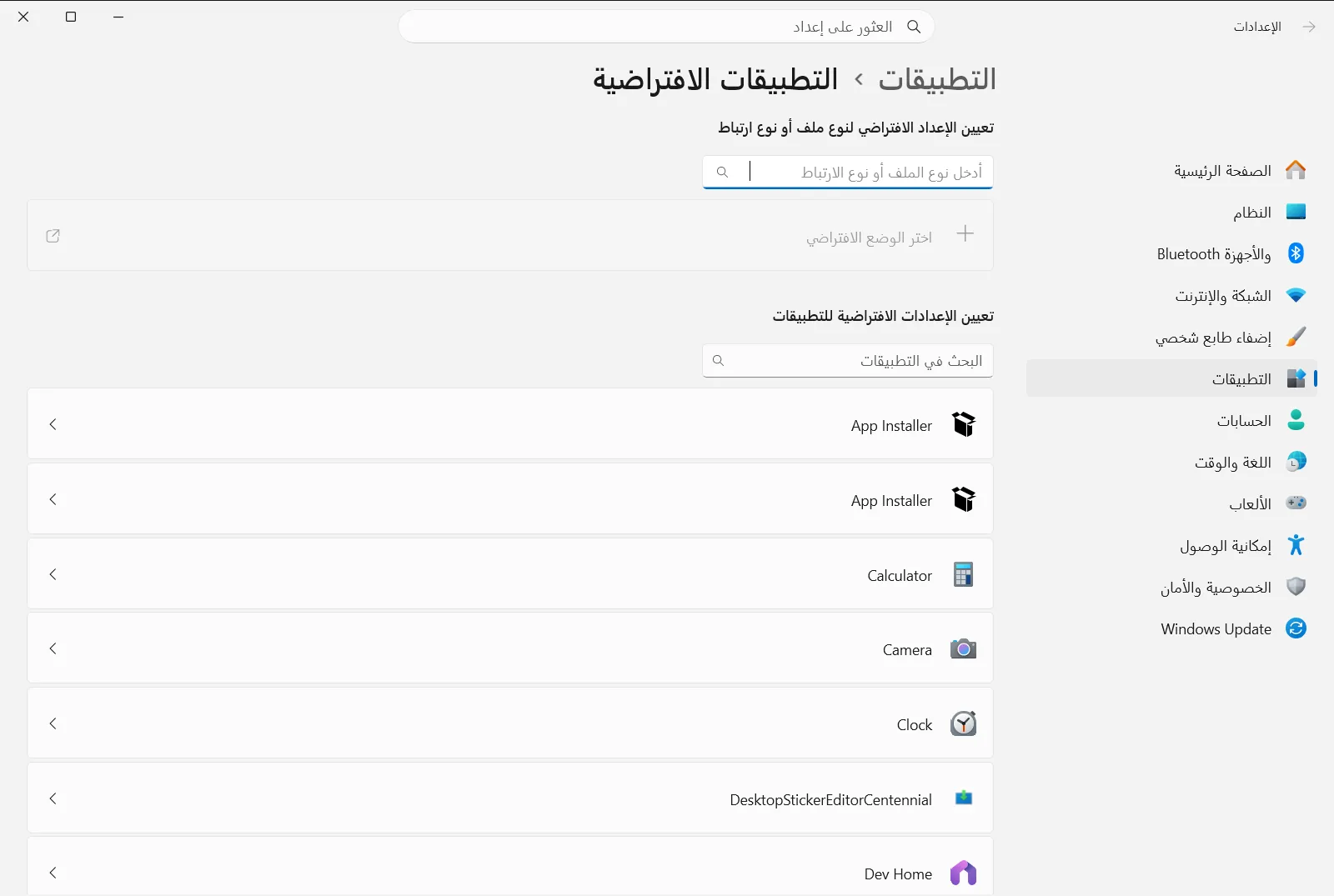
2. راجع إعداداتك الافتراضية الحالية (اختياري)
قبل إجراء إعادة التعيين، قد ترغب في تدوين التطبيقات التي اخترتها، لأن إعادة الضبط تستبدل تفضيلاتك. ضمن تعيين الإعدادات الافتراضية للتطبيقات، حدد أي تطبيق لمعرفة أنواع الملفات أو أنواع الارتباطات التي يقوم بفتحها.
يمكنك أيضًا استخدام مربع البحث أسفل تعيين الإعداد الافتراضي لنوع ملف أو نوع ارتباط للتحقق من امتداد معين، مثل .txt، أو نوع ارتباط محدد.
3. حدد إجراء إعادة الضبط
في نفس الصفحة، ابحث عن إعادة ضبط التطبيقات الافتراضية وحدده. يهدف هذا الإجراء إلى إلغاء التخصيصات لأنواع الملفات والارتباطات دفعة واحدة، حتى لا تضطر إلى تعديل كل ارتباط يدويًا.
إذا طلب منك Windows التأكيد، فوافق على المطالبة للمتابعة.

4. تحقق من فتح الملفات والارتباطات بالشكل المتوقع
افتح ملفًا كنت تواجه مشكلة معه، مثل ملف نصي أو صورة، ولاحظ التطبيق الذي يبدأ بالعمل. انقر فوق ارتباط ويب داخل مستند أو رسالة للتأكد من فتحه في المتصفح الذي تتوقعه.
إذا أصبحت كافة العناصر تفتح في التطبيقات التي تريدها، فقد انتهيت.
5. عيّن تطبيقاتك المفضلة مجددًا
تؤدي إعادة التعيين أيضًا إلى إزالة التفضيلات التي اخترتها عن قصد، مثل محرر النصوص المفضل لديك أو متصفح الويب. لاستعادتها، استخدم تعيين تطبيق افتراضي: اكتب امتداد الملف أو نوع الارتباط في مربع البحث، وحدد النتيجة المطابقة، ثم اختر التطبيق الذي تريده لفتحه.
بالنسبة للمتصفح، حدده ضمن تعيين الإعدادات الافتراضية للتطبيقات واستخدم الخيار المتاح في صفحته لجعله المتصفح الافتراضي. توضح Microsoft الخطوات نفسها في مقالها تغيير التطبيقات الافتراضية في Windows.
تغيير إعداد افتراضي واحد بدلاً من إعادة تعيين كل شيء
إذا كان نوع واحد فقط من الملفات يفتح في التطبيق غير الصحيح، فإن إعادة التعيين الكاملة تتجاوز ما تحتاج إليه. تحتوي صفحة التطبيقات الافتراضية على قائمتين تتيحان لك تصحيح ارتباط فردي مع ترك بقية الإعدادات كما هي:
- يتيح لك خيار اختيار تطبيق افتراضي لكل نوع من أنواع الملفات ضبط التعيينات حسب امتدادات الملفات، وهو مفيد لارتباطات الملفات مثل المستندات أو الصور أو الوسائط.
- يغطي خيار اختيار تطبيق افتراضي لكل نوع ارتباط أنواع الارتباطات (البروتوكولات)، مثل الروابط التي تفتح تطبيق البريد الإلكتروني أو البرامج الأخرى.
أما المسار الآخر فهو عبر اختيار أنواع الملفات والارتباطات التي يتم فتحها بواسطة كل تطبيق. حدد تطبيقًا هناك وسترى كل ما يمكنه فتحه، مما يتيح لك نقل عدة أنواع من الملفات أو الارتباطات إلى تطبيق مختلف في زيارة واحدة.
إذا استمرت الإعدادات الافتراضية في التغيير أو لم تثبت إعادة التعيين
إذا عاد الارتباط إلى وضعه السابق بعد إعادة ضبطه، كرر الفحص الموضح في الخطوة 4 ثم عيّن تطبيقك المفضل مجددًا كما هو موضح في الخطوة 5. قد يعرض أي برنامج تقوم بتثبيته أو تحديثه نفسه كتطبيق افتراضي جديد، لذا يحسن مراجعة القائمة بعد تثبيت برامج جديدة.
على أجهزة العمل أو المؤسسات التعليمية، يمكن للمؤسسة إدارة إعدادات التطبيقات الافتراضية. وفي هذه الحالة، قد تكون بعض الخيارات مقفلة أو تعود للوضع السابق تلقائيًا، وسيكون مسؤول تقنية المعلومات هو الشخص المناسب لمساعدتك.
الأسئلة الشائعة
ما أسرع طريقة من أجل إعادة تعيين إعدادات التطبيق الافتراضية في Windows 11؟
افتح الإعدادات وانتقل إلى التطبيقات > التطبيقات الافتراضية وحدد إعادة ضبط التطبيقات الافتراضية. ستعود الملفات والارتباطات للتطبيقات الافتراضية، ثم حدد برامجك عبر تعيين تطبيق افتراضي.
هل تؤدي إعادة التعيين إلى حذف ملفاتي أو إلغاء تثبيت التطبيقات؟
لا، يقتصر دور إعادة التعيين على تغيير التطبيق الذي يفتح كل نوع ملف أو ارتباط. تظل ملفاتك كما هي دون أي حذف، ويمكنك اختيار تطبيقاتك المفضلة مجددًا في أي وقت عبر نفس الصفحة.
كيف يمكنني تغيير التطبيق الافتراضي لنوع ملف واحد فقط؟
استخدم تعيين تطبيق افتراضي في صفحة التطبيقات الافتراضية. اكتب الامتداد مثل .txt في مربع البحث، ثم حدد النتيجة المطابقة واختر التطبيق الذي ترغب في فتح هذا النوع من الملفات بواسطته.
كيف يمكنني إعادة تعيين متصفحي الافتراضي بعد إعادة الضبط؟
ضمن تعيين الإعدادات الافتراضية للتطبيقات، حدد متصفحك واستخدم الخيار المتاح في صفحته لجعله المتصفح الافتراضي، ثم انقر على أي رابط ويب للتحقق من فتحه عبره.
لماذا لا يمكنني تغيير التطبيقات الافتراضية على كمبيوتر العمل أو المؤسسة التعليمية؟
قد تدير المؤسسة إعدادات التطبيقات الافتراضية على أجهزة العمل أو المدارس، مما يؤدي إلى قفل بعض الخيارات أو استعادتها تلقائيًا. تواصل مع مسؤول تقنية المعلومات (IT) إذا لم تُحفظ اختياراتك.
