الإعدادات → النظام → الإشعارات والإجراءات → إظهار أيقونة جرس الإعلامإذا كنت تبحث عن كيفية فتح مركز الصيانة على Windows 11، فإن اللوحة التي تريدها أصبحت تُعرف الآن باسم مركز الإعلامات [INDEX]. يمكنك فتحها من شريط المهام، أو عبر اختصار لوحة المفاتيح، أو بالسحب على شاشة اللمس [INDEX]. يوضح هذا المقال كل طريقة، بالإضافة إلى ما يجب فعله في حال اختفاء أيقونة الجرس [INDEX].
- اضغط على الساعة أو أيقونة جرس الإعلام في شريط المهام، أو اضغط على Windows + N لفتح مركز الإعلامات [INDEX].
- إذا كانت أيقونة الجرس مفقودة، افتح الإعدادات → النظام → الإشعارات والإجراءات وفعّل إظهار أيقونة جرس الإعلام.
- على الشاشة اللمسية، اسحب للداخل من جانب الشاشة لفتح اللوحة نفسها [INDEX].
كيفية فتح مركز الإعلامات في Windows 11
يعرض Windows 11 إعلاماتك الفائتة في مركز الإعلامات [INDEX]. استخدم أي طريقة من الطرق التالية بحسب ما يناسبك؛ فجميعها يفتح اللوحة ذاتها [INDEX].
1. اختيار الساعة أو أيقونة الجرس على شريط المهام
انظر إلى طرف شريط المهام وحدد الساعة أو أيقونة جرس الإعلام المجاورة لها [INDEX]. سيُفتح مركز الإعلامات ليعرض قائمة بالإعلامات التي لم تتجاهلها بعد [INDEX].
عند وصول إعلامات جديدة، تضيء أيقونة الجرس لتتمكن بنظرة سريعة من معرفة أن هناك تنبيهات في انتظارك [INDEX].
2. الضغط على اختصار لوحة المفاتيح
اضغط على Windows + N في أي وقت لفتح مركز الإعلامات دون استخدام الماوس [INDEX]. اضغط على المفاتيح ذاتها مرة أخرى، أو حدد مساحة فارغة على سطح المكتب لإغلاق اللوحة.
3. السحب من جانب الشاشة
على جهاز مزود بشاشة لمسية، اسحب للداخل من جانب الشاشة [INDEX]. ستنزلق لوحة مركز الإعلامات لتظهر، وعندها يمكنك الضغط على أي إعلام لقراءته أو التفاعل معه [INDEX].
4. فتح إعدادات الإعلامات إذا كانت أيقونة الجرس مفقودة
إذا لم تكن ترى أيقونة الجرس على شريط المهام، يمكنك استعادتها باتباع خطوات بسيطة. اضغط على Windows + I لتشغيل الإعدادات. في جزء التنقل، حدد النظام، ثم حدد الإشعارات والإجراءات.
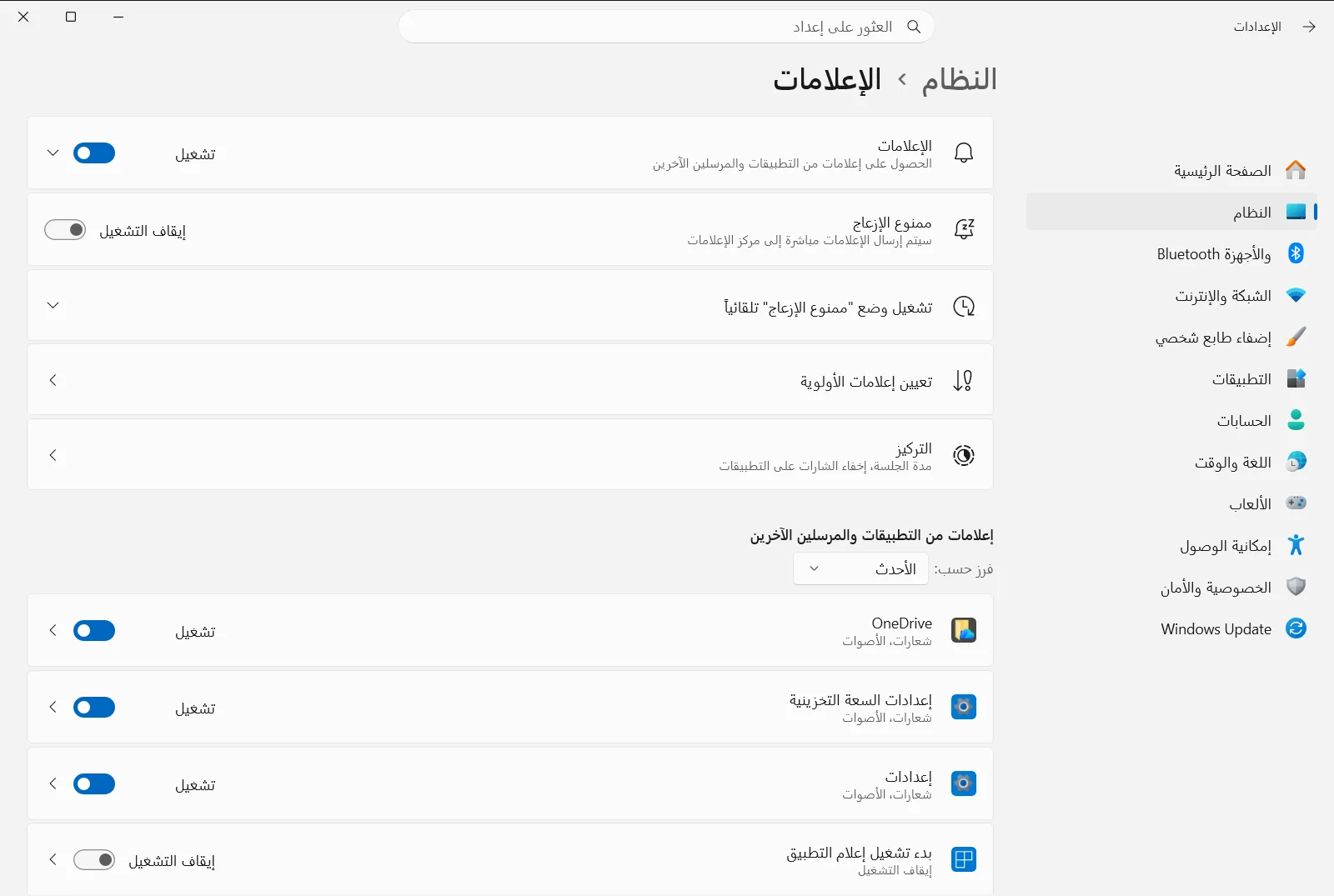
أو يمكنك فتح الصفحة مباشرة:
افتح في "الإعدادات"أو اضغط Win+R، واكتبms-settings:notifications، ثم اضغط Enter
5. تشغيل أيقونة الجرس
في صفحة الإعلامات، قم بتوسيع قسم الإعلامات إذا كان مطويًا، ثم ابحث عن إظهار أيقونة جرس الإعلام وقم بتشغيله. ستظهر أيقونة الجرس مجددًا على شريط المهام، لتتمكن من فتح مركز الإعلامات من خلالها.
وحتى ذلك الحين، لا يزال الاختصار Windows + N وكذلك الضغط على الساعة يعملان كالمعتاد [INDEX].
ما يمكنك فعله في مركز الإعلامات
بمجرد فتح اللوحة، يمكنك التعامل مع إعلاماتك دون الحاجة إلى فتح التطبيقات التي أرسلتها [INDEX]. توضح Microsoft هذه الإجراءات في دليل الإعلامات التابع لها [INDEX]، وفيما يلي ملخص ذلك:
- القراءة أو الرد. حدد أي إعلام لعرض محتواه بالكامل أو للرد عليه مباشرة، مثل الإجابة عن رسالة [INDEX].
- توسيع الإعلام. إذا ظهر سهم بجوار الوقت، فاضغط عليه للاطلاع على مزيد من التفاصيل أو الخيارات الإضافية [INDEX].
- مسح الإعلامات. استخدم زر الإغلاق الموجود على إعلام واحد لإزالته [INDEX]. بينما يمسح زر الإغلاق المجاور لاسم التطبيق كل ما ورد من ذلك التطبيق [INDEX]، ويتيح لك زر منفصل مسح القائمة بأكملها [INDEX].
- إيقاف تطبيق معين. حدد زر المزيد في إعلام التطبيق للعثور على خيار إيقاف تشغيل جميع الإعلامات الواردة منه [INDEX].
- كتم كل شيء لفترة محددة. حدد أيقونة الجرس التي تحمل الرمز zZ [INDEX]. يقتصر ظهور التنبيهات المنبثقة عندئذٍ على التنبيهات والتذكيرات والتطبيقات التي حددتها [INDEX]، بينما تنتقل باقي الإعلامات مباشرة إلى مركز الإعلامات [INDEX]. اضغط على الزر ذاته مجددًا لإيقاف هذا الوضع ومراجعة ما فاتك [INDEX].
أين يوجد مركز الإجراءات في Windows 11؟
لا يتضمن Windows 11 لوحة تحمل اسم مركز الصيانة أو مركز الإجراءات؛ إذ تظهر الإعلامات في مركز الإعلامات الموضح أعلاه [INDEX]، بينما توجد مفاتيح التبديل السريعة الخاصة بخصائص مثل Wi-Fi والسطوع في لوحة منفصلة يمكنك فتحها عادةً بالضغط على Windows + A. تذكر ذلك إذا كنت تبحث عن مركز الإجراءات القديم أو أزرار التبديل السابقة [INDEX].
خيارات الإعلامات ذات الصلة
تتحكم صفحة الإعلامات في ضبط ما يصل إلى مركز الإعلامات، وتعد الخيارات التالية هي الأكثر فائدة:
- تشغيل إعلامات التطبيقات أو إيقاف تشغيلها. يتيح لك هذا الخيار تشغيل إعلامات التطبيقات أو إيقافها؛ فإذا بدا مركز الإعلامات فارغًا، فتحقق من هذا الإعداد أولًا.
- القواعد التلقائية عدم الإزعاج يتيح لك تحديد قواعد مخصصة لكتم صوت الإعلامات تلقائيًا.
للوصول إلى القواعد التلقائية مباشرة، اتبع هذا المسار:
الإعدادات › النظامعلى أجهزة العمل أو المؤسسات التعليمية، قد تتولى المؤسسة إدارة هذه الخيارات، وفي تلك الحالة قد تكون بعض الإعدادات غير متاحة أو معدلة نيابة عنك.
الأسئلة الشائعة
كيفية فتح مركز الصيانة على Windows 11؟
اضغط على الساعة أو أيقونة جرس الإعلام في شريط المهام، أو اضغط على Windows + N من لوحة المفاتيح. وعلى شاشات اللمس، اسحب للداخل من جانب الشاشة. يُطلق Windows 11 على هذه اللوحة اسم مركز الإعلامات.
لماذا لا يوجد مركز صيانة أو مركز إجراءات في Windows 11؟
لا يتضمن Windows 11 لوحة باسم مركز الصيانة أو مركز الإجراءات؛ حيث تظهر إعلاماتك في مركز الإعلامات الذي تفتحه من شريط المهام أو عبر Windows + N، بينما توجد مفاتيح التبديل السريعة في لوحة منفصلة.
كيف يمكنني كتم صوت الإعلامات من مركز الإعلامات؟
افتح مركز الإعلامات وحدد أيقونة الجرس التي تحمل الرمز zZ. سيقتصر ظهور التنبيهات المنبثقة حينها على المنبهات والتذكيرات والتطبيقات المحددة، بينما تذهب باقي الإعلامات لمركز الإعلامات حتى تلغي ذلك.
ماذا أفعل إذا اختفت أيقونة جرس الإعلام من شريط المهام؟
افتح الإعدادات وانتقل إلى النظام ثم الإشعارات والإجراءات، وفعّل إظهار أيقونة جرس الإعلام. وإلى حين عودتها، يمكنك دائمًا استخدام Windows + N أو الساعة.
كيف يمكنني مسح جميع الإعلامات في مركز الإعلامات؟
في مركز الإعلامات، اضغط على الزر المخصص لمسح كافة الإعلامات لإزالتها جميعًا. ولمسح إعلامات تطبيق واحد، استخدم زر الإغلاق بجوار اسمه، أو استخدم زر الإغلاق الخاص بإعلام معين لإزالته بمفرده.
