الإعدادات → النظام → صوت → اختيار جهاز إخراج الصوتيعني إعداد جهاز الصوت الافتراضي في Windows 11 تحديد مكبرات الصوت أو سماعات الرأس لتشغيل الصوت، والميكروفون لتسجيل صوتك. يمكنك ضبط كليهما من صفحة صوت ضمن الإعدادات، حيث تحدد خياراً للإخراج وخياراً للإدخال. بعد ذلك، تستخدم التطبيقات مثل المتصفحات ومشغلات الفيديو وتطبيقات المكالمات هذه الأجهزة ما لم تختر جهازاً مختلفاً لتطبيق بعينه.
- افتح الإعدادات، واختر النظام، ثم صفحة صوت، وحدد مكبرات الصوت ضمن اختيار جهاز إخراج الصوت.
- في الصفحة نفسها، اختر الميكروفون الافتراضي ضمن اختيار جهاز إدخال الصوت.
- للتحقق من نجاح الإعداد، شغّل ملفاً صوتياً وتحدث في الميكروفون، ثم اضبط عناصر التحكم بمستوى الصوت إذا لم تسمع شيئاً أو لم يتم تسجيل الصوت.
كيفية إعداد جهاز الصوت الافتراضي
1. فتح إعدادات الصوت
اضغط على Windows + I لفتح تطبيق الإعدادات. في جزء التنقل، حدد النظام، ثم اختر صوت.
بدلاً من ذلك، يمكنك فتح الصفحة مباشرة:
افتح "صوت" في "الإعدادات"أو اضغط Win+R، واكتب ms-settings:sound، ثم اضغط Enter
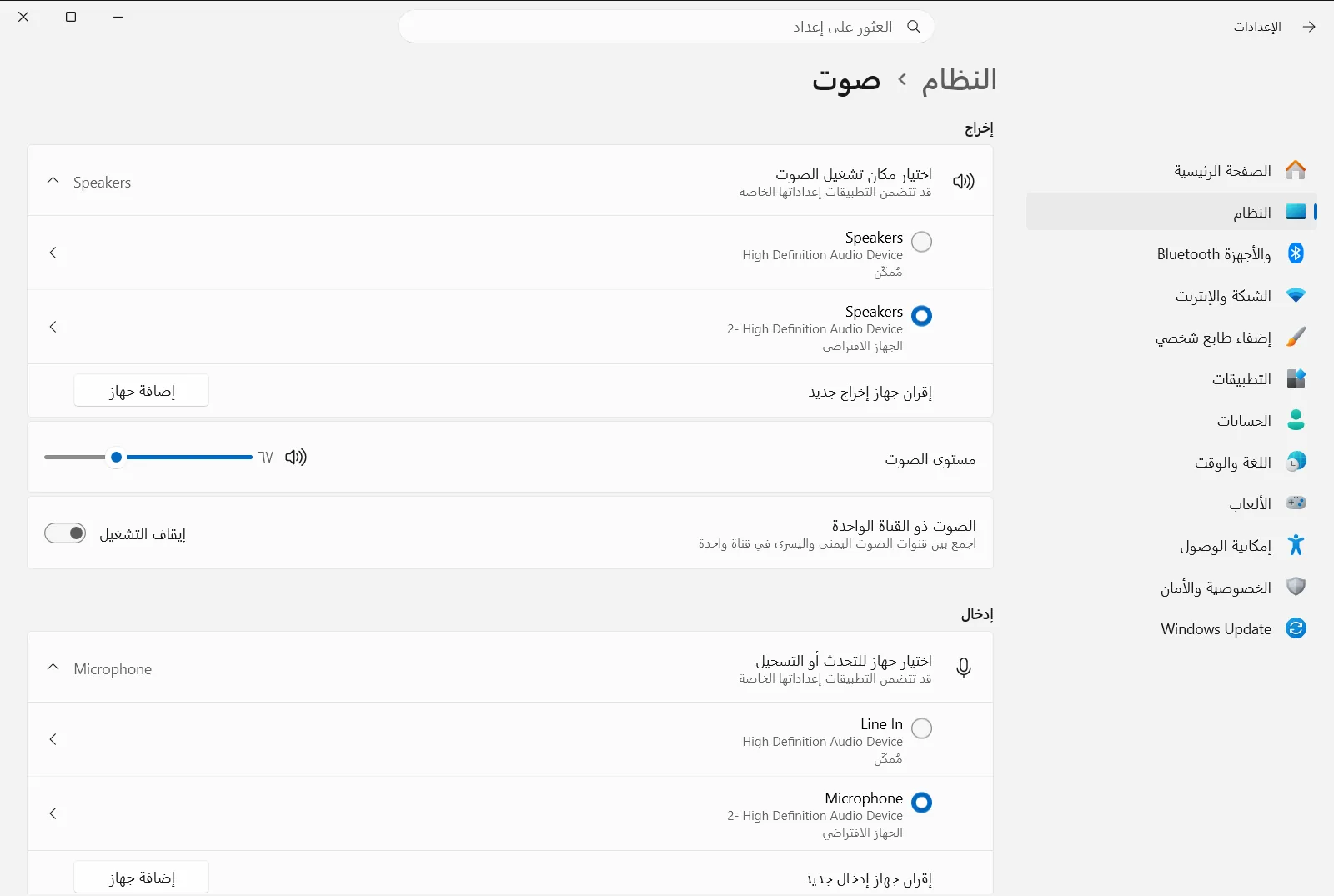
2. اختيار جهاز الإخراج الافتراضي
ابحث عن قسم إخراج. ضمن اختيار جهاز إخراج الصوت، حدد مكبرات الصوت أو سماعات الرأس أو أي جهاز تشغيل آخر تريد أن يستخدمه نظام Windows.
يصبح الجهاز الذي تحدده هو جهاز الإخراج الافتراضي الخاص بك، حيث تُشغَّل من خلاله أصوات النظام والموسيقى ومقاطع الفيديو، ما لم يتم تخصيص إخراج مستقل لتطبيق معين.
3. اختيار جهاز الإدخال الافتراضي
ابحث عن قسم إدخال. ضمن اختيار جهاز إدخال الصوت، حدد الميكروفون أو جهاز التسجيل الذي تريد استخدامه.
هذا هو جهاز الإدخال الافتراضي، وتعتمد عليه المكالمات والتسجيل الصوتي والإملاء ما لم يُعيَّن ميكروفون آخر لتطبيق محدد.
4. التحقق من مستوى صوت الجهاز الجديد
لكل جهاز مستوى صوت مستقل. استخدم التحكم في مستوى صوت إخراج الصوت لرفع مستوى الصوت أو إلغاء كتم مكبرات الصوت. واستخدم التحكم في مستوى صوت إدخال الصوت لضبط مستوى صوت الميكروفون أو إلغاء كتمه.
إذا قمت بالتبديل بين الأجهزة للتو، فهذا هو السبب الأكثر شيوعاً لعدم سماع أي صوت، إذ قد يكون الجهاز الجديد مكتوماً أو مضبوطاً على مستوى منخفض للغاية.
5. اختبار الإعدادات الافتراضية الجديدة
شغّل مقطع فيديو أو ملفاً صوتياً للتأكد من خروج الصوت من الجهاز الذي اخترته. ثم افتح تطبيق مكالمات أو تطبيق تسجيل وتحدث للتأكد من التقاط صوتك عبر الميكروفون الصحيح.
إذا واجهت أي مشكلة، فارجع إلى صفحة صوت وحدد الجهاز مرة أخرى.
عندما يكون الجهاز مفقوداً أو معطلاً
إذا لم تظهر سماعات الرأس أو مكبرات الصوت أو الميكروفون في القوائم، فتأكد أولاً من توصيل الجهاز وتشغيله، وتأكد من اتصال الأجهزة اللاسلكية بالكمبيوتر. بعد ذلك، تحقق مما إذا كان Windows قد عطّل الجهاز.
- افتح إدارة أجهزة إخراج الصوت ضمن قسم إخراج لمراجعة أجهزة التشغيل.
- افتح إدارة أجهزة إدخال الصوت ضمن قسم إدخال لمراجعة أجهزة التسجيل.
تتيح لك هذه الإعدادات أيضاً إيقاف تشغيل الأجهزة التي لا ترغب في ظهورها في القوائم. وبعد إعادة تشغيل الجهاز، ارجع إلى الخطوات أعلاه وحدده كجهاز افتراضي.
استخدام مخرج مختلف لتطبيق واحد
ينطبق الجهاز الافتراضي على النظام بأكمله، ولكن في بعض الأحيان قد ترغب في تخصيص جهاز آخر لتطبيق معين، مثل تشغيل الموسيقى عبر مكبرات الصوت وإبقاء المكالمات على سماعة الرأس. ضمن قسم خيارات متقدمة، افتح خيارات خالط الأصوات لضبط مستوى الصوت وجهاز الإخراج لكل تطبيق على حدة.
أما التطبيقات التي لا تعدل إعداداتها فستستمر في اتباع الجهاز الافتراضي الذي اخترته سابقاً.
خيارات إخراج أخرى في الصفحة نفسها
إذا كنت تسمع بأذن واحدة فقط أو تستخدم سماعة أذن أحادية وتريد وصول الإشارة الصوتية كاملة إليها، فتحقق من خيار خيارات الصوت ذو القناة الواحدة ضمن قسم إخراج، حيث يعمل على دمج القنوات الصوتية في قناة واحدة.
في أجهزة العمل أو المؤسسات التعليمية، قد تدير المؤسسة إعدادات الصوت، لذلك قد تكون بعض الخيارات غير متوفرة أو مقفلة.
الأسئلة الشائعة
ما خطوات إعداد جهاز الصوت الافتراضي في Windows 11؟
افتح الإعدادات وانتقل إلى النظام ثم صوت. اختر مكبرات الصوت ضمن اختيار جهاز إخراج الصوت وحدد الميكروفون ضمن اختيار جهاز إدخال الصوت.
كيف أغير الميكروفون الافتراضي في Windows 11؟
افتح صفحة صوت في الإعدادات وحدد الميكروفون المطلوب ضمن اختيار جهاز إدخال الصوت. سيستخدمه Windows للمكالمات والتسجيلات ما لم يُخصص ميكروفون آخر لتطبيق معين.
ماذا أفعل إذا لم تظهر سماعات الرأس في قائمة أجهزة الصوت؟
تأكد من توصيل سماعات الرأس وتشغيلها أو اقترانها، ثم تفقد إدارة أجهزة إخراج الصوت لاحتمال تعطيل الجهاز. بمجرد ظهوره مجدداً، حدده كجهاز افتراضي.
هل يمكن لتطبيق واحد استخدام مكبر صوت مختلف عن الجهاز الافتراضي؟
نعم، افتح من صفحة صوت خيار خيارات خالط الأصوات ضمن قسم خيارات متقدمة لتعيين جهاز الإخراج ومستوى الصوت لكل تطبيق.
لماذا لا يوجد صوت بعد تغيير جهاز الصوت الافتراضي؟
قد يكون الجهاز الجديد مكتوماً أو صوته منخفضاً للغاية. تحقق من التحكم في مستوى صوت إخراج الصوت لمكبرات الصوت أو التحكم في مستوى صوت إدخال الصوت للميكروفون وتأكد من اختيار الجهاز الصحيح.
